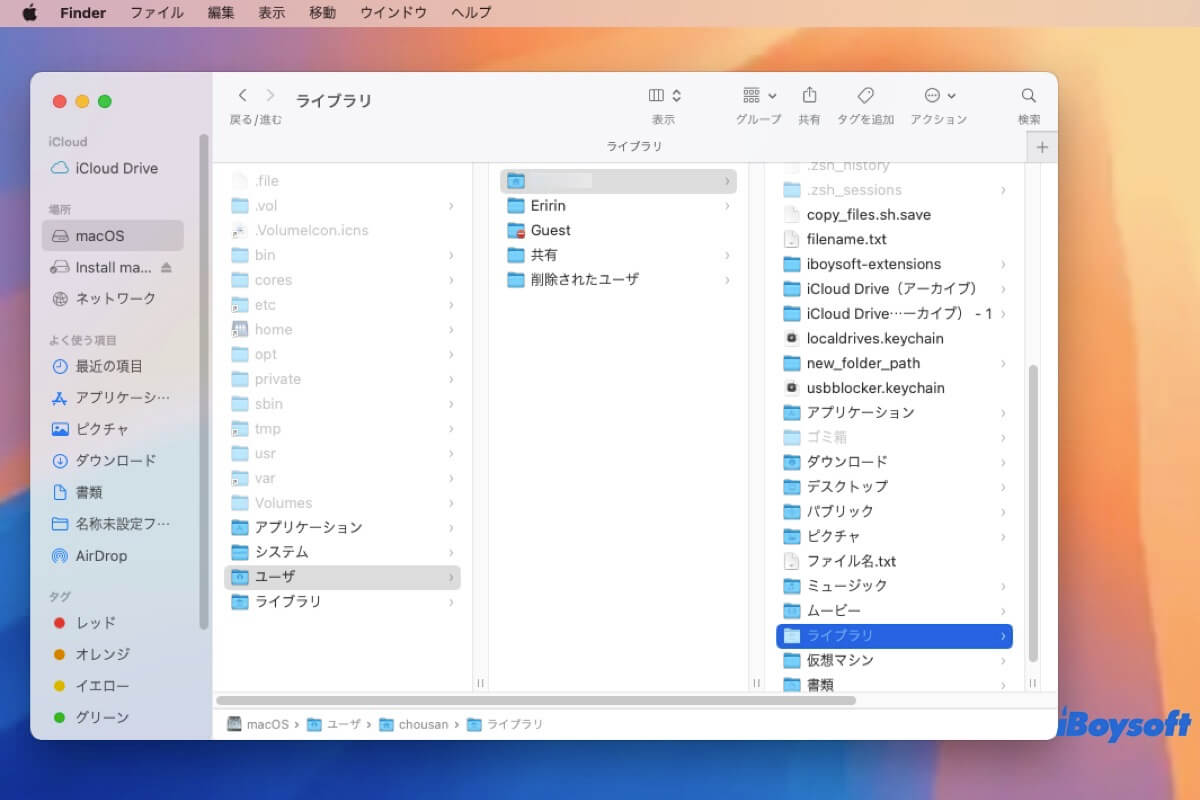
FinderのサイドバーからMacintosh HDボリュームにアクセスすると、Mac上に3つのLibraryフォルダが見つかります。これらは、/Library、/System/Library、および/Users/username/Library/(~/Libraryとも呼ばれます)です。すべて「Library」という名前ですが、それぞれ異なる役割を果たしています。
これらのLibraryフォルダの違いを理解することは、問題のトラブルシューティング、システムファイルの管理、ファイルの転送を行う上で非常に重要です。この記事では、~/Library、/Library、/System/Libraryの主な違い、およびこれらのフォルダを削除、編集、転送できるかどうかについて説明します。
Mac上の3つのLibraryフォルダとは
Macには、/Libraryフォルダ、/System/Libraryフォルダ、および~/Libraryフォルダ(ユーザーフォルダ内のLibraryフォルダ)の3つのLibraryフォルダがあります。
ここでは、それぞれのフォルダについて説明します。どのフォルダを操作しているかを理解することで、システムの安定性や個人ファイルに影響を与える可能性のある意図しない変更を防ぐことができます。
Macの/Libraryフォルダとは
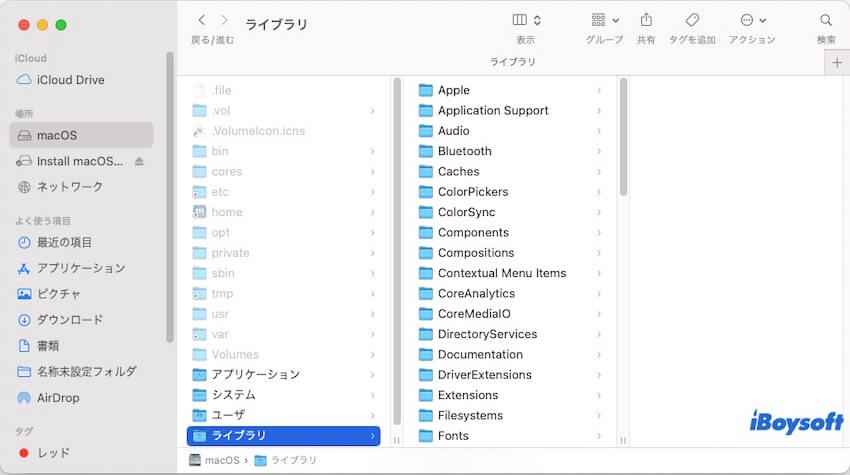
/Libraryフォルダは、システム全体で使用されるライブラリフォルダです。macOSのルートディレクトリにあります。このフォルダには、Mac上のすべてのユーザーに適用されるリソース、設定、キャッシュ、フォント、拡張機能、サポートファイルなどが含まれています。このフォルダ内のファイルを編集するには、通常、管理者権限が必要です。
📂 Mac上の/Libraryフォルダの場所: Finder > 「場所」の下にある「macOS」または「Macintosh HD」 > 「ライブラリ」
Mac上の/System/Libraryフォルダとは
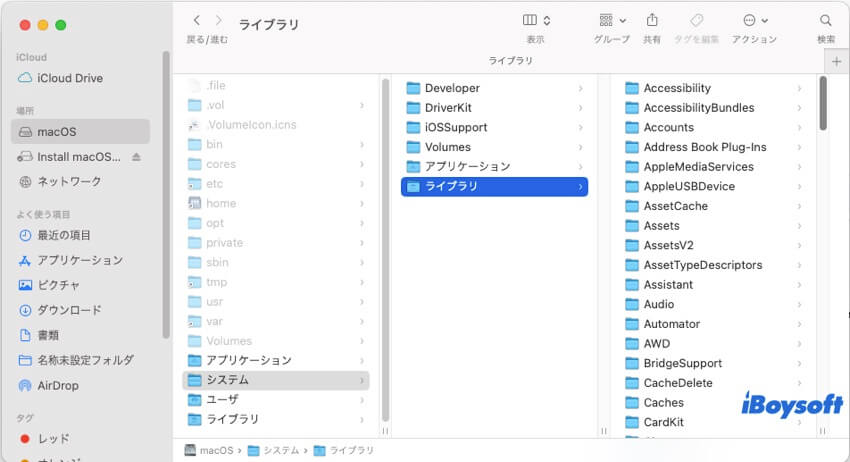
/System/Libraryフォルダは、Macのシステムフォルダ内にあるライブラリフォルダです。これはmacOSの中核となるシステムライブラリで、システムフレームワーク、ドライバ、システムキャッシュ、システム拡張機能、重要なサービスなど、macOSが正常に動作するために必要な重要なファイルが保存されています。
macOS Catalina以降、このフォルダは読み取り専用のシステムボリュームに配置され、誤操作や悪意のある変更を防ぐためにシステム整合性保護(SIP)によって保護されています。このフォルダにアクセスできるのは管理者のみです。
📂 Mac上の/System/Libraryフォルダの場所: Finder > 場所の下のmacOSまたはMacintosh > システム > ライブラリ
Mac上の~/Libraryフォルダとは
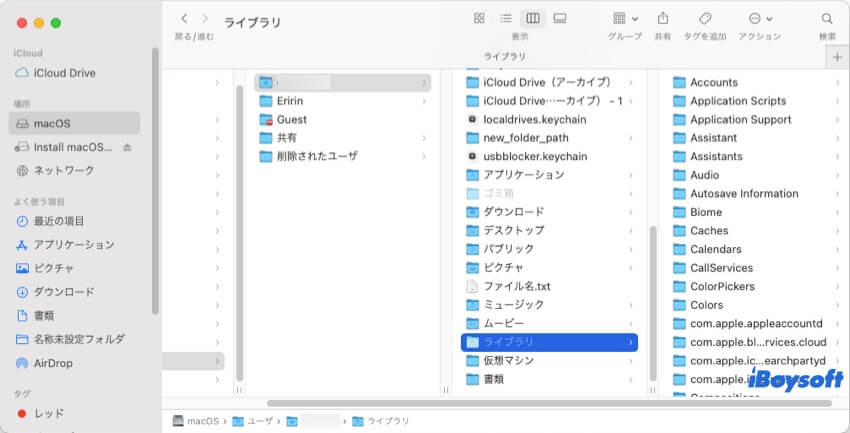
~/Library は、ホームディレクトリ(/Users/username/Library/)内にあるユーザー固有のライブラリフォルダです。ここには、設定、環境設定、アプリケーションサポートファイルなど、ユーザーアカウントのみに関連するデータが保存されています。これにより、個人のファイルがシステム全体のファイルとは別に保存されるようになっています。
このフォルダは、誤って変更されるのを防ぐため、通常はデフォルトで非表示になっていますが、Mac で Shift+Command+.(ピリオドキー)を押すと表示できます。~/Library フォルダで行った変更は、個人のユーザーアカウントにのみ影響します。
📂 Macの~/Libraryフォルダはどこにありますか: Finder > 「場所」の下にある「macOS」または「Macintosh HD」>「ユーザー」>「ユーザー名」>「ライブラリ」(Mac でライブラリフォルダを表示するには、Command+Shift+. を押す必要がある場合があります。)
Macの3つのライブラリフォルダの違いは何ですか
/Library、/System/Library、および~/Libraryフォルダの主な違いは、適用範囲です。
- /Libraryフォルダ:システム全体で使用されるアプリケーションのサポートファイル、フォント、拡張機能、およびすべてのユーザーが共有する設定が保存されます。
- /System/Libraryフォルダ:macOSの動作に必要な保護されたコアシステムファイルと重要なコンポーネントが保存されます。
- ~/Libraryフォルダ:ユーザーアカウント固有の個人設定、アプリケーションデータ、キャッシュ、および環境設定が保存されます。
/Library vs ~/Library vs /System/Library比較表はこちらです:
| Libraryフォルダ | 範囲 | 目的 | 編集可能かどうか | 削除可能かどうか |
| /Library | システム全体 | 共有アプリサポートおよび設定 | 管理者アクセスと編集のみ許可 | いいえ |
| /System/Library | macOSシステムコア | 重要なシステムファイルおよびフレームワーク | いいえ(保護されています) | いいえ |
| ~/Library(/Users/username/Library/) | ユーザー固有 | 個人のアプリデータと設定 | はい(ユーザーによる編集可能) | いいえ |
これらのmacOS Libraryフォルダの違いを友達に教えてください。
ライブラリフォルダを新しいMacに移行する必要がありますか
ユーザーフォルダ内にある~/Libraryフォルダには、個人設定、アプリデータ、メール、メッセージ、Safariデータなどが含まれているため、このフォルダを移行することをお勧めします。移行アシスタントを使用すれば、このフォルダの移行を簡単に行うことができます。
/Libraryフォルダと/System/Libraryフォルダについては、手動で移行する必要はありません。/Libraryフォルダ内のデータのほとんどは新しいMacで自動的に作成され、/System/Libraryフォルダは保護されており、オペレーティングシステムの一部です。
Macのライブラリフォルダを削除しても大丈夫ですか
いいえ、Macにある3つのライブラリフォルダを削除してはいけません。
/Libraryフォルダは、すべてのユーザーが共有するシステム全体のライブラリです。これを削除すると、システムサービスやアカウント間で共有されているアプリケーションが正常に動作しなくなります。
/System/Libraryフォルダには、SIP(システム整合性保護)によって保護されているmacOSのコアデータが含まれています。このフォルダを削除することはできません。
~/Libraryフォルダは、個人のユーザー設定やその他のデータを保存するために使用されます。これを削除すると、アプリケーションの設定がリセットされ、正常に動作しなくなる可能性があります。
ただし、Macの問題をトラブルシューティングしたり、ユーザーキャッシュファイル、アプリキャッシュ、ユーザーログファイル、その他の不要なファイルを削除してMacをクリーンアップしたりするために、~/Libraryフォルダ内の一部のファイルを削除することは可能です。
この記事が/Library、~/Library、/System/Libraryの違いを詳しく解説している場合は、ぜひ他の人にも共有してください。