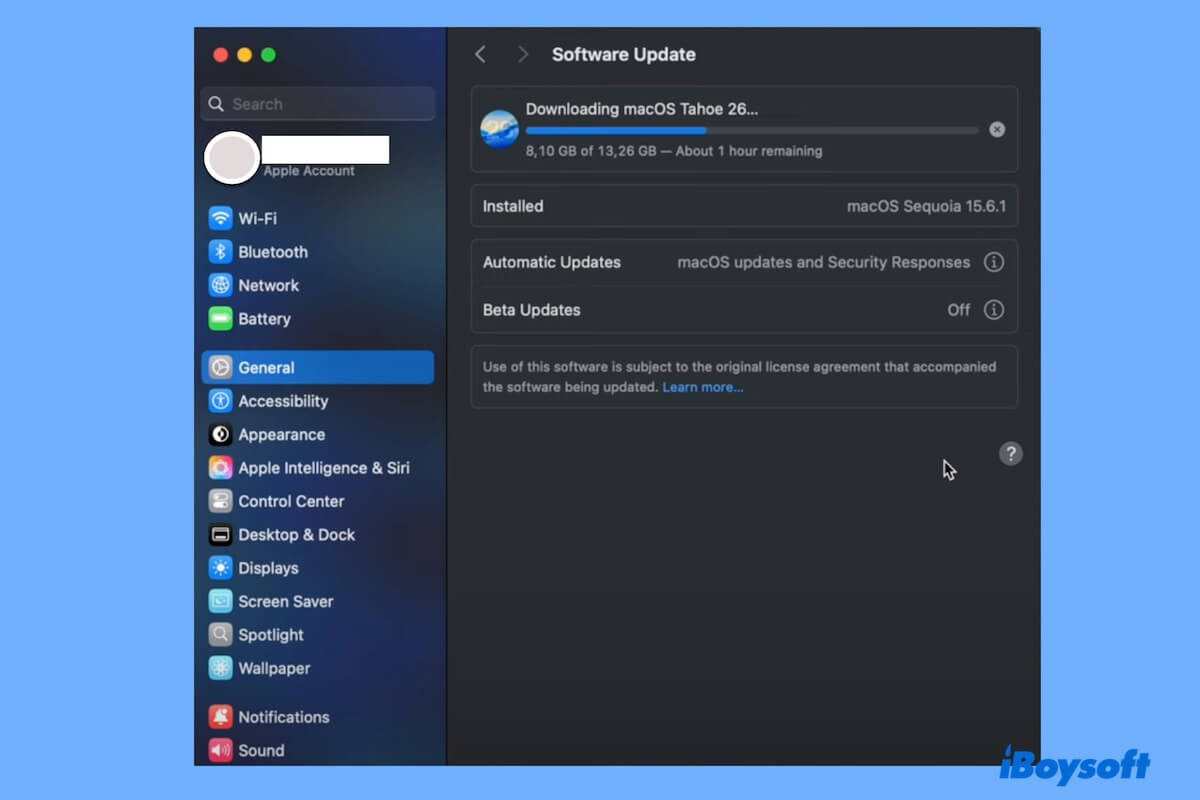
macOS Tahoeの新機能に興味を持ち、試してみたいと思う方も多いでしょう。しかし、MacでmacOS Tahoeをダウンロードできない場合があります。
ヒント: ダウンロードの失敗や停止と、ダウンロード速度が遅い状態は異なります。まずは、Macで本当にTahoeをダウンロードできないのかを確認してください。
macOS Tahoeインストーラの容量は約16 GBで、ダウンロードには通常1~2時間ほどかかります。ただし、所要時間はインターネットの速度によって異なります。時間がかかっていてもダウンロードが進んでいるなら、正常な状態です。
一方、次のような状況が発生している場合は、macOS 26のダウンロードが停止または失敗している可能性があります。
- Macが「Checking for updates.」の画面から進まない。
- 「An error occurred preparing the update. Failed to personalize the software update. Please try again.」というエラーが表示される。
- 「Failed to prepare the software update. Please try again.」というエラーが表示される。
- MacでmacOS Tahoeの準備が終わらない。
- ソフトウェアアップデートにmacOS Tahoeが表示されない。
- 「An error occurred while downloading the selected updates.」というメッセージが表示される。
- ダウンロード中、macOS Tahoeのダウンロードが特定の進行度で止まる。
この場合は、以下の解決策を試してmacOS Tahoeのダウンロードを再開してください。
ヒント: ソフトウェアアップデートを使う代わりに、macOS Tahoeのフルインストーラを直接ダウンロードすることもできます。または、サポート対象外のMacにmacOSをダウンロードする方法を確認してください。
お使いのMacがmacOS Tahoeに対応しているか確認する
ソフトウェアアップデートにmacOS Tahoeが表示されない場合や、「Checking for updates.」の画面から進まない場合は、お使いのMacが対応していない可能性があります。その場合、macOS 26をダウンロードできません。
確認するには、Appleメニュー > このMacについてを開き、Macのモデル情報を確認して、下のリストに含まれているかどうかを確認してください。
macOS 26 Tahoeに対応しているMacモデル:
- MacBook Air(Appleシリコン、2020年以降)
- MacBook Pro(Appleシリコン、2020年以降)
- MacBook Pro(13インチ、2020年、Thunderboltポート4基)
- MacBook Pro(16インチ、2019年)
- Mac mini(2020年以降)
- iMac(2020年以降)
- Mac Studio(2022年以降)
- Mac Pro(2019年以降)
このチェックリストを共有して、ほかの人も自分のMacがmacOS Tahoeに対応しているか確認できるようにしましょう。
インターネット接続を確認する
インターネット接続が不安定または弱い場合、ダウンロードに時間がかかったり、一時停止したり、次のようなエラーが表示されたりすることがあります。
「ソフトウェアアップデートの準備中にエラーが起きました。もう一度お試しください。」
「選択したアップデートのダウンロード中にエラーが起きました。」
「macOS Tahoeの準備が残り30分のまま進まない」

この場合は、ネットワーク接続をいったん無効にしてから再度有効にする、Wi-Fiを再接続する、別のWi-Fiに切り替える、ルーターを再起動する、またはMacをルーターの近くに移動することで改善できる可能性があります。
Appleのサーバー状況を確認する
インターネット接続に問題がない場合は、macOS Tahoeのダウンロードに失敗する原因がAppleのサーバー側の障害ではないかも確認してください。このような障害はまれですが、発生する可能性があります。
Appleのシステム状況ページを開きます。macOSソフトウェアアップデートの横にあるランプが緑色なら、サーバーは正常に動作しています。黄色または赤色の場合は、Appleのサーバーで問題が発生しています。正常な状態に戻るまで、しばらく待ってください。

Macを再起動する
一時的なシステムの不具合によって、macOS Tahoeを正常にダウンロードできないことがあります。Macを再起動するとシステムが更新され、一時的なエラーが解消される場合があります。その後、もう一度macOS 26のダウンロードを試してください。
Macの空き容量を確保する
Macに十分な空き容量があることは、macOS Tahoeを正常にダウンロードするための基本的な条件の1つです。
MacでmacOS Tahoeをダウンロードできない場合は、不要なファイルやフォルダを整理してみてください。問題の解消につながるだけでなく、新しいmacOSをインストールした後もMacをスムーズに使えるようになります。
Mac内のファイルを手作業で整理するのは複雑で時間がかかると感じる場合は、Mac用クリーナーを利用できます。 iBoysoft DiskGeeker は、Mac上の不要なファイルをスキャンし、ワンクリックで削除できる多機能なディスク管理ツールです。
- MacにiBoysoft DiskGeekerをダウンロード、インストールして起動します。
- このツールがMac内の不要ファイルを自動的にスキャンします。
- スキャンが完了したら、不要なファイルを選択し、「Clean」をクリックしてMacから完全に削除します。
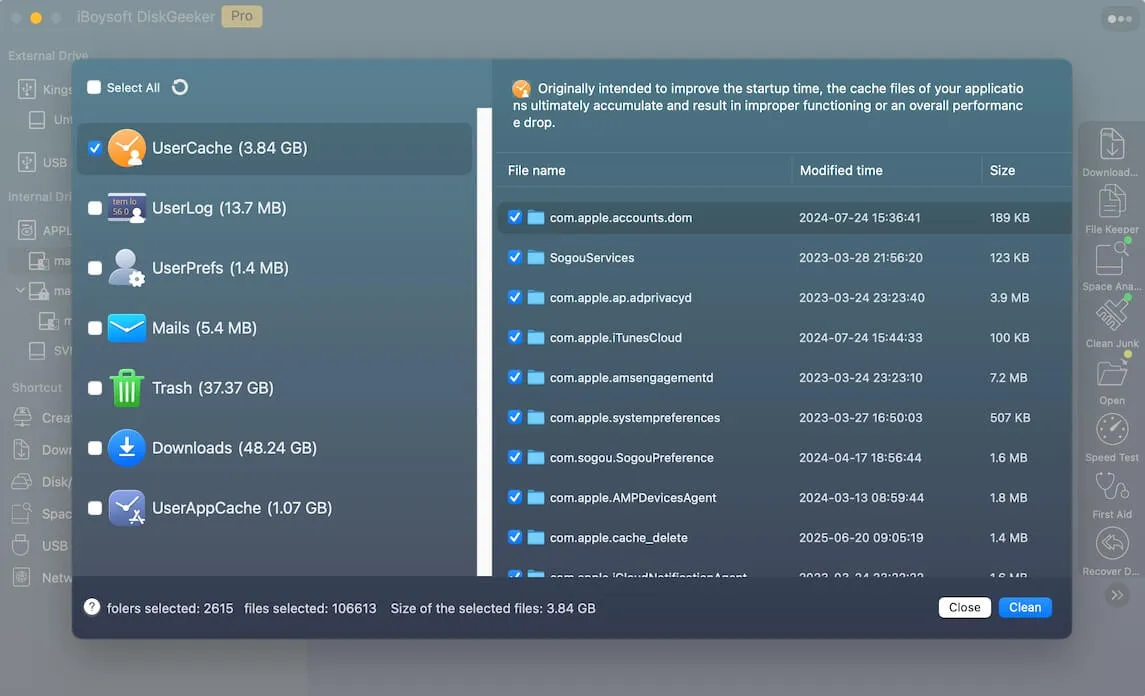
これで、Macの空き容量が増えます。その後、macOS Tahoeをもう一度ダウンロードしてみてください。
macOS 26 Tahoeをダウンロードできずに困っている方にも、この方法を共有してください。
macOS Tahoeをダウンロードする別の方法
macOS Tahoeをダウンロードする方法はいくつかあります。Macのソフトウェアアップデートからダウンロードできない場合は、次のいずれかの方法を試してください。
① ダウンロードセンターからmacOS Tahoeをダウンロードする
以下のリンクをクリックすると、macOS Tahoeを直接ダウンロードできます。
⬇️ macOS Tahoeのダウンロード (フルインストーラ、ISO、DMG、VMDKを含む)
② AppleのサーバーからmacOS Tahoeを直接ダウンロードする
以下の直接リンクをクリックすると、AppleのサーバーからmacOS Tahoeの.pkgインストーラをすぐに入手できます。Appleのサーバーとの接続を確立するには、安定したインターネット接続が必要です。
③ ターミナルを使ってmacOS Tahoeをダウンロードする
macOS Tahoeのダウンロードが途中で止まった場合、ターミナルを使ったダウンロードは一般的な代替方法の1つです。この方法では、MacがAppleの公式ソフトウェアアップデートサーバーに直接接続し、インストーラをそこから直接取得します。
- Macでターミナルを開きます。
- 以下のコマンドを入力してReturnキーを押し、Macで利用できるフルインストーラを確認します。
softwareupdate --list-full-installers
- 以下のコマンドを入力してmacOS Tahoeをダウンロードします。上の一覧に表示された最新のmacOS Tahoeのバージョン番号で「version number」を置き換えてください。
softwareupdate --fetch-full-installer --full-installer-version 26.0 - macOS Tahoeのダウンロードが完了するまで待ちます。処理中はMacの画面をオンにしておいてください。
その後、Macの「アプリケーション」フォルダにmacOS Tahoeのフルインストーラが保存されていることを確認できます。
上記の方法でmacOS Tahoeのダウンロードが止まる、または失敗する問題を解決できた場合は、より多くの人に共有してください。
MacでmacOS Tahoeをダウンロードできないのはなぜですか?
MacでmacOS Tahoeをダウンロードできない原因はいくつか考えられます。主な原因は次のとおりです。
- お使いのMacがmacOS Tahoeに対応していない。
- インターネット接続が不安定、または切断されている。
- Appleのサーバーが停止している。
- インストーラ全体を保存するための十分な空き容量がMacにない。
- システムで一時的なエラーが発生している。
macOS SequioaとTahoeについて詳しく知りたい場合は、「macOS Sequioa vs. Tahoe」をご覧ください。
MacでmacOS Tahoeをダウンロードできない場合のよくある質問
- QmacOS Tahoeをダウンロードする方法
-
A
There are several ways to download macOS Tahoe:
Download macOS Tahoe from Software Update. Click the Apple menu > System Settings > General > Software Update.
Download macOS Tahoe from the App Store. Search for macOS Tahoe, and then click the Get button next to it.
Download macOS Tahoe directly from the Apple Server. Open Terminal and run the command: softwareupdate --fetch-full-installer --full-installer-version 26.0
- QWhy can't I install macOS Tahoe on Mac Studio M3 Ultra?
-
A
Apple Neural Engine(ANE)のドライバまたはハードウェアチェックの不具合が原因です。また、ファームウェアの不具合やアップデートの失敗が原因の場合もあります。この問題はmacOS 26.0.1で修正されています。MacをmacOS 26.0.1にアップデートしてください。