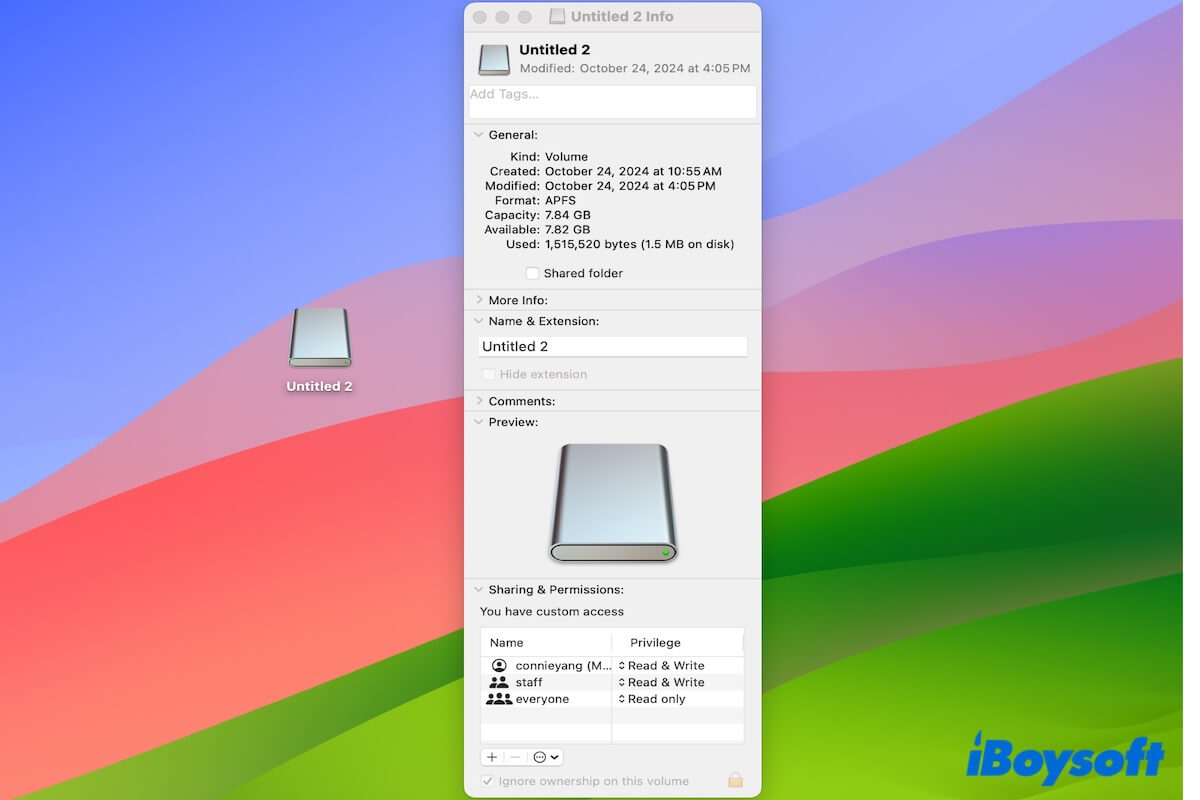
La primera vez que oyes hablar de los permisos del sistema de archivos suele ser cuando no puedes crear una carpeta nueva en un disco duro externo en tu Mac y te indican que debes cambiar los permisos.
Si te preguntas «¿qué son los permisos de un sistema de archivos?» o «¿cómo se cambian los permisos del sistema de archivos en un Mac?», aquí encontrarás las respuestas en esta introducción a los permisos del sistema de archivos.
¿Qué son los permisos del sistema de archivos?
En pocas palabras, los permisos del sistema de archivos son reglas que determinan y controlan quién puede acceder a los archivos y directorios de un sistema de archivos y modificarlos.
Más concretamente, un sistema de archivos es el método que utiliza un sistema operativo para determinar cómo se almacenan, organizan, gestionan y recuperan los datos en dispositivos de almacenamiento como discos duros, unidades USB y tarjetas SD.
Los permisos de un sistema de archivos establecen qué acciones puede realizar un usuario en los archivos y directorios almacenados en el dispositivo de almacenamiento.
Los permisos habituales de un sistema de archivos son los de lectura, escritura y ejecución. Puesto que el sistema de archivos lo utiliza el sistema operativo, los privilegios de acceso de un usuario dependen de la compatibilidad entre el sistema operativo y el sistema de archivos.
La existencia de permisos del sistema de archivos contribuye a proteger los datos y permite gestionar de forma flexible el acceso de los usuarios a los dispositivos de almacenamiento.
Comparte con otras personas esta definición de los permisos del sistema de archivos.
Ejemplos de permisos del sistema de archivos
En Mac y Windows, los permisos del sistema de archivos suelen incluir solo lectura y lectura y escritura. Varían según el sistema operativo y la compatibilidad del sistema de archivos.
Esta tabla muestra algunos ejemplos de permisos del sistema de archivos:
| Sistemas de archivos habituales | Permisos del sistema de archivos en macOS | Permisos del sistema de archivos en Windows |
| NTFS | Solo lectura | Lectura y escritura |
| exFAT | Lectura y escritura | Lectura y escritura |
| FAT32 | Lectura y escritura | Lectura y escritura |
| APFS | Lectura y escritura | Acceso denegado |
| Mac OS Extended (o HFS+) | Lectura y escritura | Acceso denegado |
En Linux, existen tres tipos de permisos: lectura (r), escritura (w) y ejecución (x), aplicables a tres categorías de usuarios: propietario, grupo y otros.
Consulta también: exFAT frente a NTFS
¿Cómo cambiar los permisos del sistema de archivos en discos duros externos?
Los métodos para cambiar los permisos del sistema de archivos en discos duros externos se pueden dividir en dos niveles. El primero consiste en cambiar los permisos del usuario y el segundo, en cambiar la compatibilidad del sistema de archivos.
Nivel 1: cambiar los permisos del usuario para modificar los permisos del sistema de archivos:
Cambiar los permisos del sistema de archivos en discos duros externos en Mac
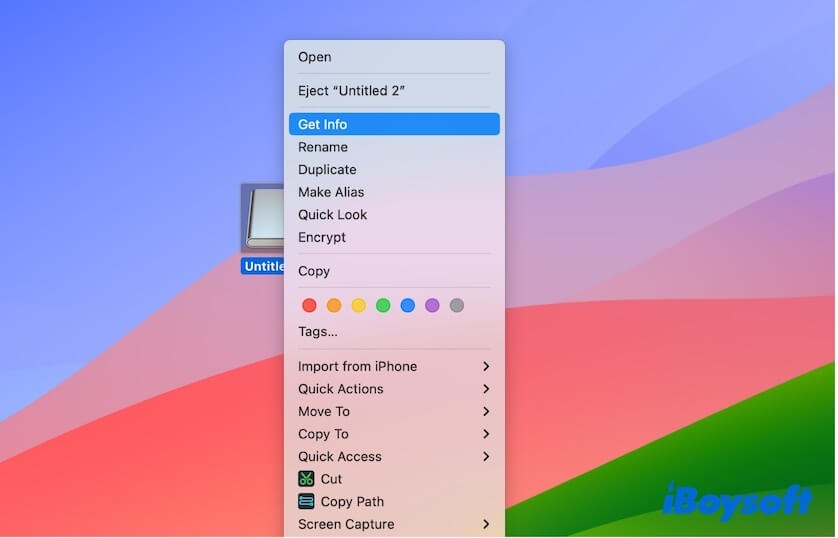
- Haz clic con el botón derecho en el disco duro externo, en la barra lateral del Finder o en el escritorio.
- Selecciona Obtener información.
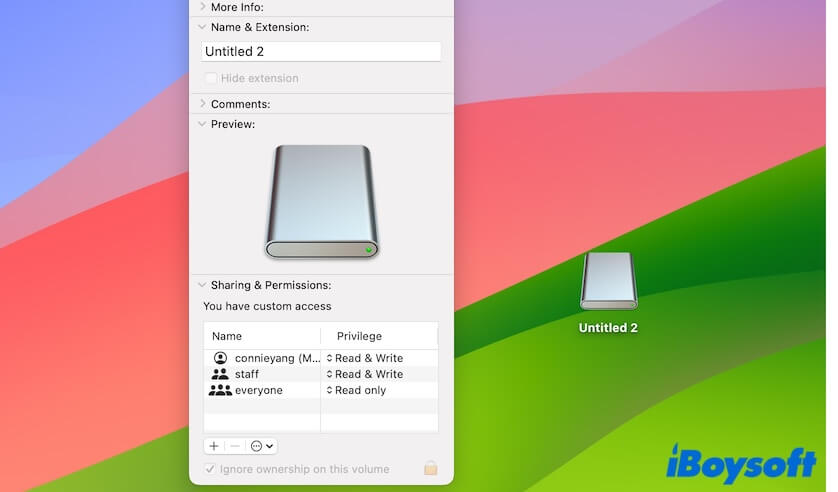
- Desplázate hasta la sección Compartir y permisos.
- Haz clic en la opción de privilegios situada junto a tu cuenta y cambia el permiso.
¿No puedes cambiar los permisos de los archivos en unidades externas en Mac? Consulta: ¿Qué hacer si no puedes cambiar los permisos en discos duros externos en Mac?
Si no puedes leer ni escribir en una unidad externa en Mac porque está dañada, utiliza primero un software de recuperación de datos para Mac para recuperar los archivos y, después, repárala.
Cambiar los permisos del sistema de archivos en discos duros externos en Windows
- Haz clic con el botón derecho en el disco duro externo de tu ordenador.
- Selecciona Propiedades y, a continuación, haz clic en la pestaña Seguridad.
- Haz clic en Editar y selecciona el usuario cuyos permisos quieres cambiar.
En Linux, para cambiar los permisos del sistema de archivos en discos duros externos, debes utilizar el comando chmod en Terminal y especificar los permisos deseados para el propietario, el grupo y otros usuarios.
Nivel 2: cambiar la compatibilidad del sistema de archivos para modificar sus permisos:
Los sistemas de archivos más habituales compatibles con macOS son APFS, HFS+, exFAT y FAT32, mientras que Windows admite principalmente NTFS, exFAT y FAT32.
Como puedes ver, Windows no es compatible con APFS. Puedes utilizar una herramienta APFS para Windows para habilitar el acceso de lectura y escritura a APFS en Windows.
NTFS es de solo lectura en macOS. Necesitas utilizar un programa NTFS para Mac, como iBoysoft NTFS for Mac, para poder escribir en unidades NTFS desde Mac.
Si después de leer este artículo entiendes qué son los permisos del sistema de archivos, compártelo con otras personas.