Al investigar otro problema con el Monitor de Actividad, noté que el proceso "TGOnDeviceInferenceProviderService.appex" aparecía en lo más alto de la columna %CPU. Busqué información en Internet pero no encontré ninguna explicación sobre este proceso. ¿Alguien sabe de qué se trata?
Como en el caso anterior, no eres el único que se ha topado con el proceso TGOnDeviceInferenceProviderService.appex o TGOnDeviceInferenceProviderService utilizando casi toda la CPU en un Mac. De hecho, muchos usuarios han reportado este mismo problema en foros y comunidades online.
No te preocupes. En esta publicación te explicamos qué es TGOnDeviceInferenceProviderService.appex y te ofrecemos soluciones profesionales para liberar el uso de CPU causado por este proceso. ¡Vamos a verlo en detalle!

TGOnDeviceInferenceProviderService.appex en Mac: definición
Quizá este proceso, TGOnDeviceInferenceProviderService.appex, te resulte poco familiar o con un nombre poco intuitivo. Sin embargo, probablemente hayas oído hablar de Apple Intelligence, el sistema de inteligencia personal integrado en los productos de Apple, presentado en macOS Sequoia 15, iPadOS 18 y iOS 18.
TGOnDeviceInferenceProviderService.appex (también conocido como TGOnDeviceInferenceProviderService) es un proceso relacionado con Apple Intelligence, que permanece activo en segundo plano en el Mac para ofrecer distintas funciones inteligentes en todo momento.
Cuando las funciones de Apple Intelligence están activas en aplicaciones como Mail, Mensajes, Siri o Fotos, o se preparan para realizar tareas de grabación de vídeo o audio sin avisos previos, puede producirse el problema: TGOnDeviceInferenceProviderService.appex aparece consumiendo muchos recursos y ocupa los primeros puestos en la columna de consumo de CPU.
Este proceso puede llegar a usar cerca del 100% de la CPU, haciendo que tu Mac se caliente, el ventilador funcione a toda velocidad, emita más ruido de lo habitual y, en consecuencia, el rendimiento general se vea afectado. Para que tu Mac vuelva a funcionar con normalidad, conviene solucionar el alto consumo de CPU originado por TGOnDeviceInferenceProviderService.
Si esta información te ha resultado útil, compártela con tu familia y amigos en las siguientes plataformas.
Cómo solucionar el consumo elevado de CPU por TGOnDeviceInferenceProviderService en Mac
El proceso TGOnDeviceInferenceProviderService puede provocar un uso excesivo de CPU debido a la actividad constante de Apple Intelligence integrada en el sistema operativo.
Para resolver este problema, puedes optar por dos alternativas: forzar la detención del proceso TGOnDeviceInferenceProviderService desde Monitor de Actividad o desactivar manualmente la función Apple Intelligence.
Opción 1: Finalizar TGOnDeviceInferenceProviderService desde Monitor de Actividad
Esta opción es adecuada para quienes utilizan Apple Intelligence en el Mac para tareas específicas y necesitan liberar temporalmente la CPU deteniendo el proceso desde Monitor de Actividad.
- Abre Monitor de Actividad usando el atajo de Spotlight o desde Finder > Ir > Aplicaciones > Utilidades > Monitor de Actividad.
- Accede a la pestaña CPU y localiza el proceso TGOnDeviceInferenceProviderService en la lista; suele aparecer entre los primeros puestos por su alto consumo.
- Selecciona el proceso TGOnDeviceInferenceProviderService y haz clic en el botón X de la barra superior del Monitor de Actividad.
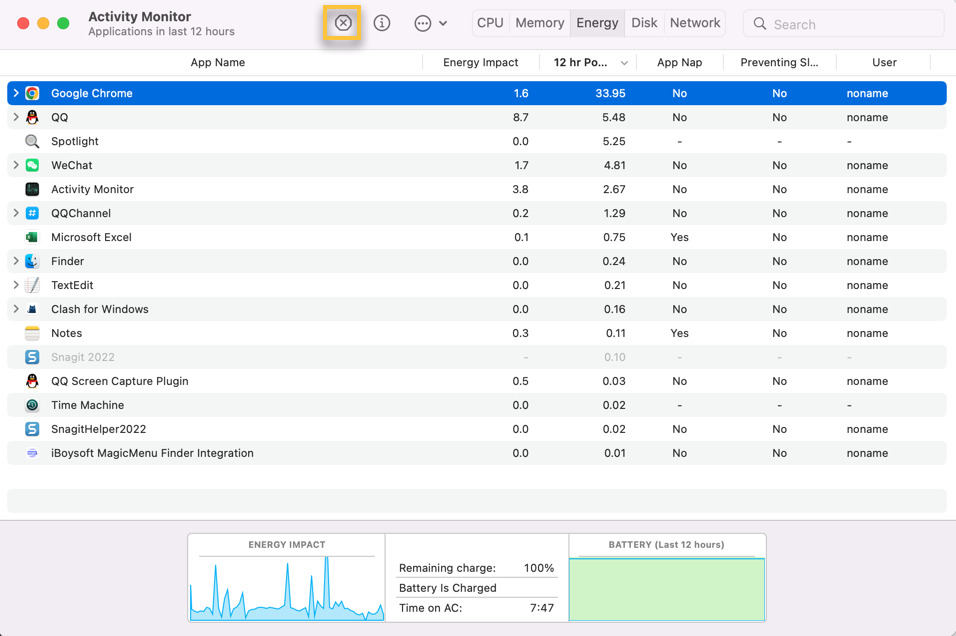
- Tras finalizar el proceso, verifica si el uso de la CPU vuelve a niveles normales.
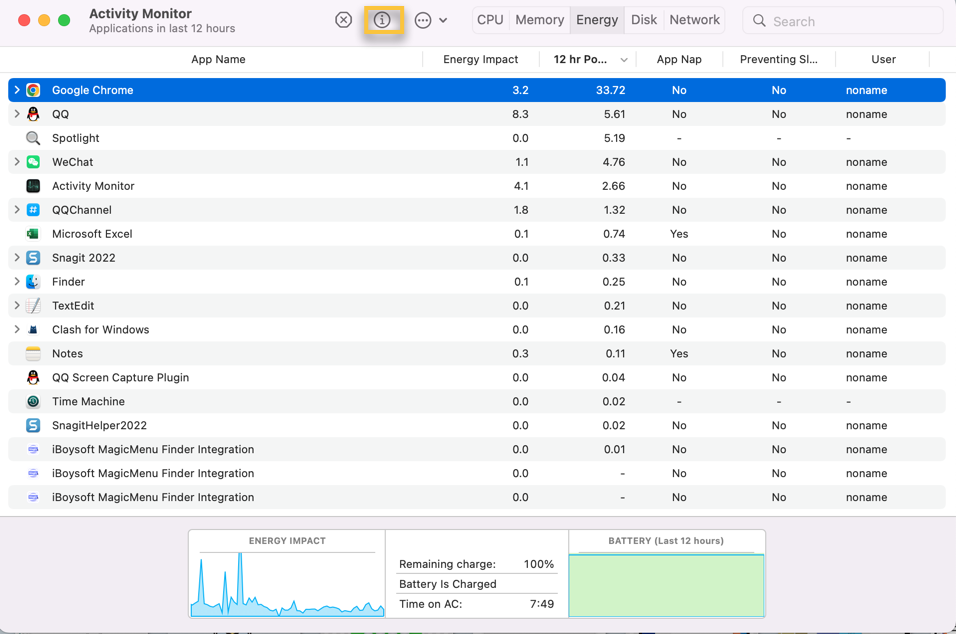
También puedes seleccionar TGOnDeviceInferenceProviderService en el Monitor de Actividad y hacer clic en el botón i para consultar su proceso principal y grupo de procesos, lo que te permitirá identificar con más detalle el origen del alto consumo.
Opción 2: Desactivar Apple Intelligence en el Mac
Si no te interesa utilizar las funciones de Apple Intelligence, puedes desactivarlas para evitar que el proceso TGOnDeviceInferenceProviderService consuma recursos y permita un funcionamiento más fluido del resto de aplicaciones y procesos.
Para desactivar Apple Intelligence en tu Mac, sigue estos pasos:
- Haz clic en el menú Apple situado en la esquina superior izquierda del escritorio.
- Selecciona Ajustes del sistema en el menú desplegable y, a continuación, entra en Apple Intelligence y Siri.
- Pulsa el interruptor junto a Apple Intelligence para desactivar la función.
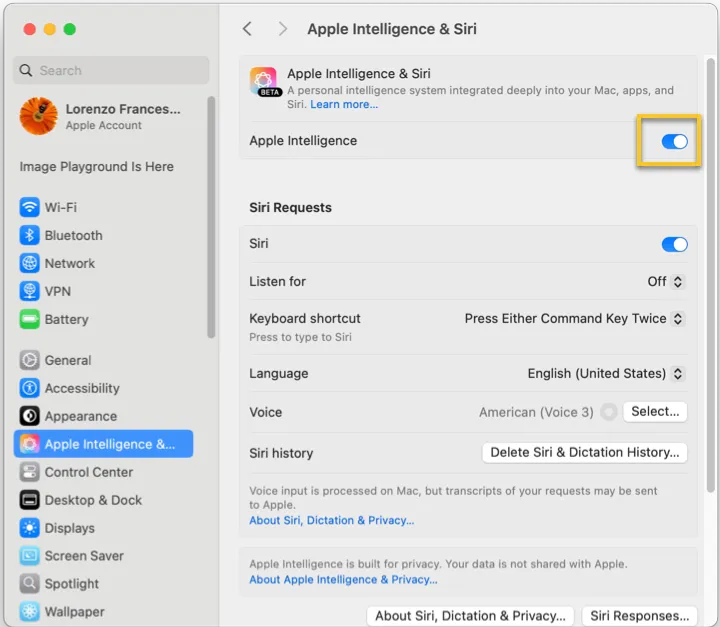
Cuando se desactiva la función Apple Intelligence, el servicio TGOnDeviceInferenceProviderService deja de consumir recursos del procesador.
Conclusión
Cada nueva función incorpora tanto ventajas como posibles inconvenientes. Apple Intelligence permite realizar tareas como redactar y mejorar textos, generar imágenes, ejecutar acciones dentro de las aplicaciones para facilitar el uso general del Mac, y en muchos casos resulta de gran ayuda al usuario.
No obstante, el proceso TGOnDeviceInferenceProviderService, vinculado a Apple Intelligence, puede llegar a utilizar un uso excesivo de la CPU y dificultar el funcionamiento normal del Mac, lo cual resulta bastante molesto. Si te encuentras con este problema, prueba a cerrar dicho proceso desde el Monitor de Actividad o desactiva Apple Intelligence.