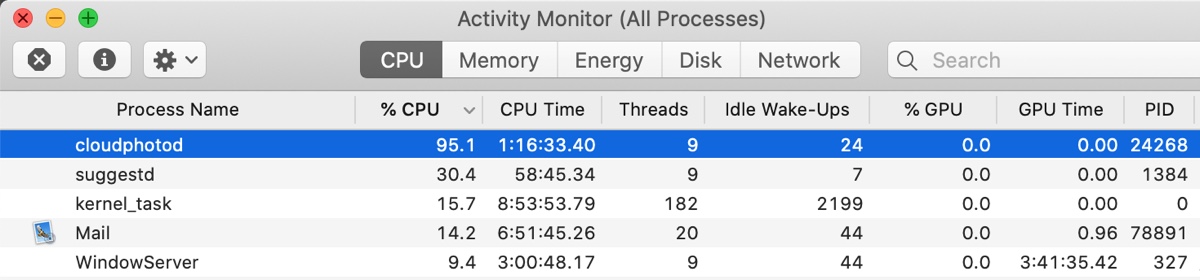
Haben Sie aufgrund des cloudphotod-Prozesses eine kontinuierlich hohe CPU-Auslastung? Dies kann dazu führen, dass Ihr Mac häufig überhitzt, laute Lüftergeräusche macht oder den Akku schneller als gewöhnlich entlädt. Fragen Sie sich, was dieser Prozess ist? Dieser Artikel gibt Ihnen die Antwort.
Was ist cloudphotod auf einem Mac?
cloudphotod ist ein System-Daemon (ein Hintergrundprozess), der für die Synchronisierung Ihrer iCloud-Fotos-Bibliothek zwischen Ihrem Mac und den iCloud-Servern von Apple verantwortlich ist.
Das "d" am Ende steht für "Daemon", was der Unix-Begriff für einen Hintergrunddienst ist, der kontinuierlich ohne direkte Benutzerinteraktion läuft.
Das macht cloudphotod auf einem Mac:
- Fotos und Videos hochladen.
- Fotos und Videos herunterladen.
- Metadaten und Änderungen abgleichen.
- Konsistenz aufrechterhalten.
Teilen Sie anderen mit, was cloudphotod auf dem Mac ist!
Wie beheben Sie die hohe CPU-Auslastung von cloudphotod auf dem Mac?
Der cloudphotod-Prozess verbraucht normalerweise keine hohe CPU-Auslastung auf dem Mac. Es kann jedoch einen signifikanten Prozentsatz Ihrer CPU, Speicher und Netzwerkaktivität nach einer frischen macOS-Installation oder -Wiederherstellung verwenden, wenn Sie iCloud-Fotos zum ersten Mal auf einem Mac mit einer großen vorhandenen Bibliothek aktivieren oder nach dem Importieren eines großen Stapels von neuen Fotos oder Videos. Aber die übermäßige Ressourcennutzung sollte nur vorübergehend sein.
Wenn der cloudphotod-Prozess weiterhin signifikante CPU-Ressourcen verbraucht, sollten Sie die folgenden Lösungen ausprobieren:
Lösung 1: cloudphotod erzwingen beenden
Wenn cloudphotod Probleme verursacht, können Sie es im Aktivitätsmonitor erzwingen beenden. Dadurch sollte es den Task neu starten und mögliche Beschädigungen löschen. Wählen Sie es einfach aus und klicken Sie auf das x-Symbol, und wählen Sie dann Erzwingen beenden aus.
Beachten Sie, dass der Prozess nach einiger Zeit wieder auftauchen kann. Wenn dies der Fall ist und weiterhin die CPU belastet, versuchen Sie weiterhin die folgende Lösung.
Lösung 2: Fotos in iCloud abwählen
Einige Benutzer haben berichtet, dass sie cloudphotod davon abhalten konnten, CPU-Ressourcen zu verbrauchen, indem sie iCloud-Fotos deaktivieren. Um dies zu tun, öffnen Sie Systemeinstellungen > Internet Accounts > iCloud und deaktivieren Sie dann Fotos.
Teilen Sie die Methoden, um anderen zu helfen!
Häufig gestellte Fragen zum Cloudphotod-Prozess auf Mac
- QWas passiert, wenn ich iCloud-Fotos auf meinem Mac ausschalte?
-
A
Das Ausschalten von iCloud-Fotos auf Ihrem Mac hat spezifische, wichtige Auswirkungen darauf, wo Ihre Fotos gespeichert sind. Sie haben die Wahl, Fotos, die in iCloud gespeichert sind, zu löschen oder lokal herunterzuladen.
- QWarum dauert es so lange, bis mein Mac Fotos mit iCloud synchronisiert?
-
A
Wenn Ihr Mac lange braucht, um Fotos mit iCloud zu synchronisieren, liegt das normalerweise an Ihrer Internetverbindung, der Größe der Synchronisierungs-Warteschlange oder Softwareproblemen.