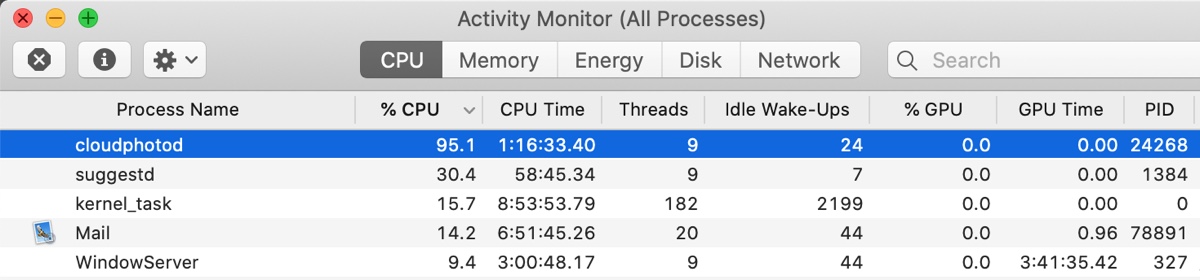
Está experimentando um alto uso contínuo da CPU devido ao processo cloudphotod? Isso pode fazer com que seu Mac aqueça com frequência, faça barulhos altos do ventilador ou descarregue a bateria mais rápido do que o normal. Se perguntando o que é esse processo? Este artigo lhe dará a resposta.
O que é cloudphotod em um Mac?
cloudphotod é um daemon de sistema (um processo em segundo plano) responsável por sincronizar sua biblioteca de Fotos do iCloud entre seu Mac e os servidores do iCloud da Apple.
O "d" no final significa "daemon", que é o termo Unix para um serviço em segundo plano que é executado continuamente sem interação direta do usuário.
Veja o que o cloudphotod faz em um Mac:
- Carregar Fotos e Vídeos.
- Baixar Fotos e Vídeos.
- Sincronizar Metadados e Alterações.
- Manter a Consistência.
Compartilhe o que é o cloudphotod no Mac com outras pessoas!
Como corrigir o alto uso de CPU pelo cloudphotod no Mac?
O processo cloudphotod geralmente não terá um alto consumo de CPU no Mac. No entanto, ele usará uma porcentagem significativa de sua CPU, memória e atividade de rede após uma instalação ou restauração fresca do macOS, quando você ativar o iCloud Photos pela primeira vez em um Mac com uma biblioteca existente grande, ou após importar um grande lote de novas fotos ou vídeos. Mas o uso excessivo de recursos deve ser apenas temporário.
Se o processo cloudphotod continuar utilizando uma quantidade significativa de recursos da CPU, você deve tentar as seguintes soluções:
Correção 1: Forçar o encerramento do cloudphotod
Quando o cloudphotod apresentar problemas, você pode forçar o encerramento dele no Monitor de Atividades. Isso deve permitir que ele reinicie a tarefa e limpe qualquer corrupção. Basta selecioná-lo e clicar no ícone x, em seguida escolha Forçar Encerramento.
Observe que o processo pode retornar após um certo tempo. Se isso acontecer e continuar a consumir a CPU, continue tentando a correção a seguir.
Correção 2: Desmarcar Fotos no iCloud
Alguns usuários relataram sucesso em impedir que o cloudphotod consuma recursos da CPU desativando o iCloud Photos. Para fazer isso, abra Preferências do Sistema > Contas de Internet > iCloud e desmarque Fotos.
Compartilhe os métodos para beneficiar outros!
Perguntas frequentes sobre o processo cloudphotod no Mac
- QO que acontece se eu desativar o iCloud Photos no meu Mac?
-
A
Desativar o iCloud Photos em seu Mac tem efeitos específicos e importantes sobre onde suas fotos são armazenadas. Você terá as opções de excluir fotos armazenadas no iCloud ou baixá-las localmente.
- QPor que meu Mac está demorando tanto para sincronizar fotos com o iCloud?
-
A
Se o seu Mac levar muito tempo para sincronizar fotos com o iCloud, geralmente é devido à conexão com a internet, ao tamanho da fila de sincronização ou a falhas de software.