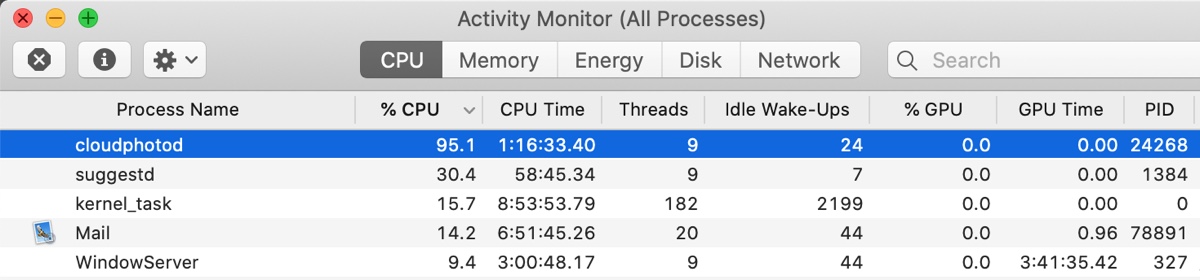
¿Estás experimentando un uso continuo alto de CPU debido al proceso cloudphotod? Puede hacer que tu Mac se caliente con frecuencia, emita ruidos fuertes de ventilador o consuma la batería más rápido de lo habitual. ¿Te preguntas qué es este proceso? Este artículo te da la respuesta.
¿Qué es cloudphotod en Mac?
cloudphotod es un demonio del sistema (un proceso en segundo plano) responsable de sincronizar la biblioteca de Fotos de iCloud entre tu Mac y los servidores de iCloud de Apple.
La "d" al final significa "daemon", que es el término de Unix para un servicio en segundo plano que se ejecuta continuamente sin interacción directa del usuario.
Esto es lo que hace cloudphotod en un Mac:
- Subir fotos y vídeos.
- Descargar fotos y vídeos.
- Sincronizar metadatos y cambios.
- Mantener la consistencia.
¡Comparte qué es cloudphotod en Mac con otros!
¿Cómo solucionar el alto uso de CPU por cloudphotod en Mac?
El proceso cloudphotod normalmente no consumirá un alto uso de CPU en Mac. Sin embargo, usará un porcentaje significativo de tu CPU, memoria y actividad de red después de una instalación fresca de macOS o restauración, cuando habilitas por primera vez Fotos de iCloud en un Mac con una biblioteca existente grande, o después de importar un lote grande de fotos o vídeos nuevos. Pero el uso excesivo de recursos debería ser solo temporal.
Si el proceso cloudphotod sigue utilizando recursos significativos de CPU, deberías probar las siguientes soluciones:
Arreglo 1: Forzar cierre de cloudphotod
Cuando cloudphotod se comporta de forma inadecuada, puedes forzar su cierre en el Monitor de Actividad. Esto debería permitirle reiniciar la tarea y eliminar cualquier corrupción. Simplemente selecciónalo y haz clic en el icono x, luego elige Forzar Cierre.
Es posible que el proceso vuelva a aparecer después de un tiempo. Si lo hace y continúa acaparando la CPU, sigue intentando el siguiente arreglo.
Arreglo 2: Desmarcar Fotos en iCloud
Algunos usuarios han reportado éxito deteniendo que cloudphotod consuma recursos de CPU al desactivar Fotos de iCloud. Para hacer esto, abre Preferencias del Sistema > Cuentas de Internet > iCloud, luego desmarca Fotos.
¡Comparte los métodos para beneficiar a otros!
Preguntas frecuentes sobre el proceso de cloudphotod en Mac
- Q¿Qué sucede si desactivo Fotos de iCloud en mi Mac?
-
A
Desactivar Fotos de iCloud en tu Mac tiene efectos específicos e importantes en dónde se almacenan tus fotos. Se te darán las opciones de eliminar fotos almacenadas en iCloud o descargarlas localmente.
- Q¿Por qué mi Mac tarda tanto en sincronizar fotos con iCloud?
-
A
Si tu Mac tarda mucho tiempo en sincronizar fotos con iCloud, suele deberse a tu conexión a Internet, al tamaño de la cola de sincronización o a problemas de software.