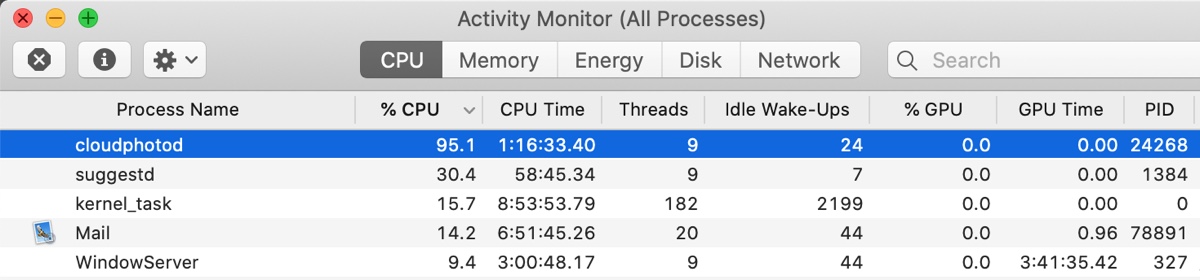
Avez-vous une utilisation élevée du processeur due au processus cloudphotod de manière constante? Cela peut entraîner un échauffement fréquent de votre Mac, des bruits de ventilateur forts, ou une consommation de batterie plus rapide que d'habitude. Vous vous demandez ce qu'est ce processus ? Cet article vous donne la réponse.
Qu'est-ce que cloudphotod sur un Mac ?
cloudphotod est un démon système (un processus en arrière-plan) chargé de synchroniser votre bibliothèque de photos iCloud entre votre Mac et les serveurs iCloud d'Apple.
Le "d" à la fin signifie "démon," qui est le terme Unix pour un service en arrière-plan qui s'exécute continuellement sans interaction directe de l'utilisateur.
Voici ce que fait cloudphotod sur un Mac :
- Téléchargement de photos et vidéos.
- Téléchargement de photos et vidéos.
- Synchronisation des métadonnées et des changements.
- Maintien de la cohérence.
Partagez ce qu'est cloudphotod sur Mac avec d'autres !
FAQ sur le processus cloudphotod sur Mac
- QQue se passe-t-il si je désactive les photos iCloud sur mon Mac?
-
A
Désactiver les photos iCloud sur votre Mac a des effets spécifiques et importants sur l'endroit où vos photos sont stockées. Vous aurez le choix de supprimer les photos stockées dans iCloud ou de les télécharger localement.
- QPourquoi mon Mac prend-il autant de temps à synchroniser les photos avec iCloud?
-
A
Si votre Mac met longtemps à synchroniser les photos avec iCloud, c'est généralement dû à votre connexion internet, à la taille de la file d'attente de synchronisation ou à des problèmes logiciels.
Comment réparer l'utilisation élevée du processeur par cloudphotod sur Mac ?
Le processus cloudphotod n'utilise généralement pas une utilisation élevée du processeur sur Mac. Cependant, il utilisera une partie importante de votre CPU, mémoire, et activité réseau après une nouvelle installation de macOS ou une restauration, lorsque vous activez pour la première fois les Photos iCloud sur un Mac avec une grande bibliothèque existante, ou après l'importation d'un grand lot de nouvelles photos ou vidéos. Mais l'utilisation excessive des ressources ne devrait être que temporaire.
Si le processus cloudphotod continue d'utiliser des ressources CPU significatives, vous devriez essayer les solutions suivantes :
Réparation 1 : Forcer la fermeture de cloudphotod
Lorsque cloudphotod pose problème, vous pouvez le forcer à se fermer dans le Moniteur d'activité. Cela devrait lui permettre de redémarrer la tâche et d'effacer toute corruption. Il suffit de le sélectionner et de cliquer sur l'icône x, puis de choisir Forcer à quitter.
Notez que le processus peut réapparaître après un certain temps. S'il le fait et continue de monopoliser le CPU, continuez à essayer la solution suivante.
Réparation 2 : Décocher Photos dans iCloud
Certains utilisateurs ont signalé avoir réussi à arrêter cloudphotod de consommer des ressources CPU en désactivant iCloud Photos. Pour ce faire, ouvrez Préférences Système > Comptes Internet > iCloud, puis décochez Photos.
Partagez les méthodes pour en faire bénéficier les autres!