Der Mac meiner Eltern läuft ständig langsam und nutzt noch Big Sur. Wird ein Upgrade auf Sequoia das verbessern? Und wie funktioniert der Umstieg? - Reddit
Läuft Ihr Mac langsamer als gewohnt? Damit sind Sie nicht allein: Viele Nutzer berichten von einer trägen Performance und fragen sich, ob ein Upgrade auf Sequoia hier Abhilfe schaffen kann.
Unabhängig vom Grund für den Wechsel von Big Sur zu Sequoia – diese Anleitung führt Sie Schritt für Schritt durch die Aktualisierung. Der Prozess ist einfacher, als viele denken!
Worauf sollte man vor dem Upgrade auf Sequoia achten?
Bevor Sie von Big Sur auf Sequoia aktualisieren, sollten Sie einige wichtige Vorbereitungen treffen. So stellen Sie sicher, dass alles reibungslos verläuft.
Mac-Kompatibilität prüfen
Haben Sie schon überprüft, ob Ihr Mac-Modell unterstützt wird? Nicht jede Hardware, die mit macOS Big Sur läuft, ist auch für Sequoia geeignet. Klicken Sie auf das Apple-Menü > Über diesen Mac und sehen Sie unter „Übersicht" nach, welches Modell und Baujahr Sie nutzen.
Laut offizieller Informationen von Apple ist macOS Sequoia mit folgenden Geräten kompatibel:
- MacBook Air (2020 und neuer, M1, M2, M3 Chips)
- MacBook Pro (ab 2018, Intel/M1/M2/M3)
- Mac mini (ab 2018, Intel/M1/M2/M3)
- iMac (ab 2019, Intel/M1/M3)
- iMac Pro (2017)
- Mac Studio (alle Modelle, M1/M2)
- Mac Pro (ab 2019, Intel/M2 Ultra)
Speicherplatz kontrollieren
Ebenfalls wichtig: Für die Installation von macOS Sequoia sollten mindestens 30 GB freier Speicherplatz zur Verfügung stehen. Prüfen Sie Ihren aktuellen Speicher unter > Über diesen Mac > Speicher. Löschen Sie gegebenenfalls nicht mehr benötigte Dateien, um ausreichend Platz zu schaffen.
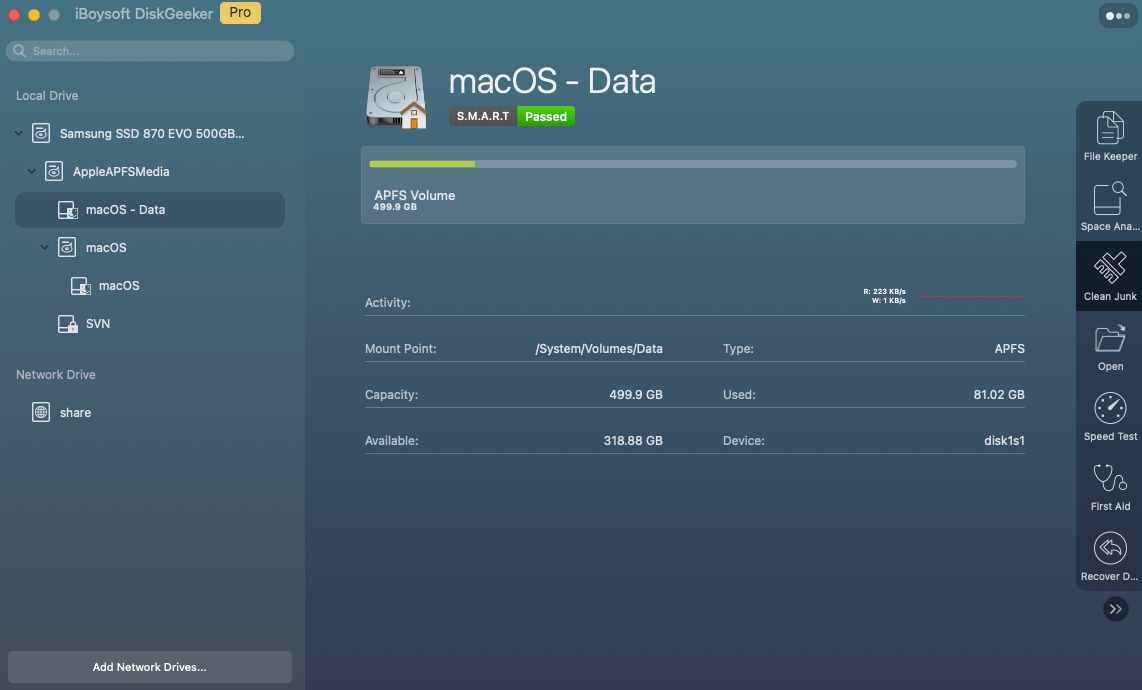
Wenn das manuelle Aufräumen von Dateien zu zeitaufwendig ist, können Sie ein Tool wie iBoysoft DiskGeeker für Mac verwenden. Diese professionelle Festplattenverwaltungssoftware scannt Ihr System automatisch nach überflüssigen Dateien. Sie können die erkannten Daten mit nur einem Klick einsehen und löschen, um Speicherplatz schnell und effizient freizugeben.
Wichtige Daten sichern
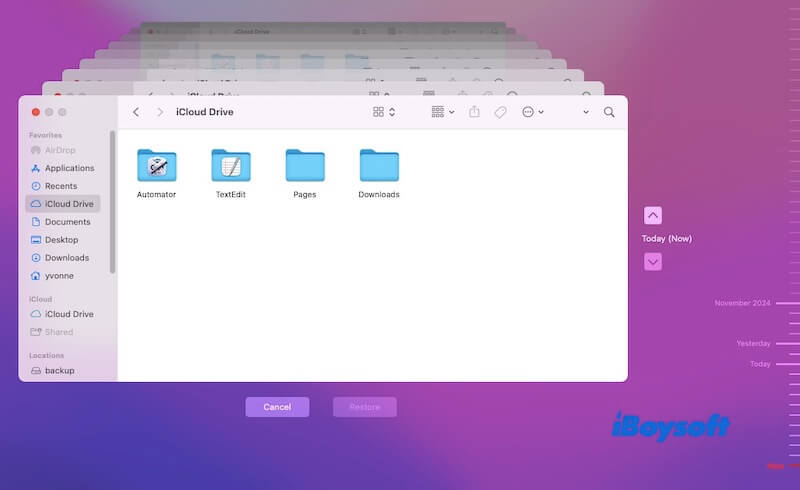
Bevor Sie Ihr System aktualisieren, sollten Sie unbedingt wichtige Dateien sichern, um einem möglichen Datenverlust vorzubeugen. Für ein vollständiges Backup empfiehlt sich die Nutzung von Time Machine oder einer externen Festplatte.
So können Sie Ihre Daten bei Problemen während des Upgrades problemlos wiederherstellen. Sollte Ihr Mac nach dem Update nicht wie erwartet funktionieren, ermöglicht ein Time Machine-Backup die Rückkehr zum vorherigen Stand. Damit bleiben Ihre Daten sicher.
Teilen Sie diese Vorbereitungen gern mit anderen!
Wie aktualisiere ich von Big Sur auf Sequoia?
Nachdem Sie alle Vorbereitungen abgeschlossen haben, schließen Sie Ihren Mac an eine Stromquelle an und stellen Sie eine stabile WLAN- oder LAN-Verbindung her. So vermeiden Sie Abbrüche aufgrund von Strom- oder Netzwerkverlust während des Updates.
Anschließend empfiehlt es sich, Ihr aktuelles macOS auf den neuesten Stand zu bringen, um potenzielle Fehler während des Upgrades zu minimieren.
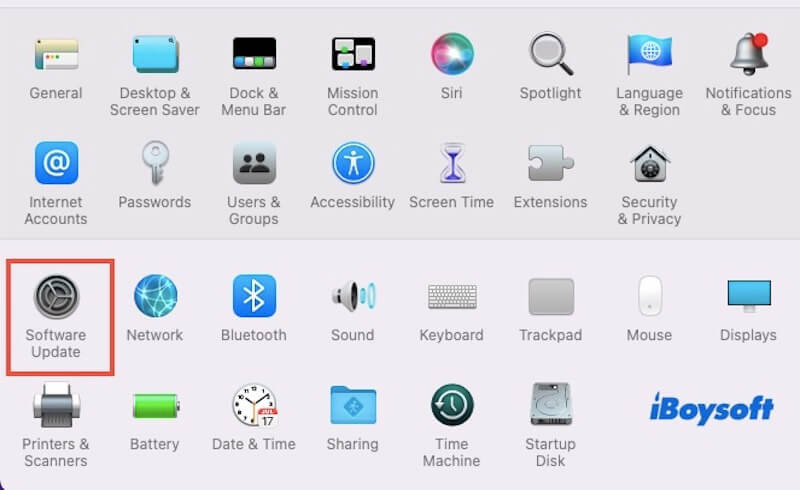
Öffnen Sie dazu das Apple-Menü > Systemeinstellungen > Softwareupdate. Sollte ein Update für macOS Big Sur verfügbar sein, klicken Sie auf "Jetzt aktualisieren". Starten Sie Ihren Mac nach dem Update neu.
Ist Ihr Mac auf dem aktuellen Stand, können Sie macOS Sequoia herunterladen.
- Öffnen Sie Apple-Menü > Systemeinstellungen > Softwareupdate.
- Warten Sie, bis macOS Sequoia angezeigt wird (dies kann etwas dauern).
- Klicken Sie auf "Laden" (die Geschwindigkeit hängt von Ihrer Internetverbindung ab).
- Nach dem Abschluss des Downloads klicken Sie auf "Jetzt installieren".
Hinweis: Sollte das Update nicht angezeigt werden, starten Sie Ihren Mac neu und prüfen Sie erneut. Alternativ können Sie macOS Sequoia manuell aus dem Mac App Store herunterladen.
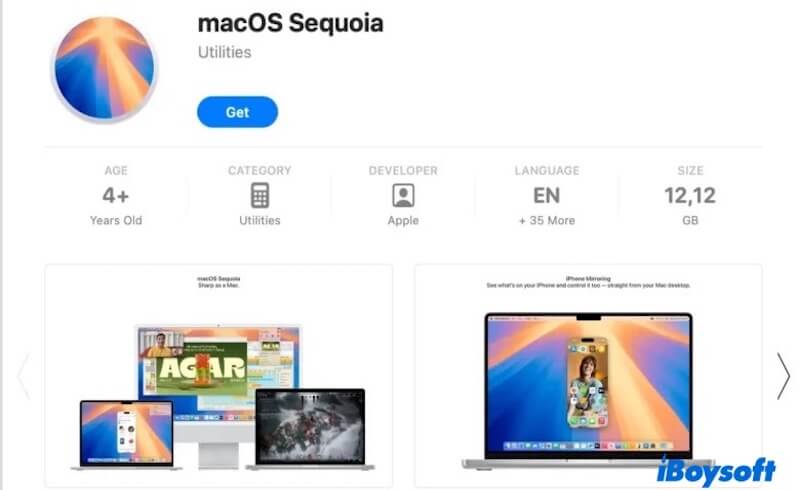
Nach dem Download können Sie diese Schritte befolgen, um macOS Sequoia zu installieren:
- Klicken Sie auf „Installieren“ und folgen Sie den Anweisungen auf dem Bildschirm.
- Während der Installation kann Ihr Mac mehrfach neu starten. Nach Abschluss der Installation führen Sie die Ersteinrichtung des Systems durch.
Die Installation dauert in der Regel zwischen 30 Minuten und 2 Stunden, je nach Leistungsfähigkeit Ihres Macs.
Nach erfolgreicher Installation können Sie im App Store > Updates prüfen, ob all Ihre Apps mit macOS Sequoia kompatibel sind.
Teilen Sie diese Anleitung zum Upgrade von Big Sur auf Sequoia mit anderen!
Lohnt sich das Upgrade auf Sequoia?
Besitzen Sie einen Mac mit M1-Chip oder neuer, kann das Upgrade auf macOS Sequoia die Speicherverwaltung und Energieeffizienz verbessern und so für ein flüssigeres Nutzererlebnis sorgen.
Mit diesem Update kommen zahlreiche Neuerungen, darunter iPhone-Mirroring, ein intelligenteres Fenster-Management und ein verbesserter Safari-Browser.
Bei älteren Mac-Modellen mit Intel-Prozessor bringt Sequoia hingegen meist keine merklichen Leistungssteigerungen und kann das System durch erhöhte Ressourcenanforderungen sogar langsamer machen.
Daher sollten Sie vor dem Upgrade prüfen, ob Ihre wichtigsten Programme bereits mit dem neuen System kompatibel sind.
Helfen Sie anderen beim Umstieg von Big Sur auf Sequoia und teilen Sie diesen Artikel im Freundes- oder Kollegenkreis.