L’ordinateur de mes parents est lent en permanence et il fonctionne sous Big Sur. Si je tente de le mettre à jour vers Sequoia, cela va-t-il améliorer ses performances ? Comment procéder ? – Reddit
Votre Mac est lent ? Vous n’êtes pas seul. De nombreux utilisateurs signalent un manque de réactivité et se demandent si la mise à niveau vers Sequoia pourrait accélérer leur ordinateur.
Quelle que soit votre raison pour passer de Big Sur à Sequoia, ce guide vous accompagne étape par étape dans la procédure. Vous allez voir, c’est plus simple qu’il n’y paraît !
Avant la mise à niveau vers Sequoia : étapes à suivre
Avant de mettre à niveau votre Mac de Big Sur vers Sequoia, quelques préparatifs s’imposent pour que tout se déroule sans accrocs.
Vérifier la compatibilité de votre Mac
Avez-vous déjà vérifié le modèle de votre Mac ? Tous les Mac sous macOS Big Sur ne peuvent pas passer directement à macOS Sequoia. Cliquez sur le menu Pomme > À propos de ce Mac, et consultez la section Présentation pour repérer votre modèle ainsi que son année de sortie.
D’après les informations officielles d’Apple, macOS Sequoia est compatible avec les modèles suivants :
- MacBook Air (modèles 2020 et ultérieurs, puces M1, M2, M3)
- MacBook Pro (modèles 2018 et ultérieurs, Intel/M1/M2/M3)
- Mac mini (modèles 2018 et ultérieurs, Intel/M1/M2/M3)
- iMac (modèles 2019 et ultérieurs, Intel/M1/M3)
- iMac Pro (2017)
- Mac Studio (tous les modèles, M1/M2)
- Mac Pro (modèles 2019 et ultérieurs, Intel/M2 Ultra)
Vérifier l’espace de stockage disponible
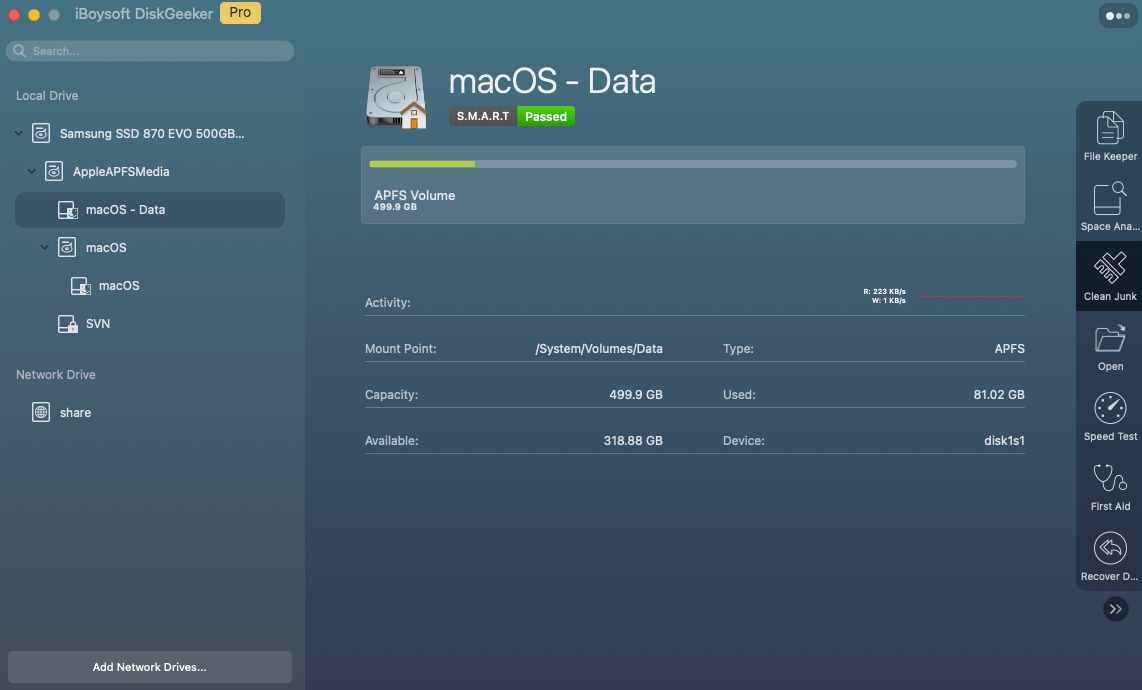
Point essentiel : l’installation de macOS Sequoia requiert au minimum 30 Go d’espace libre pour fonctionner sans encombre. Pour contrôler l’espace disponible, ouvrez > À propos de ce Mac > Stockage et supprimez manuellement les fichiers dont vous n’avez plus besoin afin de libérer de la place.
Si le nettoyage manuel des fichiers vous semble trop chronophage, vous pouvez utiliser un outil tiers comme iBoysoft DiskGeeker pour Mac. Ce logiciel professionnel de gestion de disque analyse automatiquement votre système pour détecter les fichiers indésirables, que vous pouvez ensuite prévisualiser et supprimer en un clic afin de libérer efficacement de l’espace de stockage.
Sauvegarder vos données importantes
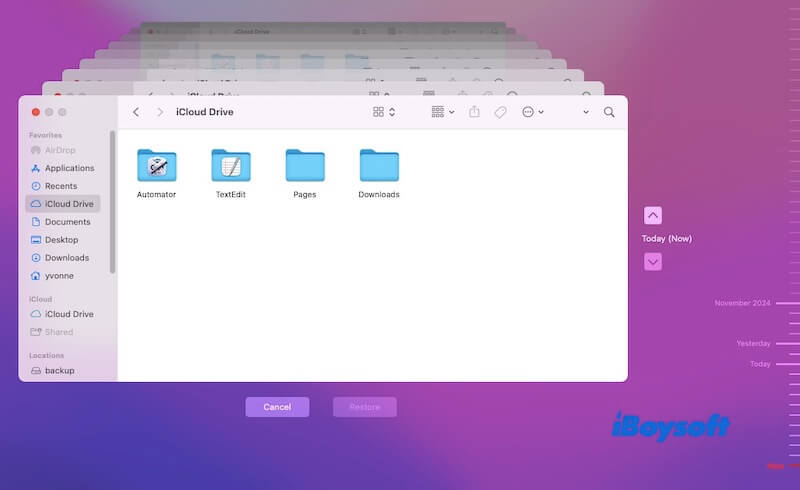
Avant de mettre à jour votre système, il est essentiel de sauvegarder vos fichiers importants pour éviter toute perte de données inattendue. Pour une sauvegarde complète, il est recommandé d’utiliser Time Machine ou un disque dur externe.
En procédant ainsi, vous pourrez facilement restaurer vos données en cas de problème lors de la mise à niveau. Si votre Mac rencontre des difficultés après la mise à jour, une sauvegarde Time Machine vous permettra de revenir à l’état précédent pour protéger et sécuriser vos fichiers.
Partagez ces conseils de préparation avec votre entourage !
Faut-il passer à Sequoia ?
Si votre Mac est équipé d’une puce M1 ou plus récente, passer à macOS Sequoia peut optimiser la gestion de la mémoire ainsi que l’efficacité énergétique, pour une utilisation plus fluide du système.
Cette mise à jour apporte de nombreuses nouvelles fonctionnalités, comme la recopie d’écran iPhone, un système de gestion des fenêtres amélioré et une version enrichie de Safari.
En revanche, sur les anciens Mac dotés de processeurs Intel, Sequoia risque de n’apporter que peu de gains de performances, voire de ralentir le système en raison de besoins accrus en ressources.
Ainsi, avant de procéder à la mise à niveau, il est conseillé de vérifier la compatibilité de vos applications essentielles avec le nouveau système.
Partagez cet article avec vos proches pour leur faciliter la migration de Big Sur vers Sequoia.
Comment passer de Big Sur à Sequoia ?
Une fois la préparation terminée, branchez votre Mac sur secteur et connectez-le à un réseau Wi-Fi ou filaire stable afin d’éviter toute interruption de la mise à niveau à cause d’une coupure de courant ou de connexion.
Il est ensuite conseillé de mettre à jour votre version actuelle de macOS vers la plus récente pour limiter les risques de dysfonctionnement pendant la mise à niveau.
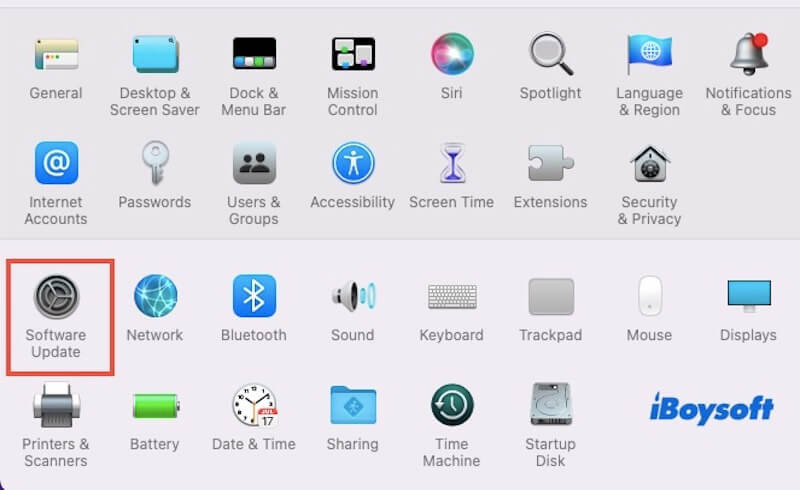
Pour cela, ouvrez le menu Pomme > Réglages système > Mise à jour de logiciels. Si une mise à jour de macOS Big Sur est proposée, cliquez sur Mettre à jour maintenant. Une fois la mise à jour terminée, redémarrez votre Mac.
Quand votre Mac est prêt, vous pouvez commencer à télécharger macOS Sequoia.
Remarque : Si la mise à jour n’apparaît pas, essayez de redémarrer votre Mac et vérifiez à nouveau. Vous pouvez également télécharger macOS Sequoia manuellement depuis le Mac App Store.
Après le téléchargement, suivez ces étapes pour installer macOS Sequoia :
L’installation prend généralement entre 30 minutes et 2 heures, selon les performances de votre Mac.
À la fin de l’installation, ouvrez App Store > Mises à jour pour vérifier la compatibilité de vos applications avec macOS Sequoia.
Partagez ces méthodes de mise à niveau de Big Sur vers Sequoia avec votre entourage !