両親のパソコンがいつも動作が遅く、OSはBig Surです。Sequoiaにアップデートすれば速くなりますか?どうやってアップデートすればいいですか? - Reddit
Macの動作が重いと感じている方は多くいます。Sequoiaへアップグレードすると速度は改善するのでしょうか、と気になる方も多いでしょう。
何らかの理由でBig SurからSequoiaへアップグレードしたい方のために、この記事では実際の手順をわかりやすく解説します。思っているより簡単です。
Sequoiaへアップグレードする前に準備すること
Big SurからSequoiaへアップグレードする前に、スムーズに作業を進めるための準備が必要です。
Macの対応可否を確認する
お使いのMacモデルはご確認済みでしょうか。全てのmacOS Big Sur搭載MacがそのままmacOS Sequoiaへアップグレードできるわけではありません。Appleメニュー > このMacについてを開き、「概要」タブでMacのモデル名とリリース年を確認してください。
Apple公式によると、macOS Sequoiaの対応モデルは以下の通りです:
- MacBook Air(2020年以降、M1/M2/M3チップ搭載)
- MacBook Pro(2018年以降、Intel/M1/M2/M3搭載)
- Mac mini(2018年以降、Intel/M1/M2/M3搭載)
- iMac(2019年以降、Intel/M1/M3搭載)
- iMac Pro(2017)
- Mac Studio(すべてのモデル、M1/M2)
- Mac Pro(2019年以降、Intel/M2 Ultra搭載)
ストレージ容量の確認
さらに重要なのは、macOS Sequoiaのインストールには少なくとも30GB以上の空き容量が必要な点です。ストレージの空き状況は、「 > このMacについて > ストレージ」から確認できます。不要なファイルを手動で削除すれば、空き容量を確保できます。
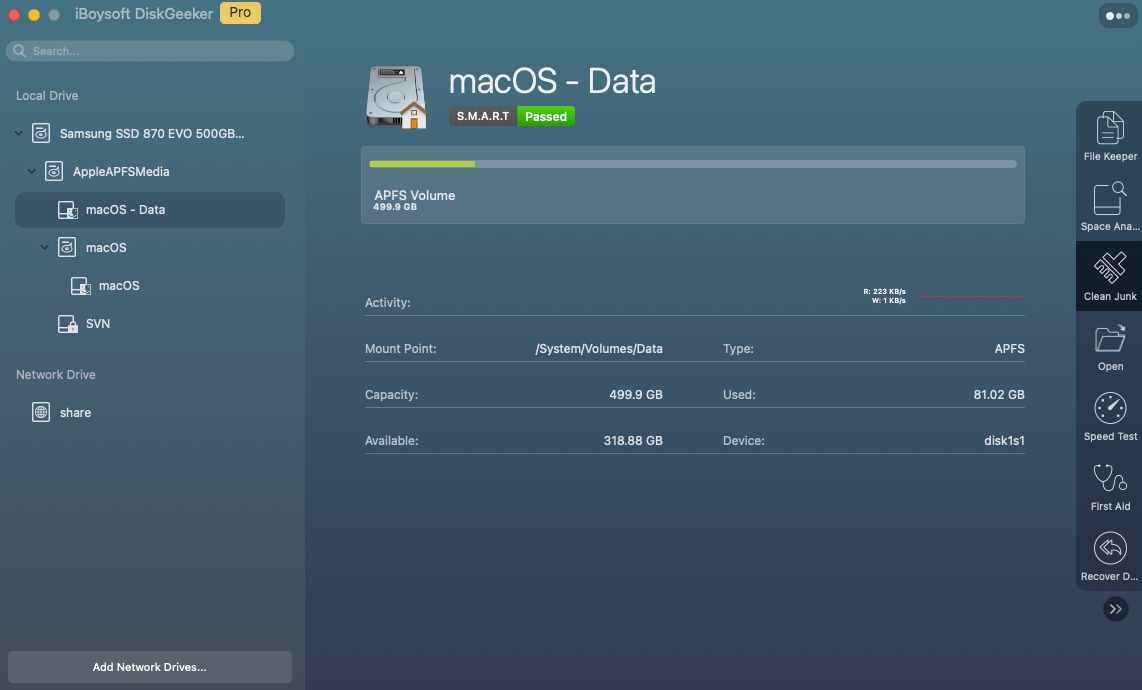
手動で不要ファイルを整理するのが手間に感じる場合は、iBoysoft DiskGeeker for Mac のようなサードパーティ製ツールを利用するのもおすすめです。iBoysoft DiskGeekerは、不要ファイルを自動でスキャンして検出し、プレビューした上でワンクリックで削除できるMac用ディスク管理ソフトです。これにより手軽にストレージ容量を確保できます。
大切なデータをバックアップする
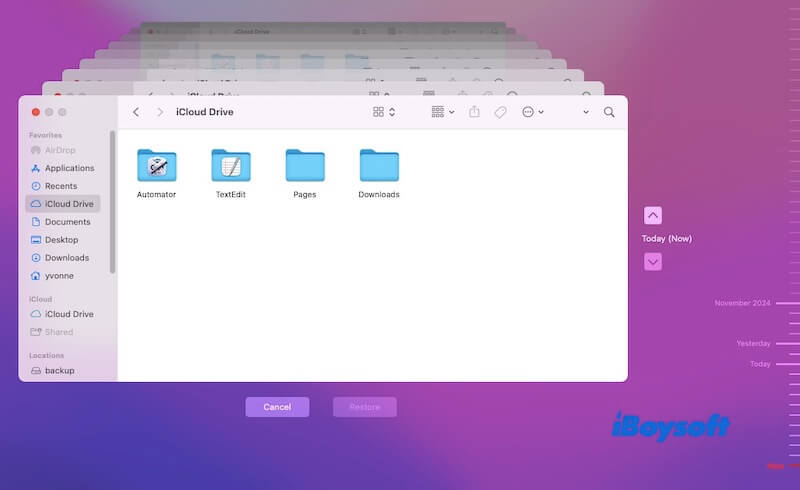
システムのアップグレード前には、重要なファイルのバックアップを行い、予期せぬデータ損失に備えておきましょう。フルバックアップにはTime Machineや外付けハードドライブの利用が推奨されます。
これにより、アップグレード中にトラブルが発生しても簡単にデータを復元できます。もしアップデート後にMacが起動しない・不具合が出た場合でも、Time Machineでのバックアップを使えば以前の状態に戻すことができ、データの安全も確保できます。
上記の準備手順をぜひ他の方ともシェアしてください!
Big SurからSequoiaへアップグレードする方法
準備が完了したら、アップグレード中のトラブルを防ぐためにも、Macを電源に接続し、安定したWi-Fiまたは有線ネットワークに接続しておきましょう。
また、アップグレード作業前に現在のmacOSを最新版へアップデートしておくことをおすすめします。これにより、アップグレード時の不具合発生リスクを軽減できます。
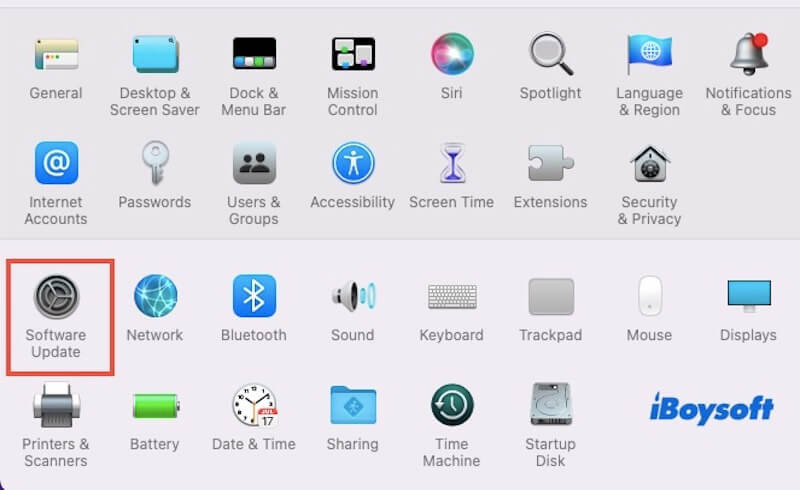
Appleメニュー > システム設定 > ソフトウェア・アップデート を開き、macOS Big Surの更新が表示されたら「今すぐアップデート」をクリックします。アップデートが完了したら、Macを再起動してください。
準備が整ったら、macOS Sequoiaのダウンロードに進みます。
- Appleメニュー > システム設定 > ソフトウェア・アップデート を開きます。
- macOS Sequoiaが表示されるまで待ちます(反映まで時間がかかる場合があります)。
- 「ダウンロード」をクリックします(通信環境によって所要時間が異なります)。
- ダウンロード完了後、「今すぐインストール」をクリックします。
ご注意:アップデートが表示されない場合は、Macを再起動して再度確認してください。それでも出ない場合は、Mac App StoreからmacOS Sequoiaを手動でダウンロードすることも可能です。
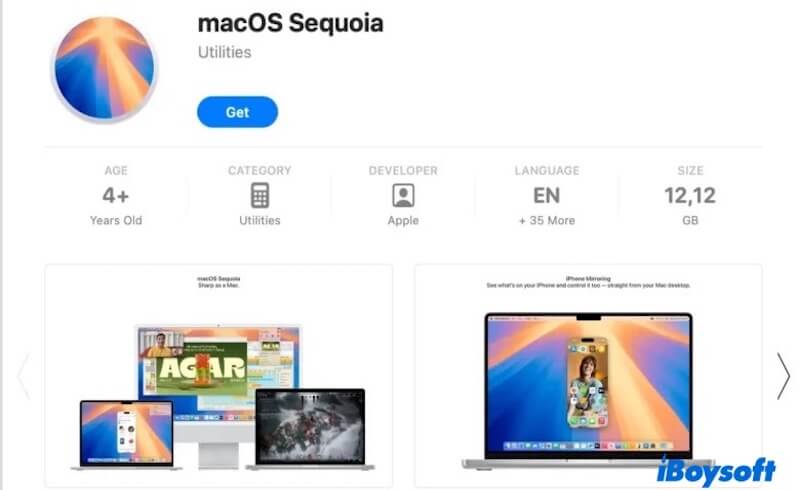
ダウンロードが完了したら、引き続き以下の手順でmacOS Sequoiaをインストールしてください。
- 「インストール」をクリックし、画面の指示に従って進めてください。
- インストール中にMacが複数回再起動することがあります。インストールが完了したら、初期設定を行ってください。
インストールには通常30分から2時間ほどかかりますが、お使いのMacの性能によって所要時間は変わります。
インストールが完了したら、App Store > アップデートを開いて、アプリがmacOS Sequoiaに対応しているか確認しましょう。
Big SurからSequoiaへのアップグレード方法をぜひ他の方にもシェアしてください!
Sequoiaへアップグレードする価値はある?
全体として、M1以降のAppleシリコン搭載Macであれば、macOS Sequoiaへのアップグレードによってメモリ管理や省電力性能が向上し、より快適なシステム環境が期待できます。
このアップデートでは、iPhoneミラーリング、よりスマートなウィンドウ管理、強化されたSafariブラウザなど、多くの新機能が追加されています。
一方、Intelプロセッサを搭載した古い機種では、システムの要求が増すことで大きなパフォーマンス向上が実感できない場合や動作が遅くなる可能性もあります。
そのため、アップグレード前にご利用中の重要なソフトウェアが新しいシステムに対応しているか事前に確認することをおすすめします。
この記事が参考になりましたら、Big SurからSequoiaへのアップグレードを考えている方とぜひ共有してください。