macOS Updates bringen erwartungsgemäß neue Funktionen und schließen bekannte Fehler. Gleichzeitig können die neuen Funktionen und Verbesserungen jedoch mit der vorhandenen Hardware und den bestehenden Systemeinstellungen in Konflikt geraten und dadurch neue Probleme verursachen.
Eine langsame Leistung des Betriebssystems ist dringend zu beheben, da sie die Benutzererfahrung erheblich beeinträchtigt. Dieser Beitrag befasst sich mit dem Problem eines langsamen macOS Ventura und stellt passende Möglichkeiten vor, die Leistung des Mac zu verbessern. Im Folgenden erfahren Sie, wie Sie das Problem eines langsamen Mac mit Ventura beheben können:
- Speicherplatz auf der Mac-Festplatte freigeben
- Nicht benötigte Prozesse oder Apps beenden
- Die Festplatte mit einem inkompatiblen Dateisystem neu formatieren
- Programme aus den Anmeldeobjekten entfernen
- Den Spotlight-Index neu aufbauen
- macOS Ventura auf eine frühere macOS-Version zurücksetzen
- Die Mac-CPU und andere Hardware aufrüsten
Häufige Probleme mit einem langsamen macOS Ventura
Viele Mac-Nutzer haben mit unterschiedlichen Problemen durch ein langsames macOS Ventura zu kämpfen. Das ist besonders frustrierend, wenn wichtige Aufgaben am Mac-Arbeitsplatz schnell erledigt werden müssen. Im Folgenden haben wir die häufigsten Probleme zusammengestellt und mögliche Ursachen erläutert.
- macOS Ventura öffnet Dateifenster und startet Apps nur langsam: zu wenig Speicherplatz
- macOS Ventura lädt Spiele nur langsam: zu wenig Speicherplatz oder eine überlastete CPU
- Die Installationspakete von macOS Ventura frieren ein: Das Installationspaket ist fehlerhaft oder beschädigt
- Der Internetbrowser unter macOS Ventura reagiert verzögert: schlechte Internetverbindung
- macOS Ventura Spotlight-Suche lädt Dateien, Ordner und Apps nur langsam: fehlerhafter Spotlight-Index
- macOS Ventura erkennt externe Laufwerke nur langsam und bindet sie verzögert ein: inkompatibles Dateisystem
- macOS Ventura startet nur langsam vom Startvolume: zu wenig Speicherplatz oder zu viele beim Systemstart gestartete Anmeldeobjekte
- Safari unter macOS Ventura reagiert verzögert: wenig verfügbarer Speicherplatz, schlechte Internetverbindung oder Probleme mit Safari
Nachdem wir die allgemeinen Ursachen für eine langsame Leistung und die möglichen Auslöser unter macOS Ventura zusammengefasst haben, geht es nun um konkrete Lösungen. Wenn Ihr Problem hier nicht aufgeführt ist, können Sie es mit uns teilen und gemeinsam nach einer Lösung suchen.
Ansatz 1: Speicherplatz auf dem Mac freigeben
Wenn Sie den Mac als Arbeitsgerät verwenden, sammeln sich zwangsläufig Dateien und Daten auf dem Laufwerk an. Werden sie nicht regelmäßig bereinigt, häufen sich unter anderem Caches, Cookies, Benutzereinstellungen, Systemprotokolle und andere überflüssige Dateien an. Dadurch bleibt dem System immer weniger Platz für einen normalen Betrieb.
Das kann dazu führen, dass Apps nur langsam starten, Dateifenster verzögert geöffnet werden und Downloads mittendrin abbrechen. Damit der Mac ordnungsgemäß funktioniert, sollten Sie den verfügbaren Speicherplatz regelmäßig prüfen und überflüssige Dateien entfernen.
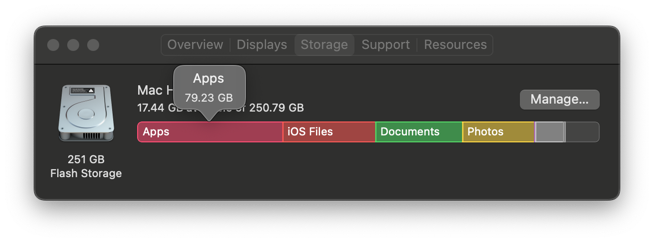
Öffnen Sie das Apple-Menü > Über diesen Mac > Speicher, um zu sehen, wie viel freier Speicherplatz auf Ihrem Mac noch verfügbar ist. Wenn im Speicherdiagramm ein großer roter Bereich angezeigt wird, ist nur noch wenig Speicherplatz verfügbar. In diesem Fall sollten Sie den Mac direkt von überflüssigen Dateien bereinigen.
Das manuelle Bereinigen überflüssiger Dateien und Ordner in verschiedenen Verzeichnissen kann sehr zeitaufwendig sein. Wenn Sie möchten, können Sie stattdessen ein professionelles Bereinigungstool für den Mac verwenden: iBoysoft DiskGeeker. Es kann dabei helfen, die langsame Leistung unter macOS Ventura zu verbessern – insbesondere dann, wenn auf dem Laufwerk kein Speicherplatz mehr verfügbar ist.
Die Funktion Clean Junk von iBoysoft DiskGeeker wurde entwickelt, um das Systemvolume – in der Regel mit der Bezeichnung Macintosh HD, Macintosh HD - Data, macOS oder macOS - Data – nach überflüssigen Daten zu durchsuchen. Dabei werden nicht mehr benötigte Informationen und Dateien in System- und Benutzerprotokollen, im App-Cache, in Downloads, Installationspaketen, Starthelfern, Supportdateien und weiteren Bereichen gefunden.
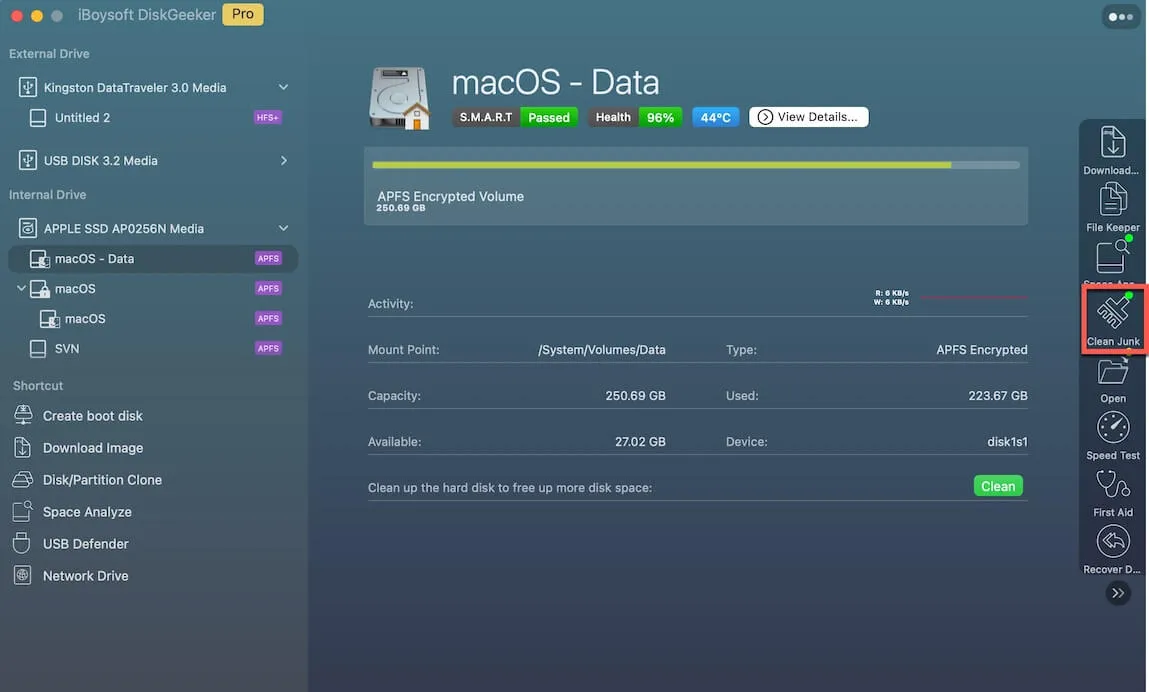
Schritt 1: Laden Sie iBoysoft DiskGeeker herunter und wählen Sie ein Volume auf dem Startvolume aus, das in der Regel mit macOS - Data, macOS, Macintosh HD oder Macintosh HD - Data bezeichnet ist.
Schritt 2: Klicken Sie in der Symbolleiste auf Clean Junk.
Dateien und Ordner werden mit Dateinamen, Änderungsdatum und Größe aufgelistet. So können Sie auswählen, welche Dateien bereinigt werden sollen, um Speicherplatz auf dem Systemvolume freizugeben, die Leistung des Mac zu verbessern und das Risiko von Systemabstürzen zu verringern.
Schritt 3: Wählen Sie im linken Bereich einen Ordner und anschließend die Dateien bzw. Ordner aus, die Sie löschen möchten.
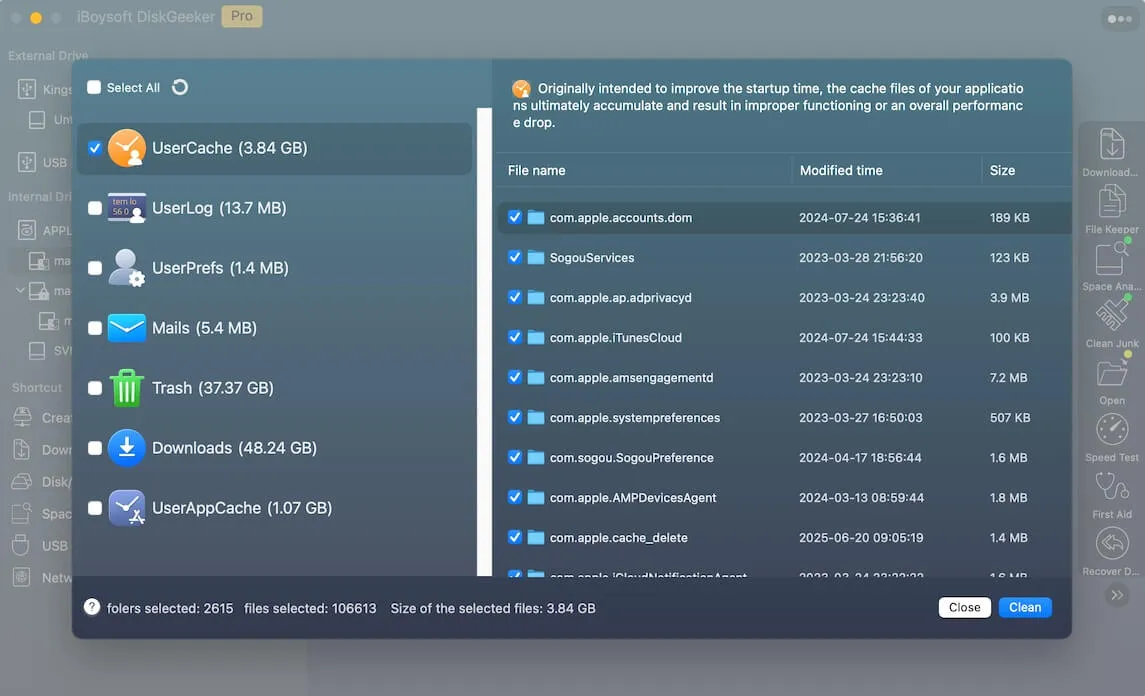
Schritt 4: Klicken Sie auf Clean und anschließend auf Ok. Wenn Ihnen die erforderlichen Berechtigungen fehlen, können bestimmte Dateien nicht bereinigt werden.

Nachdem iBoysoft DiskGeeker alle nicht benötigten Dateien von Ihrem Mac entfernt hat, können Sie prüfen, ob er wieder wie vor dem Update funktioniert.
Methode 2: Nicht benötigte Prozesse oder Apps beenden
Wenn auf dem Mac zu viele Prozesse und Apps gleichzeitig ausgeführt werden, kann das System langsam und träge werden. Um die Systemleistung wieder zu verbessern, sollten Sie nicht benötigte Prozesse und Apps im Hintergrund beenden.
Das geht einfach, wenn Sie wissen, wie Sie die Aktivitätsanzeige auf Ihrem Mac verwenden:
- Öffnen Sie im Finder den Ordner Gehe zu > Programme > Dienstprogramme und starten Sie die Aktivitätsanzeige.
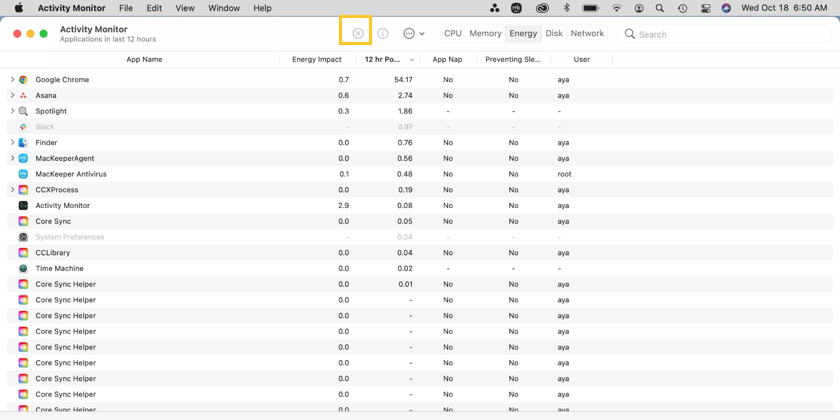
- Wechseln Sie zur Spalte CPU oder RAM, um die Apps oder Programme mit der höchsten Auslastung zu ermitteln.
- Wählen Sie die Prozesse aus, deren Auslastung höher als zuvor ist, und klicken Sie oben in der Symbolleiste auf die Schaltfläche X, um sie zu beenden.
Alternativ können Sie mit drei oder vier Fingern auf dem Trackpad nach oben streichen, um alle Apps und Fenster zu minimieren. Zoomen Sie anschließend auf die gewünschte App bzw. das gewünschte Fenster und schließen Sie nicht benötigte Fenster direkt, indem Sie auf die rote Schaltfläche X klicken.
Methode 3: Die Festplatte mit einem inkompatiblen Dateisystem neu formatieren
Einige Nutzer berichten, dass der Mac die externe SSD nach dem Update auf macOS Ventura nur sehr langsam erkennt, einbindet und ausliest. Der Grund dafür ist, dass APFS das am besten geeignete Dateisystem für macOS Ventura ist. Wenn Sie die externe Festplatte mit einem älteren Dateisystem wie HFS oder HFS+ formatiert haben, kann macOS Ventura beim Lesen darauf langsamer reagieren.
Sie können die externe Festplatte daher auf dem Mac mit APFS neu formatieren, um die Lese- und Schreibgeschwindigkeit zu erhöhen. Achtung: Beim Formatieren werden die auf der Festplatte gespeicherten Daten gelöscht. Gehen Sie dazu wie folgt vor:
- Öffnen Sie den Finder und starten Sie das Festplattendienstprogramm über den Ordner Programme > Dienstprogramme.
- Klicken Sie auf Darstellung > Alle Geräte einblenden.
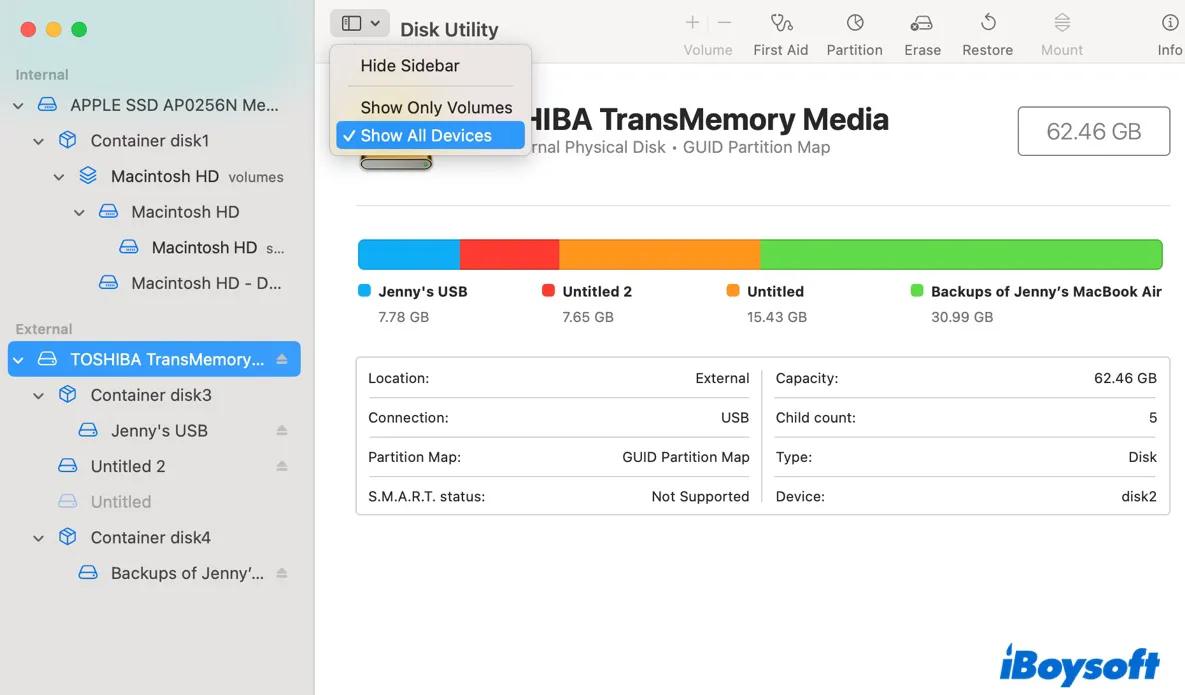
- Wählen Sie das physische Laufwerk Ihrer externen Festplatte aus. (In der Regel wird es mit dem Namen des Herstellers angezeigt.)
Klicken Sie auf Löschen. - Geben Sie einen Namen für das Laufwerk ein und wählen Sie APFS als Dateisystem aus.
- Wählen Sie als Schema GUID-Partitionstabelle aus.
- Klicken Sie auf Löschen.
Wenn die Festplatte mit einem geeigneten Dateisystem eingerichtet ist, kann der Mac sie wieder mit normaler Geschwindigkeit lesen und beschreiben.
Methode 4: Programme aus den Anmeldeobjekten entfernen
Wenn häufig verwendete Apps zusammen mit dem Mac gestartet werden, sparen Sie zwar Zeit und Aufwand, der Mac muss beim Hochfahren jedoch mehr laden. Um die Startzeit des Mac zu verkürzen, können Sie Programme mit den folgenden Schritten aus den Anmeldeobjekten entfernen:
- Klicken Sie oben links auf Ihrem Mac auf das Apple-Menü und wählen Sie im Dropdown-Menü die Systemeinstellungen aus.
- Wählen Sie Allgemein und öffnen Sie anschließend Anmeldeobjekte.
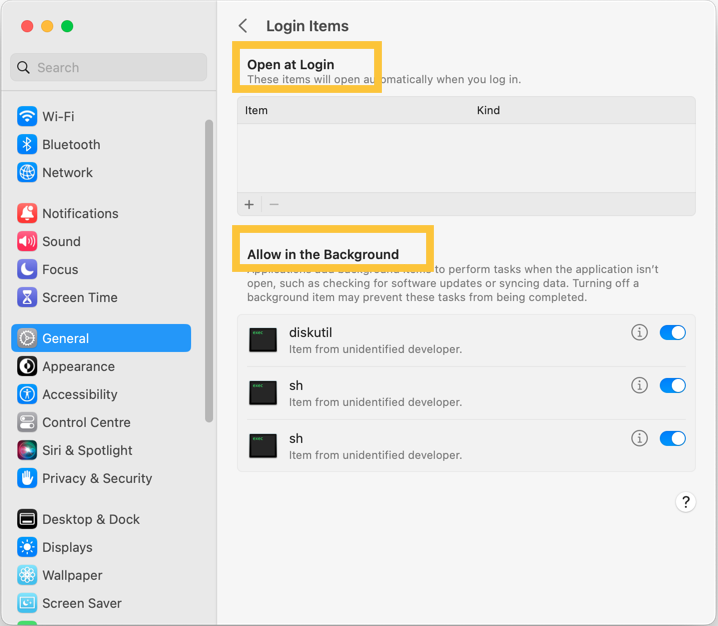
- Wählen Sie in der ersten Gruppe – Anmeldeobjekte – die Einträge aus, die Sie entfernen möchten, und klicken Sie zur Bestätigung auf -.
- Deaktivieren Sie in der zweiten Gruppe Im Hintergrund erlauben den Schalter neben den Apps, die nicht im Hintergrund ausgeführt werden sollen.
Methode 5: Den Spotlight-Index neu erstellen
Wenn die Indexdatenbank von Spotlight beschädigt ist, zeigt die Spotlight-Suche die gewünschten relevanten Elemente nur verzögert an. Das kann häufiger vorkommen, da Spotlight im Hintergrund aktiv bleibt, solange Ihr Gerät eingeschaltet ist. Sie können den Index neu erstellen, um die Verzögerung bei der Spotlight-Suche zu beheben:
- Wählen Sie das Apple-Menü > Systemeinstellungen.
- Öffnen Sie die Spotlight-Einstellungen.
- Ziehen Sie das Laufwerk oder den Ordner, dessen Index Sie neu erstellen möchten, in die Liste der Orte, die Spotlight nicht durchsuchen darf. Alternativ können Sie auf die Hinzufügen-Taste (+) klicken und das gewünschte Laufwerk oder den Ordner auswählen.
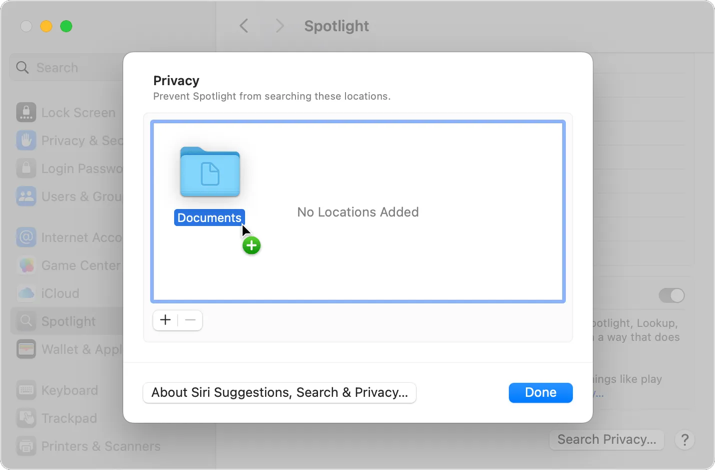
- Wählen Sie in derselben Liste das soeben hinzugefügte Laufwerk oder den Ordner aus. Klicken Sie anschließend auf die Entfernen-Taste (–), um es aus der Liste zu entfernen und die Neuerstellung des Index zu ermöglichen.
- Klicken Sie auf Fertig und schließen Sie anschließend die Systemeinstellungen.
Spotlight erstellt den Index für die Inhalte des ausgewählten Laufwerks oder Ordners neu. Je nach Umfang der zu indizierenden Informationen kann dies einige Zeit dauern.
Methode 6: Auf eine frühere macOS-Version zurückkehren
Wenn Sie macOS Ventura auf einem nicht unterstützten Mac installieren, müssen Sie damit rechnen, dass Ihnen möglicherweise nicht alle Funktionen von Ventura zur Verfügung stehen. Eine langsame Ausführung von macOS Ventura kann zu den Problemen gehören, die durch diese nicht unterstützte Installation entstehen.
Wenn Sie wieder eine reibungslose Leistung erzielen möchten, können Sie von macOS Ventura auf macOS Monterey oder eine frühere macOS-Version zurückkehren:
- Schließen Sie das Time Machine Laufwerk an Ihren Mac an, auf dem sich die ältere macOS-Version und Ihre Benutzerdaten befinden.
- Starten Sie Ihren Mac neu.
- Auf einem Mac mit Apple Silicon: Halten Sie die Power-Taste gedrückt, bis der Startbildschirm angezeigt wird. Wählen Sie anschließend Optionen > Fortfahren.
Auf einem Intel-basierten Mac: Halten Sie Command + R gedrückt, bis das Apple-Logo angezeigt wird. - Wählen Sie Aus Time Machine-Backup wiederherstellen und klicken Sie anschließend auf Fortfahren.
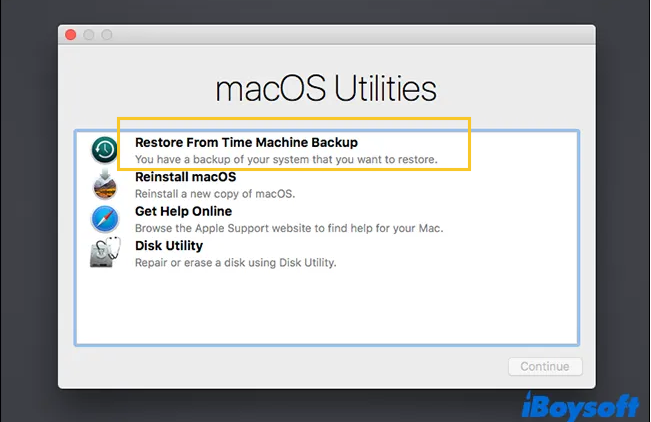
- Wählen Sie die Wiederherstellungsquelle aus und klicken Sie anschließend auf Fortfahren.
- Wählen Sie das Backup aus, das Sie wiederherstellen möchten.
- Befolgen Sie die Anweisungen, um die Neuinstallation abzuschließen, und stellen Sie anschließend Ihre Dateien vom Backup-Laufwerk wieder her.
Es empfiehlt sich, macOS Ventura auf einem unterstützten Mac auszuführen. So können Sie nicht nur alle Funktionen des Systems nutzen, sondern setzen sich auch weniger dem Risiko von Sicherheitslücken aus.
Methode 7: CPU und andere Hardware des Mac aufrüsten
Wenn Spiele unter macOS Ventura auf einem Mac mit vergleichsweise schwacher CPU ruckeln, besteht die wirksamste Lösung darin, auf ein Gerät mit einem leistungsfähigeren Chip und einer besseren Ausstattung umzusteigen. Je leistungsfähiger die Hardware des Geräts ist, desto flüssiger und reibungsloser läuft der Mac.
Wenn ein Gerätekauf für Sie nicht infrage kommt, probieren Sie die zuvor genannten Lösungen aus.
Fazit
Die Probleme mit einem langsamen Mac unter macOS Ventura können je nach Situation unterschiedlich auftreten. Die zugrunde liegenden Ursachen sind jedoch häufig ähnlich.
Wenn Ihr Mac nach dem Update auf macOS Ventura nicht mehr ordnungsgemäß funktioniert, können Sie die in diesem Beitrag beschriebenen Lösungsansätze ausprobieren.