Es kann vorkommen, dass Sie die microSD- oder SD-Karte einer Digitalkamera, einer Spielkonsole wie einer Nintendo Switch oder Anbernic, eines Einplatinencomputers wie Raspberry Pi oder eines anderen Geräts aufrüsten oder sichern möchten. Je nach Ziel und Gerät können Sie die SD-Karte auf dem Mac kopieren oder klonen.
Für die Sicherung einer SD-Karte auf dem Mac gibt es mehrere Möglichkeiten, die jedoch nicht immer wie erwartet funktionieren. Beim Kopieren und Einfügen erhalten Sie beispielsweise eine Kopie der Inhalte. Wenn Sie die SD-Karte mit diesen kopierten Daten jedoch als Ersatz in einer Spielkonsole oder einem ähnlichen Gerät verwenden möchten, sind möglicherweise zusätzliche Anpassungen erforderlich.
In diesem Artikel erklären wir die Unterschiede und zeigen vier Möglichkeiten, eine SD-Karte auf dem Mac zu duplizieren.
| So klonen Sie eine SD-Karte auf dem Mac | Am besten geeignet für |
| SD-Karte auf dem Mac mit iBoysoft DiskGeeker für Mac klonen | Alle Anwendungsfälle |
| SD-Karte auf dem Mac über den Finder kopieren | SD-Karten ohne Betriebssystem |
| SD-Karte auf dem Mac mit dem Festplattendienstprogramm klonen | Alle Anwendungsfälle; möglicherweise nicht bootfähig und bei Linux-Partitionen langsam |
| SD-Karte auf dem Mac im Terminal klonen | Benutzer mit gewissen Kenntnissen der Befehlszeile |
Bereiten Sie zunächst Folgendes vor:
- Halten Sie eine Ziel-SD-Karte oder ein externes Laufwerk bereit, dessen Speicherkapazität mindestens derjenigen der Quell-SD-Karte entspricht.
- Sichern Sie das Ziellaufwerk, da es beim Klonen gelöscht wird.
- Erstellen Sie bei Bedarf eine Partition auf dem Ziellaufwerk.
Beachten Sie, dass Sie die gesamte SD-Karte oder nur eine ihrer Partitionen klonen können. Wenn Sie die SD-Karte auf dem Mac auf eine größere Karte klonen möchten, empfiehlt es sich, auf dem Ziellaufwerk eine Partition in derselben Größe wie die zu sichernde Partition oder der zu sichernde Datenträger zu erstellen.
Wenn Sie beispielsweise den Speicher einer 50-GB-SD-Karte auf eine 100-GB-Karte erweitern möchten, erstellen Sie auf der 100-GB-Karte eine 50-GB-Partition und verwenden diese anschließend als Zielpartition. In diesem Fall kann Ihr Gerät die verbleibenden 50 GB weiterhin nutzen, sofern darauf ein unterstütztes Dateisystem vorhanden ist – in der Regel FAT32 oder exFAT.
Wenn Sie bereit sind, können Sie die microSD-Karte oder SD-Karte auf dem Mac klonen, indem Sie eine der folgenden Methoden verwenden.
Methode 1: SD-Karte auf dem Mac mit iBoysoft DiskGeeker für Mac klonen
Am einfachsten klonen Sie eine SD-Karte auf dem Mac mit iBoysoft DiskGeeker für Mac. Die Funktion „Clone“ kopiert alle Inhalte Ihrer SD-Karte effizient auf eine andere SD-Karte oder ein beliebiges externes Speichergerät. Damit erstellen Sie eine exakte Kopie der ursprünglichen SD-Karte – einschließlich Dateien, Partitionen, Bootsektoren und weiterer Inhalte.
Darüber hinaus kann dieses Tool jede SD-Karte auf dem Mac klonen, unabhängig davon, wofür sie verwendet wird. Es unterstützt SDHC-, SDXC-, SDUC- und microSD-Karten aller Marken. Ganz gleich, ob Sie eine Raspberry-Pi-SD-Karte oder die SD-Karte einer Digitalkamera, Spielekonsole, eines Laptops, Smartphones, Tablets, Musikplayers, einer Dashcam oder eines tragbaren Geräts klonen möchten – iBoysoft DiskGeeker ist dafür geeignet.
Schließen Sie die SD-Karte und das Ziellaufwerk an Ihren Mac an und führen Sie anschließend die folgenden Schritte aus, um die SD-Karte auf dem Mac zu duplizieren:
Schritt 1: Laden Sie iBoysoft DiskGeeker für Mac herunter und installieren Sie das Programm.
Schritt 2: Wählen Sie die SD-Karte oder die zu klonende Partition aus und klicken Sie in der rechten Seitenleiste auf die Schaltfläche Clone.

Schritt 3: Wählen Sie die Zielpartition oder das Ziellaufwerk aus und klicken Sie anschließend auf Start Cloning.
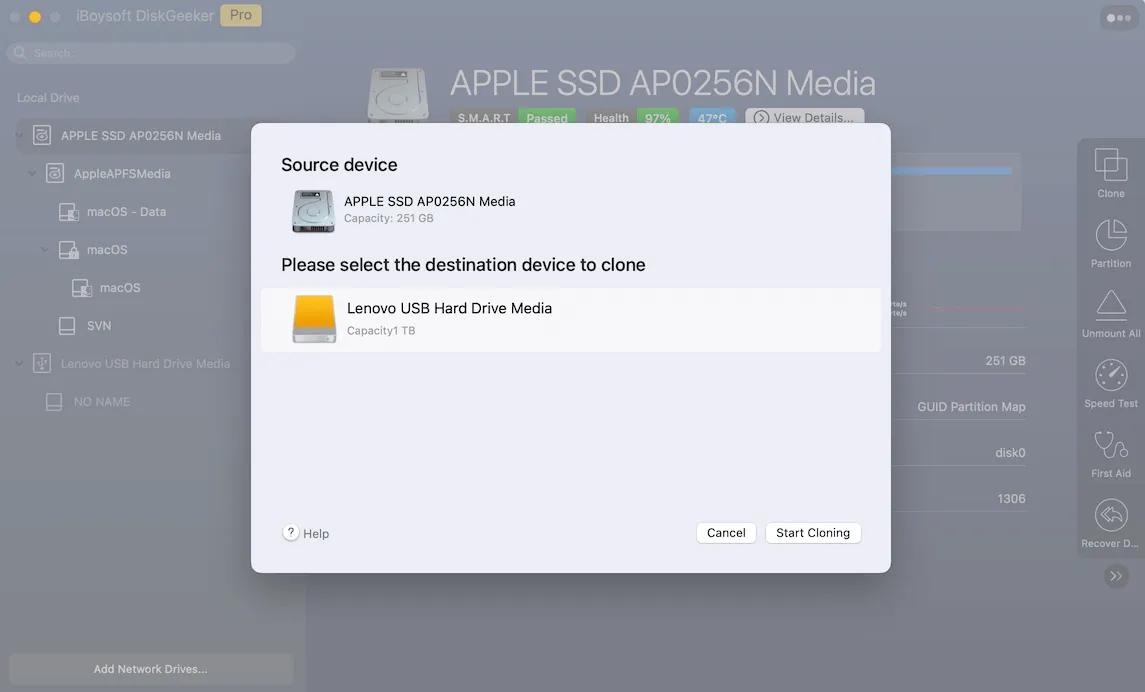
Schritt 4: Klicken Sie auf „OK“ und warten Sie, bis der Klonvorgang abgeschlossen ist.
Ganz einfach, oder? Teilen Sie dieses Tool, damit auch andere ihre SD-Karte auf dem Mac sichern können.
Methode 2: Inhalte einer SD-Karte auf dem Mac über den Finder kopieren
Statt die SD-Karte zu klonen, können Sie ihre Inhalte auch manuell auf ein anderes Laufwerk kopieren. Bei dieser Methode werden nur die tatsächlich vorhandenen Daten und Dateien kopiert, wodurch Zeit und Speicherplatz gespart werden.
Für normale Dateien ist diese Methode gut geeignet. Sie funktioniert jedoch nicht mit bootfähigen Geräten, da die zum Starten des Laufwerks erforderlichen Daten nicht mitkopiert werden. Wenn die SD-Karte ein System enthält, beispielsweise eine Raspberry-Pi-SD-Karte, müssen Sie sie klonen.
So kopieren Sie eine SD-Karte auf dem Mac:
- Öffnen Sie das Festplattendienstprogramm.
- Wählen Sie „Darstellung“ > „Alle Geräte einblenden“.
- Wählen Sie die oberste Ebene der Ziel-SD-Karte bzw. des Ziellaufwerks aus und klicken Sie auf „Löschen“.
- Vergeben Sie einen Namen für das Laufwerk.
- Wählen Sie als Format „MS-DOS (FAT)“ aus.
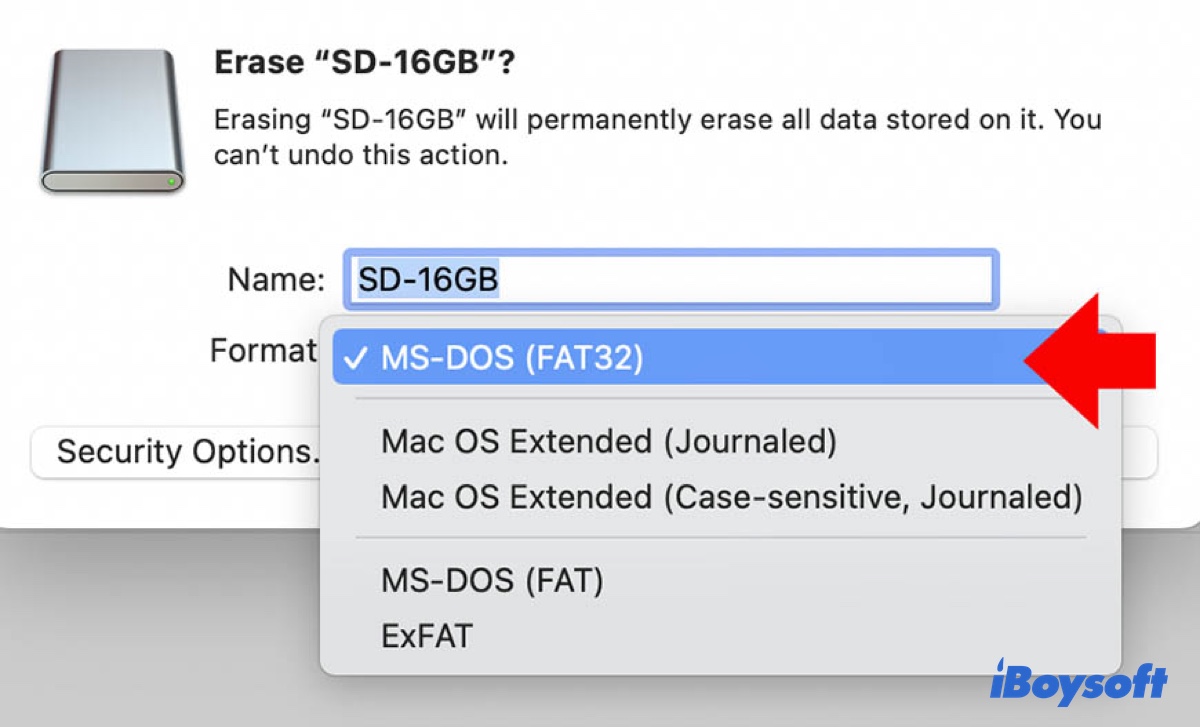
- Verwenden Sie dasselbe Schema wie bei der Quell-SD-Karte.
- Klicken Sie auf „Löschen“.
- Kopieren Sie den Inhalt der Quell-SD-Karte auf das formatierte Laufwerk.
- Drücken Sie Command+Shift+., um ausgeblendete Dateien anzuzeigen.
- Löschen Sie die ausgeblendeten Dateien.
- Setzen Sie die neue Karte in Ihr Gerät ein.
Methode 3: SD-Karte auf dem Mac mit dem Festplattendienstprogramm klonen
Sie können eine SD-Karte auf dem Mac auch kostenlos mit dem Festplattendienstprogramm klonen. Dabei erstellen Sie ein Image, das die Daten und den freien Speicherplatz der SD-Karte enthält. Dieses Image lässt sich anschließend auf einer neuen Karte oder einem neuen Laufwerk wiederherstellen. Gehen Sie dazu wie folgt vor:
- Öffnen Sie das Festplattendienstprogramm.
- Wählen Sie die Quell-SD-Karte aus.
- Wählen Sie „Ablage“ > „Neues Image“ > „Image von ‚der Quell-SD-Karte‘“.
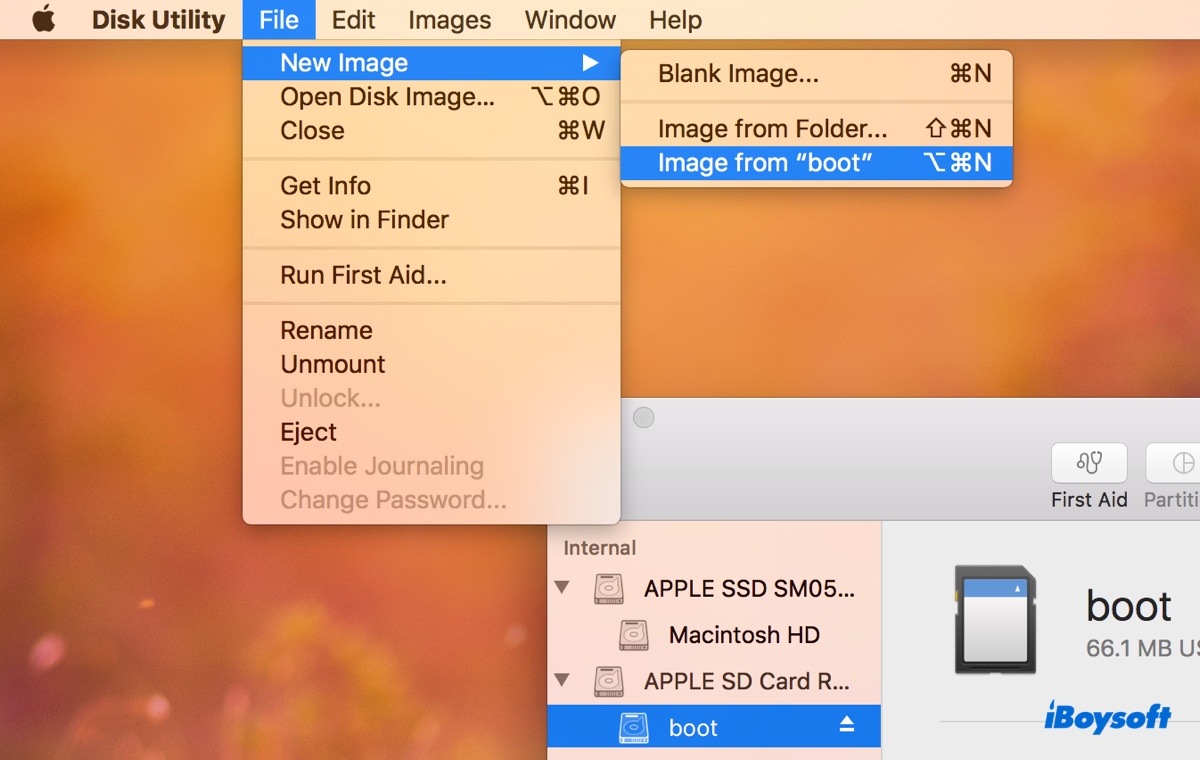
- Geben Sie einen Dateinamen für das Image ein und wählen Sie den Speicherort aus.
- Wählen Sie eine Formatoption aus.
- Klicken Sie auf „Sichern“ und anschließend auf „Fertig“.
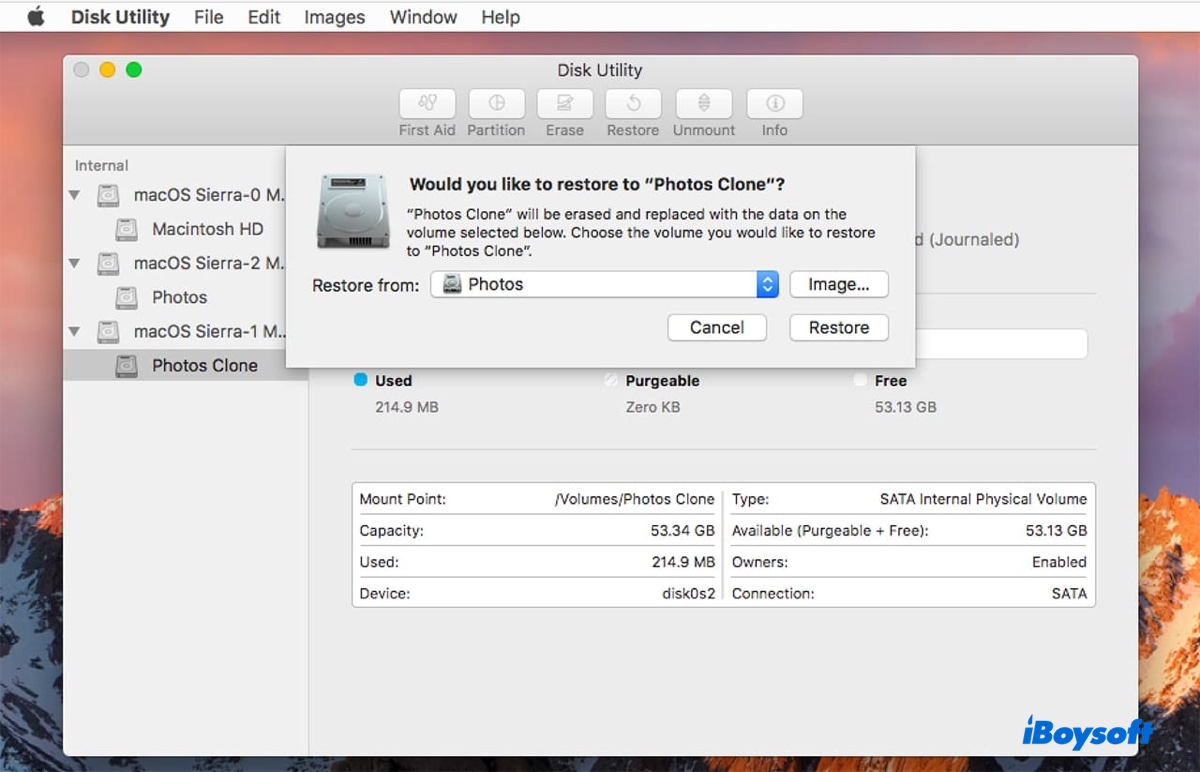
- Wählen Sie nach der Erstellung des Images die Zielkarte aus und klicken Sie auf „Wiederherstellen“.
- Wählen Sie das Laufwerksimage aus und klicken Sie auf „Wiederherstellen“, um die DMG-Datei auf die Zielkarte auf dem Mac zu schreiben.
Methode 4: SD-Karte auf dem Mac im Terminal klonen
Eine weitere Möglichkeit, eine microSD-Karte auf dem Mac zu klonen, bietet das Terminal. Dabei kommt dieselbe Logik wie beim Klonen mit dem Festplattendienstprogramm zum Einsatz, der Vorgang ist jedoch etwas komplizierter. Dennoch ist dies eine gute Alternative, wenn das Festplattendienstprogramm die SD-Karte nicht klont.
Das Festplattendienstprogramm scheint Probleme beim Lesen von Linux-Partitionen zu haben und arbeitet in der Regel langsam. Wenn Sie die SD-Karte für einen Raspberry Pi verwenden, klonen Sie sie im Terminal.
So klonen Sie eine Raspberry-Pi-SD-Karte auf dem Mac im Terminal (oder andere SD-Karten):
- Installieren Sie Homebrew auf dem Mac.
- Öffnen Sie das Terminal.
- Geben Sie nach der Installation von Homebrew den folgenden Befehl ein und drücken Sie die Eingabetaste, um core-utils zu installieren. Dabei handelt es sich um die GNU Core Utilities, ein beliebtes Paketverwaltungstool für macOS und Linux.
- Führen Sie den folgenden Befehl aus, um den Datenträgerbezeichner der Quell-SD-Karte zu ermitteln.diskutil list external
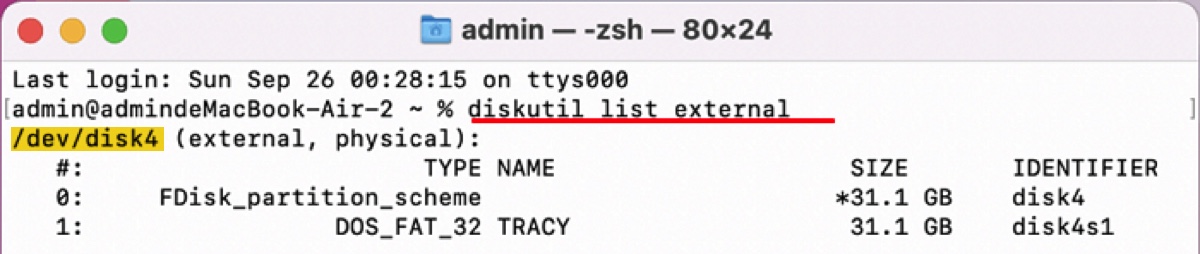
- Ersetzen Sie die 4 im folgenden Befehl durch die Datenträgernummer Ihrer SD-Karte und führen Sie ihn aus, um in Ihrem Home-Verzeichnis ein Abbild der SD-Karte zu erstellen.sudo gdd if=/dev/rdisk4 of=sd_backup.dmg status=progress bs=16Msudo: Führt den Befehl mit besonderen Berechtigungen aus.
gdd: Ein Tool zum Kopieren von Daten von einem Ort an einen anderen.
if=/dev/rdisk4: Gibt den Quelldatenträger an, von dem die Daten kopiert werden.
of=sd_backup.dmg: Gibt die Zieldatei an, in der die kopierten Daten gespeichert werden.
status=progress: Zeigt an, wie viele Daten bereits kopiert wurden.
bs=16M: Legt die Größe der Datenblöcke auf 16 Megabyte fest, um den Kopiervorgang zu beschleunigen. Sie können die Blockgröße an Ihre Hardware anpassen. - Geben Sie Ihr Administratorpasswort ein und drücken Sie die Eingabetaste.
- Warten Sie, bis das Abbild erstellt wurde.
- Hängen Sie die Quell-SD-Karte aus, um nach dem Ersetzen der 4 Fehler zu vermeiden.sudo diskutil unmountDisk /dev/disk4
- Kopieren Sie das Datenträgerabbild auf Ihre Ziel-SD-Karte oder Ihr externes Laufwerk, nachdem Sie die Datenträgernummer 4 ersetzt haben.sudo gdd of=/dev/rdisk4 if=sd_backup.dmg status=progress bs=16M
Dies ist außerdem eine gute Möglichkeit, eine SD-Karte auf dem Mac kostenlos zu klonen. Teilen Sie den Beitrag gerne, wenn er hilfreich war!
Fazit
Neben den vier in diesem Leitfaden beschriebenen Methoden können Sie auch andere Tools wie balenaEtcher oder ApplePi Baker ausprobieren. Mit ersterem lässt sich ein Datenträgerabbild auf ein Laufwerk schreiben. Das kann hilfreich sein, wenn Sie ein Abbild nicht mit dem Festplattendienstprogramm wiederherstellen können. Letzteres wurde zum Sichern und Wiederherstellen von Raspberry-Pi-SD-Karten auf dem Mac entwickelt, wird aber auch für andere SD-Karten verwendet. Dieses kostenlose Dienstprogramm unterstützt außerdem das Verkleinern und Vergrößern von Linux-Partitionen.