Vous pouvez avoir besoin de mettre à niveau ou de sauvegarder la carte microSD ou SD d’un appareil photo numérique, d’une console de jeu comme une Nintendo Switch ou une console Anbernic, d’un ordinateur monocarte comme un Raspberry Pi ou d’un autre appareil. Selon votre objectif ou l’appareil concerné, vous pouvez copier ou cloner la carte SD sur Mac.
Il existe plusieurs façons de sauvegarder une carte SD sur Mac, mais certaines peuvent ne pas fonctionner comme prévu. Par exemple, le copier-coller permet de créer une copie du contenu. Toutefois, des ajustements supplémentaires sont nécessaires si vous souhaitez utiliser la carte SD contenant les données copiées comme carte de remplacement dans une console de jeu ou un appareil similaire.
Nous expliquons dans cet article les particularités de chaque méthode et présentons quatre façons de dupliquer une carte SD sur Mac.
| Comment cloner une carte SD sur Mac | Usage le plus adapté |
| Cloner une carte SD sur Mac avec iBoysoft DiskGeeker pour Mac | Tous les cas |
| Copier une carte SD sur Mac avec le Finder | Cartes SD qui ne contiennent pas de système d’exploitation |
| Cloner une carte SD sur Mac avec Utilitaire de disque | Tous les cas, mais la carte clonée peut ne pas être amorçable et le processus peut être lent pour les partitions Linux |
| Cloner une carte SD sur Mac dans Terminal | Utilisateurs ayant des connaissances en ligne de commande |
Commencez par effectuer les préparatifs suivants :
- Préparez une carte SD de destination ou un disque externe ayant une capacité égale ou supérieure à celle de la carte SD source.
- Sauvegardez le disque de destination, car il sera effacé lors du clonage.
- Créez une partition sur le disque de destination si nécessaire.
Notez que vous pouvez cloner la carte SD entière ou une seule de ses partitions. Si vous prévoyez de cloner la carte SD vers une carte de plus grande capacité sur Mac, il est recommandé de créer sur le disque de destination une partition de la même taille que la partition ou le disque à sauvegarder.
Par exemple, si vous souhaitez étendre le stockage d’une carte SD de 50 Go à une carte de 100 Go, créez une partition de 50 Go sur la carte de 100 Go, puis utilisez-la comme partition de destination. Dans ce cas, l’espace restant de 50 Go pourra toujours être utilisé par votre appareil s’il dispose d’un système de fichiers compatible, généralement FAT32 ou exFAT.
Lorsque vous êtes prêt, choisissez l’une des méthodes suivantes pour cloner une carte microSD ou une carte SD sur Mac.
Méthode 1 : cloner une carte SD sur Mac avec iBoysoft DiskGeeker for Mac
La façon la plus simple de cloner une carte SD sur Mac consiste à utiliser iBoysoft DiskGeeker for Mac. Sa fonction Clone copie efficacement l’intégralité du contenu de votre carte SD vers une autre carte SD ou vers le périphérique de stockage externe de votre choix. Elle permet de créer une réplique de la carte SD d’origine, y compris ses fichiers, ses partitions et ses enregistrements de démarrage.
Cet outil peut également cloner n’importe quelle carte SD sur Mac, quel que soit son usage. Il prend en charge les cartes SDHC, SDXC, SDUC et microSD de toutes marques. Que vous souhaitiez cloner sur Mac une carte SD utilisée avec un Raspberry Pi, un appareil photo numérique, une console de jeu, un ordinateur portable, un smartphone, une tablette, un lecteur audio, une caméra embarquée ou un appareil connecté, il peut répondre à ce besoin.
Connectez la carte SD et le disque de destination à votre Mac, puis suivez les étapes ci-dessous pour copier intégralement la carte SD sur Mac :
Étape 1 : téléchargez et installez iBoysoft DiskGeeker for Mac.
Étape 2 : sélectionnez la carte SD ou la partition à cloner, puis cliquez sur le bouton Clone dans la barre latérale droite.

Étape 3 : sélectionnez la partition ou le disque de destination, puis cliquez sur Start Cloning.
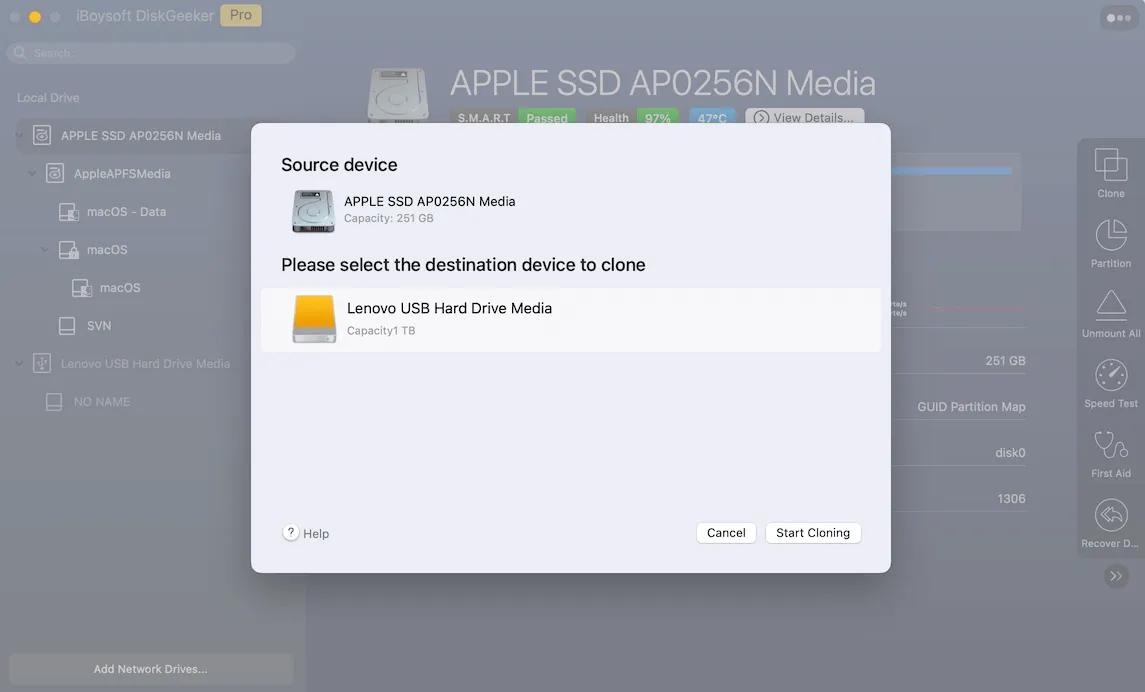
Étape 4 : cliquez sur OK et attendez la fin du processus de clonage.
C’est tout simple, n’est-ce pas ? Partagez cet outil pour aider d’autres personnes à sauvegarder une carte SD sur Mac.
Méthode 2 : copier une carte SD sur Mac avec le Finder
Au lieu de cloner la carte SD, vous pouvez aussi copier manuellement son contenu vers un autre disque. Cette méthode ne copie que les données et les fichiers, ce qui permet d’économiser du temps et de l’espace.
Elle convient aux fichiers courants, mais ne fonctionne pas avec les périphériques amorçables, car les données nécessaires au démarrage du disque ne sont pas copiées. Si votre carte SD contient un système, comme une carte SD destinée à un Raspberry Pi, vous devez la cloner.
Voici comment copier une carte SD sur Mac :
- Ouvrez Utilitaire de disque.
- Cliquez sur Présentation > Afficher tous les appareils.
- Sélectionnez le niveau supérieur de la carte SD ou du disque de destination, puis cliquez sur Effacer.
- Donnez un nom au disque.
- Sélectionnez MS-DOS (FAT) comme format.
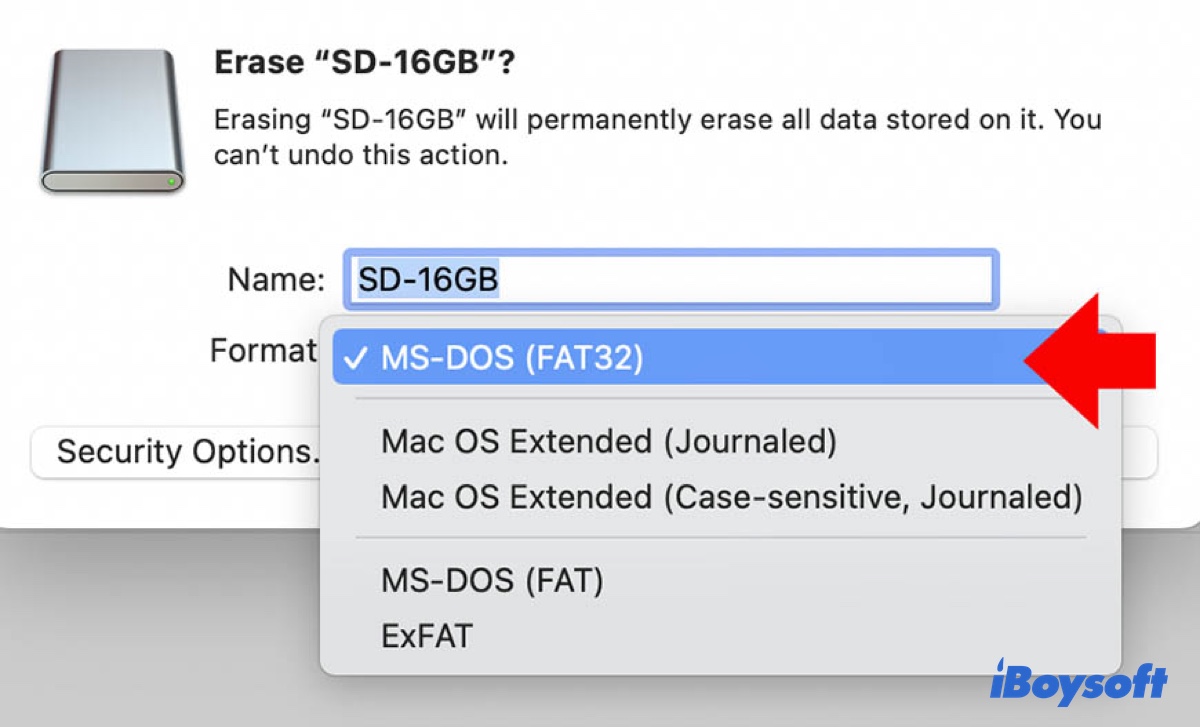
- Utilisez le même schéma de partition que celui de la carte SD source.
- Cliquez sur Effacer.
- Copiez le contenu de la carte SD source sur le disque formaté.
- Appuyez sur Command+Shift+. pour afficher les fichiers masqués.
- Supprimez les fichiers masqués.
- Insérez la nouvelle carte dans votre appareil.
Méthode 3 : cloner une carte SD sur Mac avec Utilitaire de disque
Vous pouvez également cloner gratuitement une carte SD sur Mac à l’aide d’Utilitaire de disque. Cette méthode permet de créer une image disque contenant les données et l’espace libre de la carte SD, puis de restaurer cette image sur une nouvelle carte ou un autre disque. Voici la procédure :
- Ouvrez Utilitaire de disque.
- Sélectionnez la carte SD source.
- Choisissez Fichier > Nouvelle image > Image de « la carte SD source ».
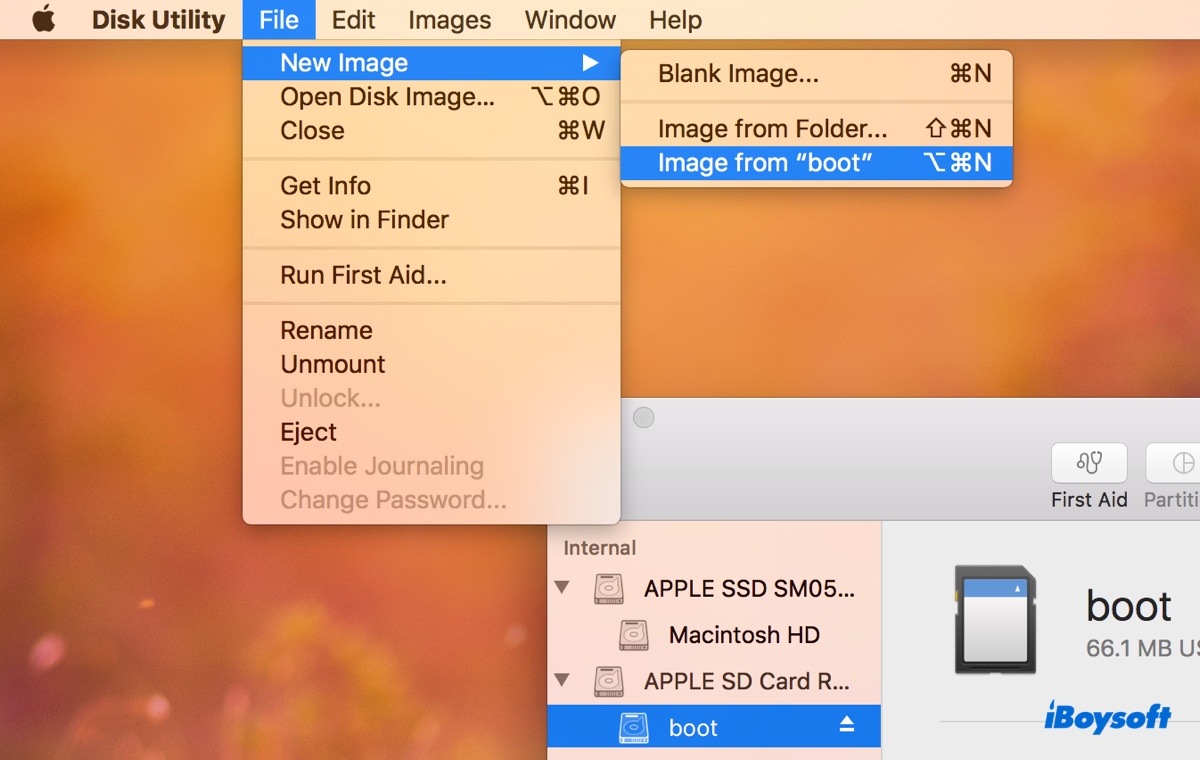
- Saisissez un nom de fichier pour l’image, puis choisissez son emplacement d’enregistrement.
- Sélectionnez une option de format.
- Cliquez sur Enregistrer, puis sur Terminé.
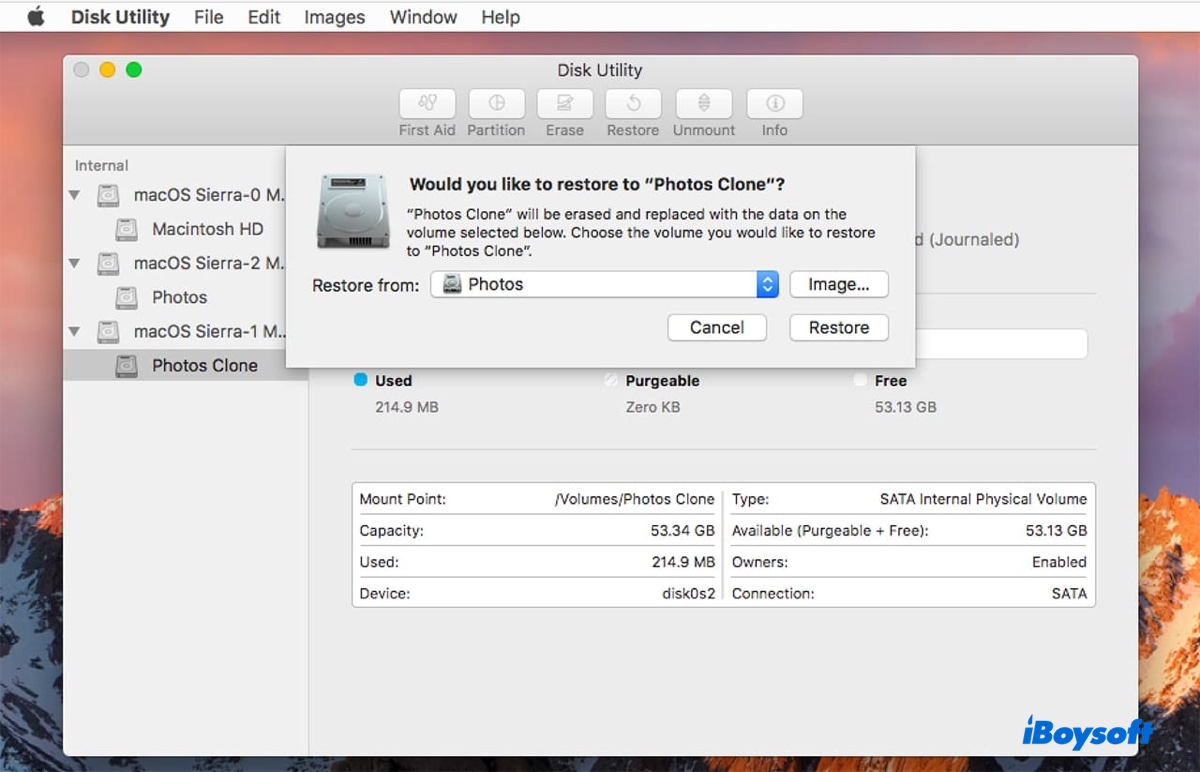
- Une fois l’image créée, sélectionnez la carte de destination et cliquez sur Restaurer.
- Sélectionnez l’image disque, puis cliquez sur Restaurer pour écrire le fichier DMG sur la carte de destination du Mac.
Méthode 4 : cloner une carte SD sur Mac avec Terminal
Vous pouvez aussi cloner une carte microSD sur Mac depuis Terminal. Le principe est le même qu’avec Utilitaire de disque, mais la procédure est un peu plus complexe. Elle constitue néanmoins une bonne solution de remplacement si Utilitaire de disque ne parvient pas à cloner la carte SD.
Il semble qu’Utilitaire de disque rencontre des problèmes pour lire les partitions Linux et qu’il soit généralement lent. Si votre carte SD est destinée à un Raspberry Pi, clonez-la depuis Terminal.
Voici comment cloner une carte SD Raspberry Pi sur Mac avec Terminal (ou d’autres cartes SD) :
- Installez Homebrew sur votre Mac.
- Ouvrez le Terminal.
- Une fois Homebrew installé, saisissez la commande ci-dessous, puis appuyez sur Entrée pour installer core-utils. Il s’agit des utilitaires GNU Core Utilities, un ensemble d’outils couramment utilisé sur macOS et Linux.
- Exécutez la commande ci-dessous pour vérifier l’identifiant du disque correspondant à la carte SD source.diskutil list external
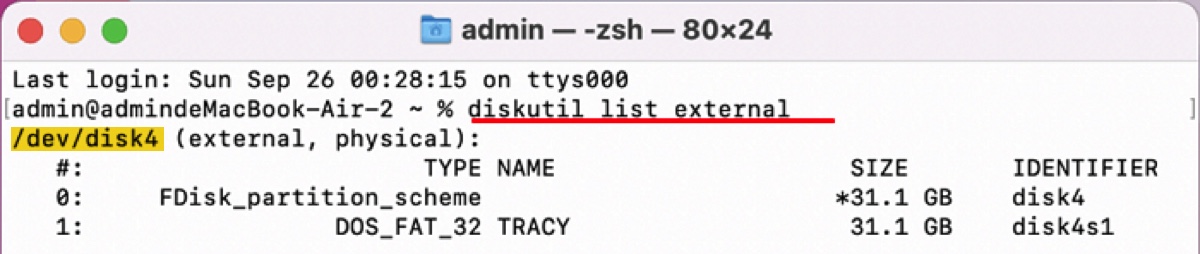
- Dans la commande suivante, remplacez 4 par le numéro de disque de votre carte SD, puis exécutez-la pour créer une image disque dans votre dossier personnel.sudo gdd if=/dev/rdisk4 of=sd_backup.dmg status=progress bs=16Msudo : exécute la commande avec des autorisations spéciales.
gdd : outil permettant de copier des données d’un emplacement à un autre.
if=/dev/rdisk4 : indique le disque source à partir duquel les données doivent être copiées.
of=sd_backup.dmg : indique le fichier de destination dans lequel les données copiées seront enregistrées.
status=progress : affiche la quantité de données déjà copiées.
bs=16M : définit la taille des blocs de données à 16 mégaoctets afin d’accélérer la copie. Vous pouvez la modifier en fonction de la valeur la mieux adaptée à votre matériel. - Saisissez votre mot de passe administrateur, puis appuyez sur Entrée.
- Patientez jusqu’à la fin de la création de l’image.
- Démontez la carte SD source pour éviter les erreurs, après avoir remplacé 4.sudo diskutil unmountDisk /dev/disk4
- Copiez l’image disque sur votre carte SD de destination ou votre disque externe, après avoir remplacé le numéro de disque 4.sudo gdd of=/dev/rdisk4 if=sd_backup.dmg status=progress bs=16M
Cette méthode permet également de cloner gratuitement une carte SD sur Mac. Partagez-la si vous la trouvez utile !
Pour conclure
En plus des quatre méthodes présentées dans ce guide, vous pouvez également essayer d’autres outils comme balenaEtcher ou ApplePi Baker. Le premier permet de graver une image disque sur un lecteur, ce qui peut s’avérer utile si vous ne parvenez pas à restaurer une image avec Utilitaire de disque. Le second est conçu pour sauvegarder ou restaurer les cartes SD de Raspberry Pi sur Mac, mais il peut également être utilisé pour sauvegarder d’autres cartes SD. Cet utilitaire gratuit prend aussi en charge la réduction et l’agrandissement des partitions Linux.