USB bellek algılanıyor, kararlı çalışıyor ve kayıp verilerin üzerine yeni veriler yazılmadıysa USB kurtarma yazılımı işe yarayabilir. Önce USB belleği kullanmayı bırakın, yazılımı başka bir sürücüye yükleyin ve kurtarılan dosyaları farklı bir fiziksel cihaza kaydedin.
Windows için bir USB veri kurtarma yazılımı seçmeden önce doğru yaklaşımı belirlemek için sürücünüzün durumunu değerlendirin. Uygun çözümü bulmak için aşağıdaki tanı tablosuna başvurun.
Hızlı Tanı Tablosu: Yazılım Bu USB'yi Tarayabilir mi?
| USB durumu | İlk işlem | Yazılımın uygunluğu | Durdurma koşulu |
| Algılanıyor ve kararlı | Yazma işlemlerini durdurun | Tarama için uygun | Başka bir yere kaydedin |
| RAW/biçimlendirme istiyor | Önce kurtarın veya yedekleyin | RAW destekli bir araç yardımcı olabilir | Önce biçimlendirmeyin |
| Yavaş/bağlantısı kesiliyor/ısınıyor | Erişimi en aza indirin | Mümkünse önce imaj alın | Tekrarlanan derin taramaları durdurun |
| Algılanmıyor/bağlantı noktası hasarlı | Cihazın bağlantısını kesin | Yazılım tarama yapamaz | Profesyonel bir hizmete başvurun |
USB Bellek Kurtarma Araçları Karşılaştırma Tablosu
| Öğe | Windows için iBoysoft Data Recovery | Windows için Disk Drill | Recuva |
| En uygun olduğu kullanım | Özel kurtarma ihtiyaçları | Kullanımı kolay veri kurtarma | Ücretsiz temel veri kurtarma |
| Kullanım kolaylığı | Kolay | Kolay | Kolaydan orta düzeye |
| Tarama sırasında oluşan hatalar | Yok | Önizleme modu zaman zaman çalışmıyor | Tarama sırasında takılıyor |
| Ücretsiz sürümün sınırlamaları | Gelişmiş özelliklere erişmek için Pro sürümüne yükseltmek gerekir | 100 MB ücretsiz veri kurtarma Sanal sabit disk desteklenmiyor | Güncelliğini yitirmiş arayüz Önizleme yok Windows 11 ile uyumlu değil Tarama için disk veya sürücü seçilemiyor Tarama hızı düşük |
| Seçilebilir tarama | Evet | Evet | Hayır |
| Tarama hızı | En hızlı | İkinci sırada | En yavaş |
| Derin tarama | Evet | Hayır | Hayır |
| Önizleme | Evet | Evet | Hayır |
| Kurtarma türü | Veri kurtarma, RAW bölüm onarımı ve kurtarma, BitLocker kurtarma | Veri kurtarma | Veri kurtarma |
| HDD, SSD, USB, SD kart, bilgisayar, dijital kamera vb. | Evet | Evet | Evet |
| Dosya sistemi | NTFS, FAT, exFAT | NTFS, FAT, exFAT | NTFS, FAT |
| Windows uyumluluğu | Windows 11/10/8.1/8/7/Vista/XP, Windows Server 2019/2016/2012/2008/2003 | Windows 10-11 (64 bit), Windows 11 ARM | Windows 11/10/8.1/8/7/Vista/XP |
| Dosya yönetimi | Klasör yapısı | Klasör yapısı | Yok |
Windows USB Veri Kurtarma Yazılımları İçin Test Ortamı
| Test alanı | ayrıntılar |
| Donanım | ACPI x64 tabanlı bilgisayar (2 işlemci çekirdeği) |
| İşletim sistemi | Windows 11 (Diğer Windows uyumluluk bilgileri, ürünlerin resmî web sayfalarından alınmıştır) |
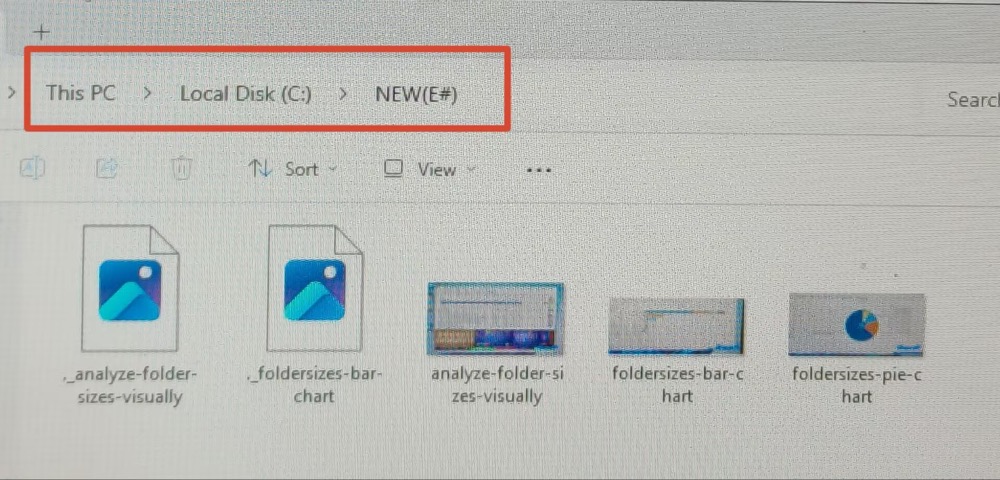
| Disk türü | 1 TB HDD disk (Seagate RSS BUP Slim); “NEW” adlı 1 NTFS bölümü, “exfat” adlı 1 exFAT bölümü ve 3 HFS+ bölümü |
| Tarama medyası | macOS Tahoe 26 ISO görüntü dosyası, fotoğraflar, ses dosyaları ve RAR dosyası |
| Tarama ve kurtarma modu | Bölüm tarama; fotoğraf kurtarma |
| Toplam test süresi | 3 gün |
USB veri kurtarma aracıyla verilerini kurtarmaya ihtiyaç duyan kişilerle bu gönderiyi paylaşın.
iBoysoft Data Recovery for Windows
Veri kurtarma, RAW bölüm onarımı veya BitLocker veri kurtarma işlemlerini basit, esnek ve hızlı bir şekilde gerçekleştirmek isteyen yeni başlayanlar ve ileri düzey kullanıcılar için ideal
Genel bakış:
iBoysoft Data Recovery for Windows HDD, SSD, USB sürücüler, SD kartlar ve bilgisayarlardan silinen dosyaları kurtarmak için tasarlanmış, hepsi bir arada veri kurtarma çözümüdür. RAW bölümleri kolayca onarır ve RAW ya da BitLocker şifreli sürücülerdeki verileri kurtarır. NTFS, exFAT ve FAT dosya sistemleriyle tamamen uyumludur; Windows 11/10 ve önceki sürümleri sorunsuz şekilde destekler.
Uygulamalı testler sırasında yazılım sorunsuz ve oldukça hızlı çalıştı; test sürücümüzün (E: NEW) tam taramasını yalnızca 17,11 saniyede tamamlayarak test edilen tüm araçlar arasında en hızlı sonucu verdi. Recuva'nın eski görünümlü arayüzünün aksine, temiz ve modern arayüzü sezgiseldir ve kullanımı kolaydır. Düzenli klasör yapısı sayesinde kurtarılabilir dosyaları bulmak oldukça kolaydır.
Ayrıca Disk Drill for Windows ile karşılaştırıldığında kurtarılabilecek veri miktarına herhangi bir sınır koymaz ve kaybolan ya da silinen dosyaları bulmak için gelişmiş Derin Tarama modunu içerir.
USB Sürücüdeki Verileri Kurtarmak için iBoysoft Data Recovery for Windows Nasıl Kullanılır?
Başlamadan önce: Önce USB sürücüyü kullanmayı bırakın, aygıtın algılanıp algılanmadığını ve kararlı çalışıp çalışmadığını kontrol edin. Verileri orijinal sürücüye geri yazmaktan kaçının. USB sürücünün bağlantısı tekrar tekrar kesiliyorsa, sürücü aşırı ısınıyorsa, arayüzü hasarlıysa veya aygıt hiç tanınmıyorsa taramayı durdurun.
Yazılımla kurtarma yalnızca kararlı ve tanınabilir durumdaki; silinme, biçimlendirme veya RAW dosya sistemi gibi mantıksal sorunlar yaşayan USB sürücüleri için uygundur. Fiziksel donanım arızası bulunan disklerde veri kurtarma desteklenmez.
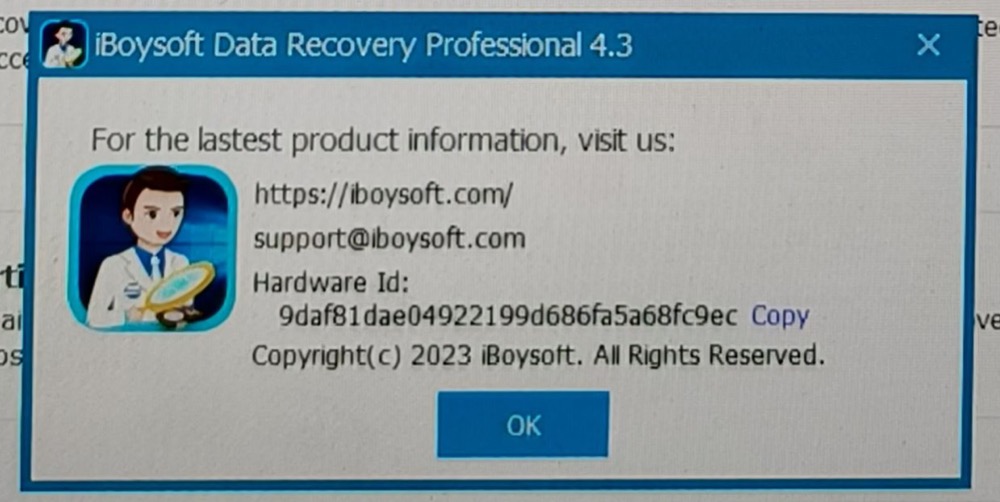
- 1. İndirin, kurulum sihirbazını izleyerek iBoysoft Data Recovery for Windows 4.3 sürümünü Windows 11 yüklü bir bilgisayara kurun ve başlatın.
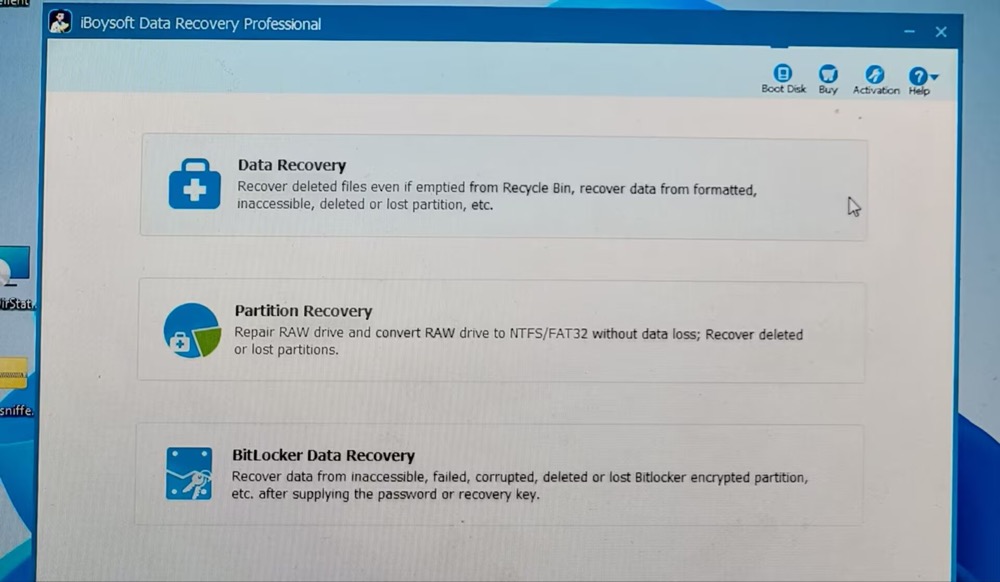
2. Temiz ve modern arayüzden Data Recovery'yi seçin. Ana ekranda görüldüğü üzere bu Windows USB veri kurtarma programı, RAW bölümlerini onarmayı ve RAW sürücülerden ya da BitLocker şifreli sürücülerden veri kurtarmayı da destekler.
3. NEW (E:) sürücüsünü seçin.
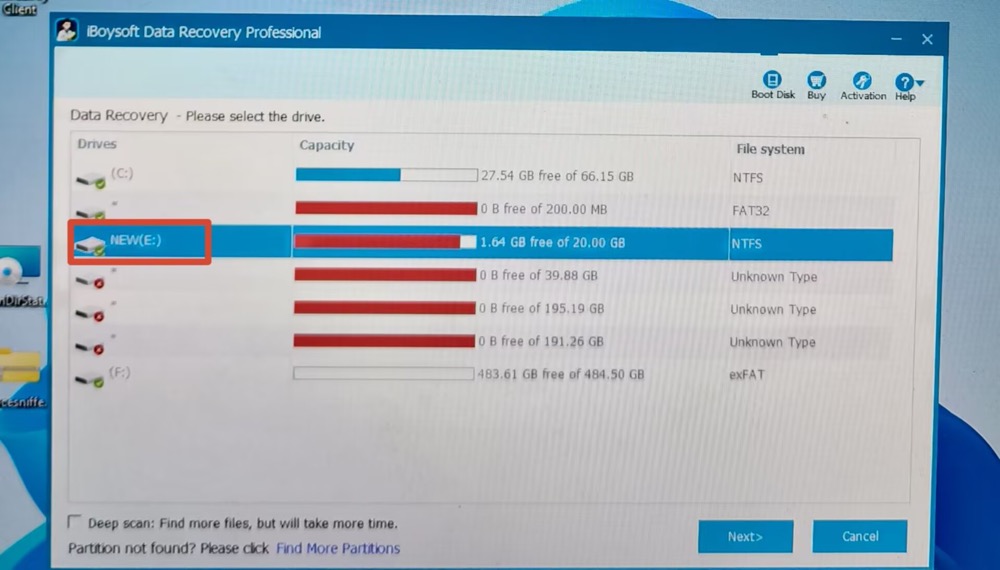
Daha fazla silinmiş veya kaybolmuş dosya bulmak için arayüzün sol alt köşesindeki “Deep scan” seçeneğini manuel olarak etkinleştirin. Daha fazla dosyanın taranması daha uzun sürer.

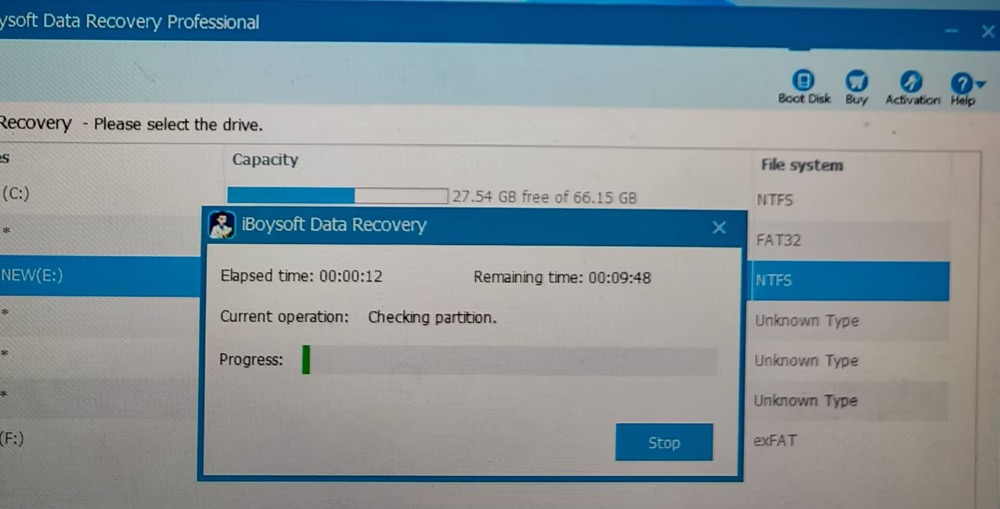
4. Next'e tıklayın. E sürücüsünün taranması başlar. Tahmini süre doğru olmayabilir. Gerçek tarama yalnızca 17,11 saniye sürüyor.
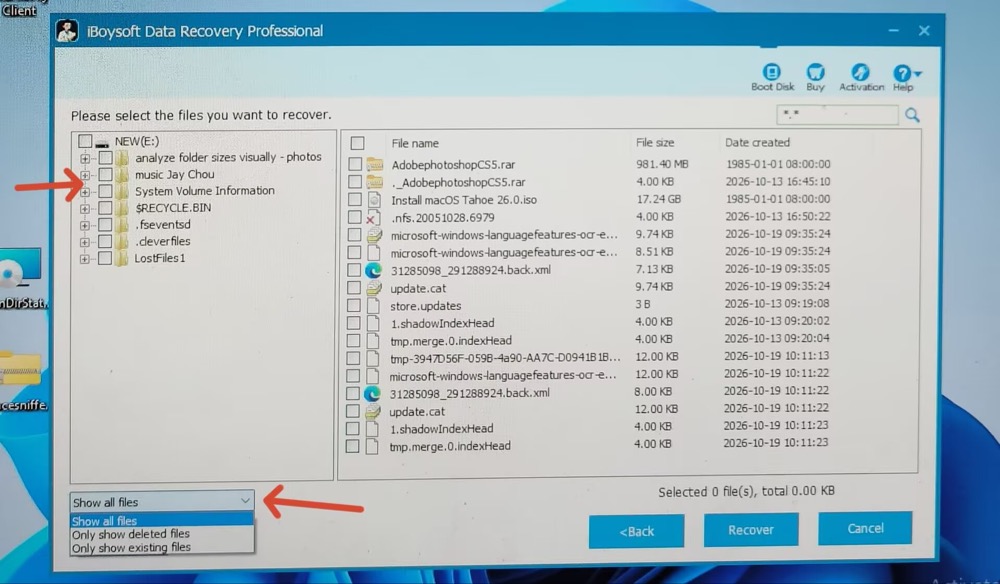
5. Tarama sonuçları klasör ve dosya türüne göre hiyerarşik biçimde düzenlenir; böylece verilerinizi hızlıca bulabilirsiniz. Görünüm filtresini kullanarak tüm dosyaları, yalnızca silinmiş dosyaları veya yalnızca mevcut dosyaları görüntüleyin.
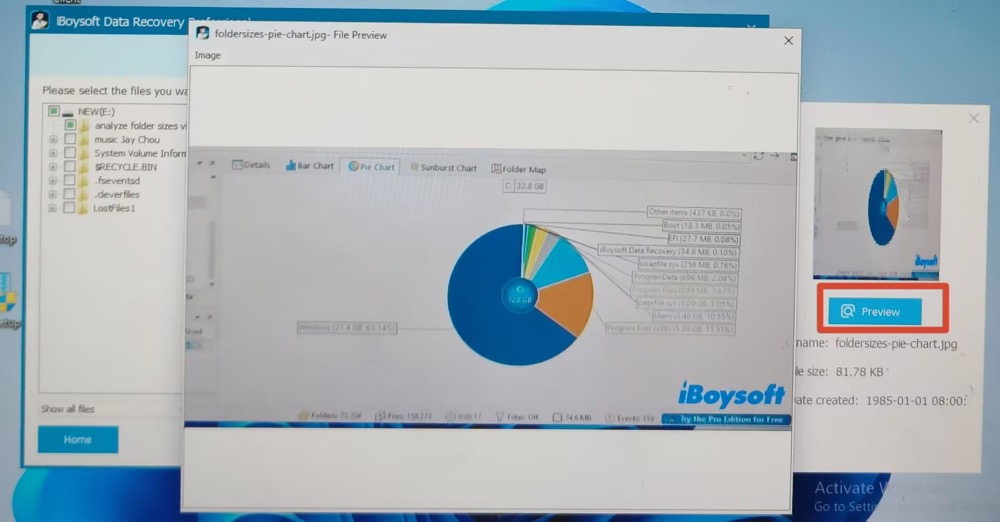
6. Seçtiğiniz dosyaları önizleyin.
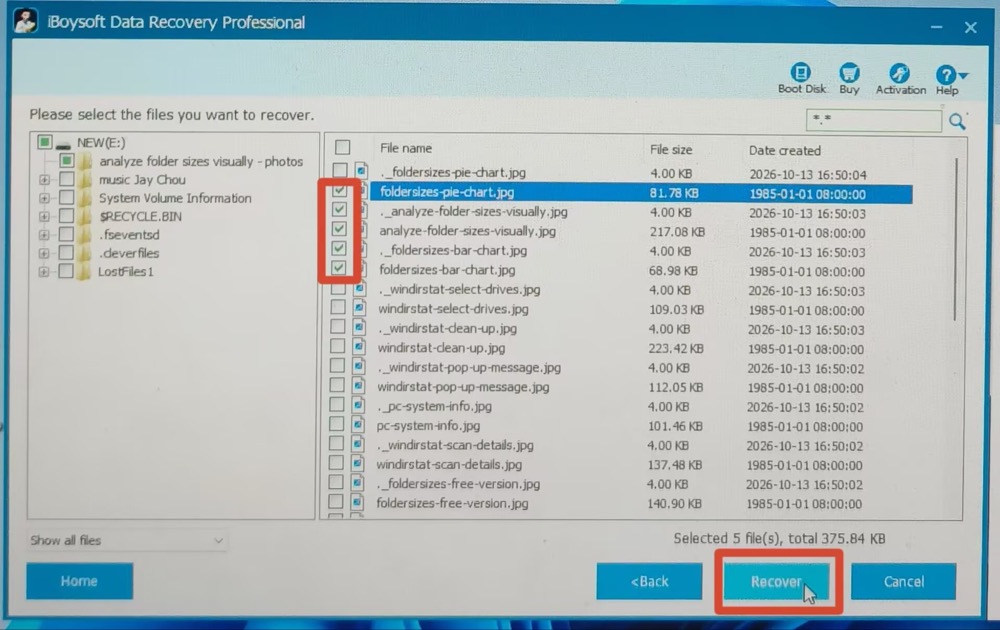
7. Kurtarmak istediğiniz dosyaları seçin > Recover'a tıklayın > kurtarılan dosyaların kaydedileceği hedef klasörü seçin. Veri kurtarma işlemi hemen tamamlanır.
8. Kurtarılan fotoğraflarınızı kontrol etmek için hedef klasörü açın.
- Artıları:
- USB sürücüsündeki silinmiş veya kaybolmuş dosyaları, dosya boyutu ya da dosya sayısı sınırı olmadan kurtarır
- Sürücüleri hızlı bir şekilde tarar
- Klasör yapısına göre düzenlenmiş modern bir arayüze sahiptir
- Veri kurtarma işleminden önce kurtarılabilir verileri önizlemenize olanak tanır
- RAW bölümleri onarır ve RAW/BitLocker sürücülerindeki verileri kurtarır
- Windows 11/10/8/7/XP/Vista ve Windows Server'ı destekler
- NTFS, exFAT ve FAT32 dosya biçimlerini destekler
- Eksileri:
- Teknik destek yalnızca e-posta yoluyla sunulur
- Fiziksel olarak hasar görmüş disklerde kullanılamaz
iBoysoft Data Recovery for Windows ile USB flash sürücünüzdeki verileri başarıyla kurtardınız mı? Bu aracı daha fazla kişiyle paylaşın!
Windows için Disk Drill
Az miktarda veriyi ücretsiz kurtarmak ve diski yedeklemek isteyen kullanıcılar için
Genel bakış:
Disk Drill Windows için geliştirilmiş özel bir veri kurtarma yazılımıdır. Çok çeşitli depolama aygıtlarını ve dosya sistemlerini destekler; Windows 11 ve 10 sürümleriyle uyumludur. Yazılım ayrıca 100 MB'a kadar ücretsiz veri kurtarma, önizleme özelliği ve ek ücretsiz araçlar (disk yedekleme, SMART disk izleme ve Recovery Vault veri koruma aracı) sunan bir sürüme sahiptir.
Uygulamalı testlerde yazılım, donma veya çökme yaşanmadan istikrarlı ve güvenilir bir performans gösterdi. Ancak Deep Scan seçeneği belirgin biçimde eksikti ve Önizleme özelliği JPG görüntülerini göstermedi.
Tarama hızı açısından ikinci sırada yer aldı ve test sürücüsündeki (E: NEW) taramayı 1 dakika 37,73 saniyede tamamladı. Olumlu bir nokta olarak, beş test fotoğrafının tamamını anında kurtardı.
Windows 11'de Verileri Kurtarmak İçin Windows İçin Disk Drill Nasıl Kullanılır?
- 1. Disk Drill for Windows'un 6.3.1398.0 sürümünü Windows 11 bilgisayarıma indirip yükledim ve çalıştırdım.
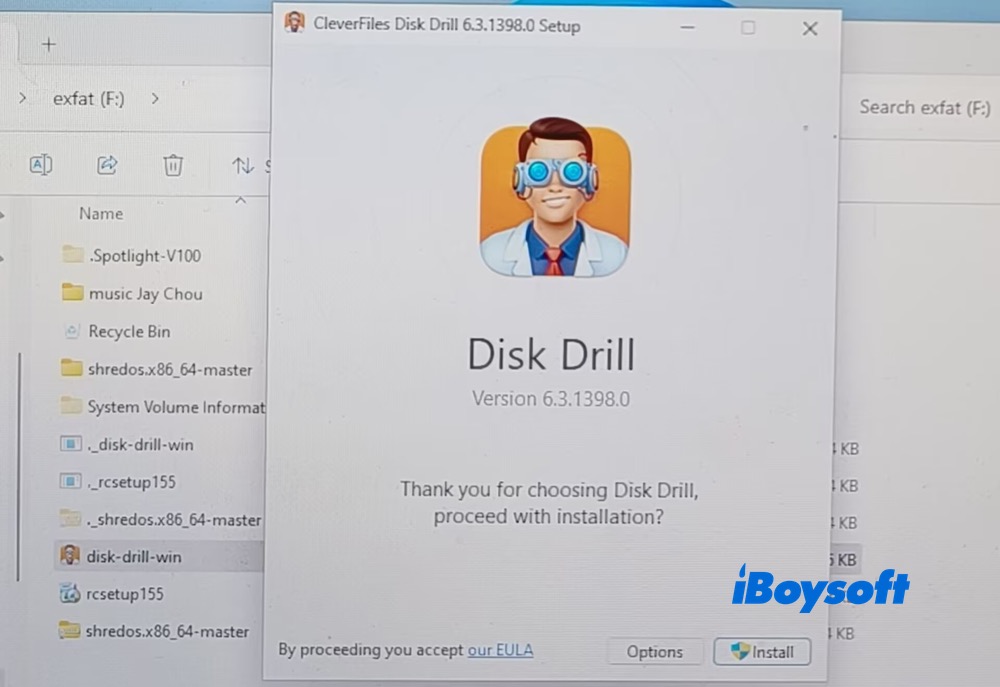
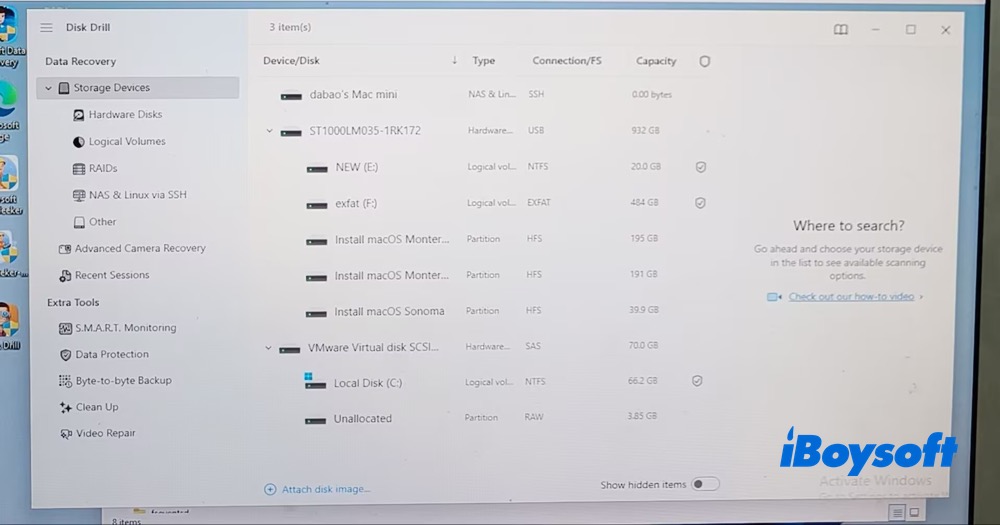
2. Ana ekranda NEW (E:) sürücüsüne tıklayın.
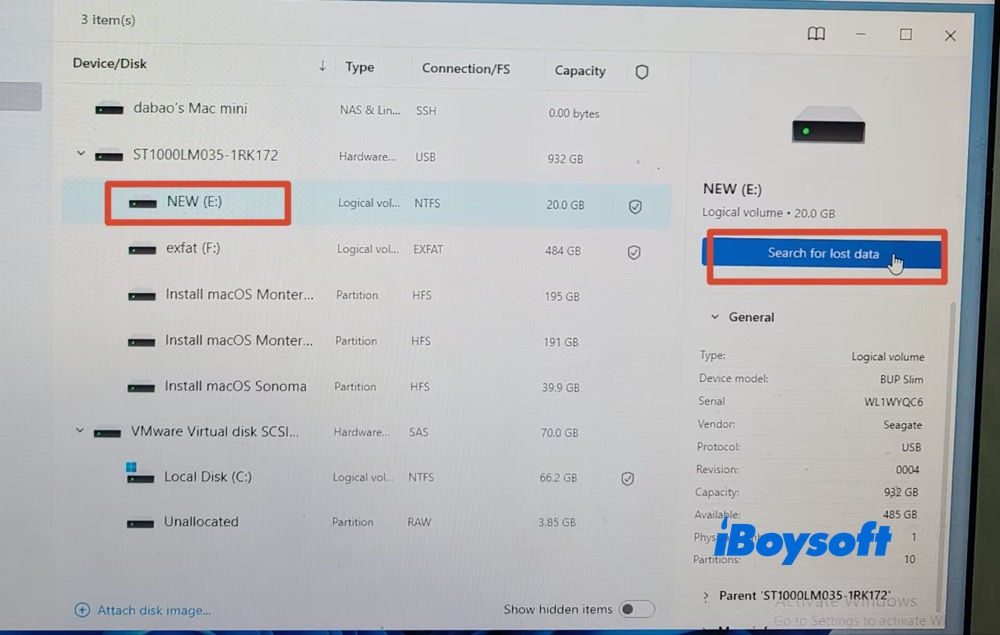
3. Arayüzün sağ panelindeki "Search for lost data" seçeneğine tıklayın. E sürücüsünün taranması başlayacaktır.
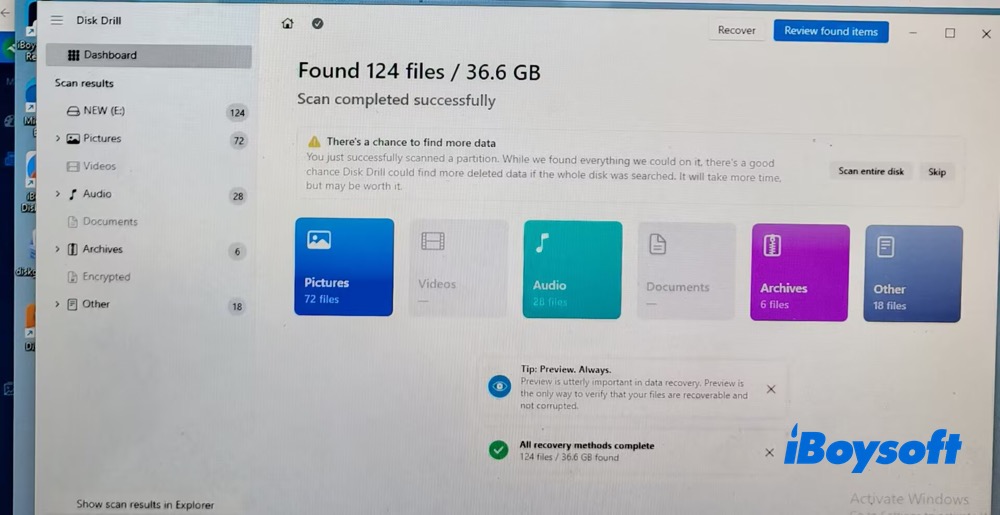
4. Tarama 1 dakika 37,73 saniyede tamamlandı ve 124 dosya (36,6 GB) bulundu. Kurtarılan veriler türlerine göre resimler, videolar, ses dosyaları, arşivler ve diğerleri klasörlerinde kategorilere ayrıldı.
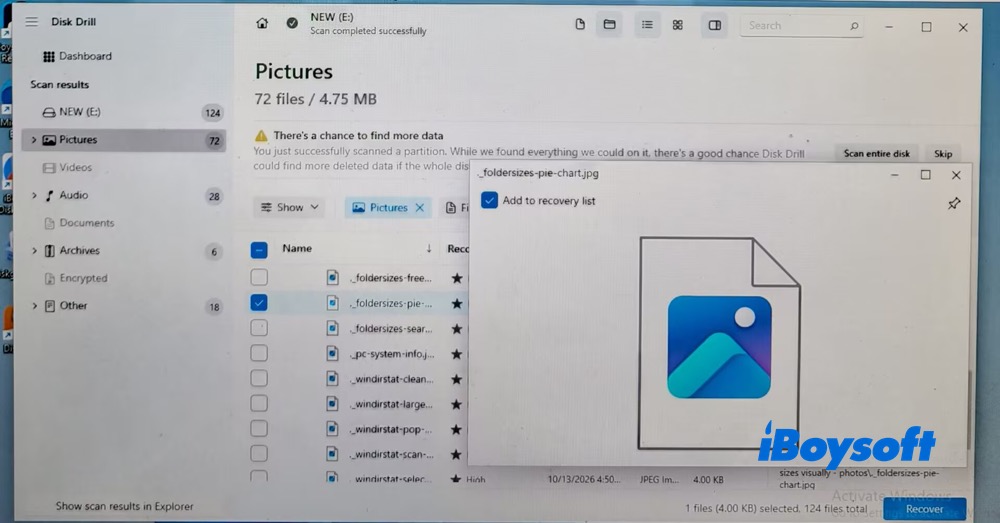
5. Önizleme aşamasında bir sorunla karşılaştım. iBoysoft Data Recovery for Windows'un sorunsuz şekilde görüntülediği beş fotoğraf, bu yazılımın önizleme modunda yüklenemedi.
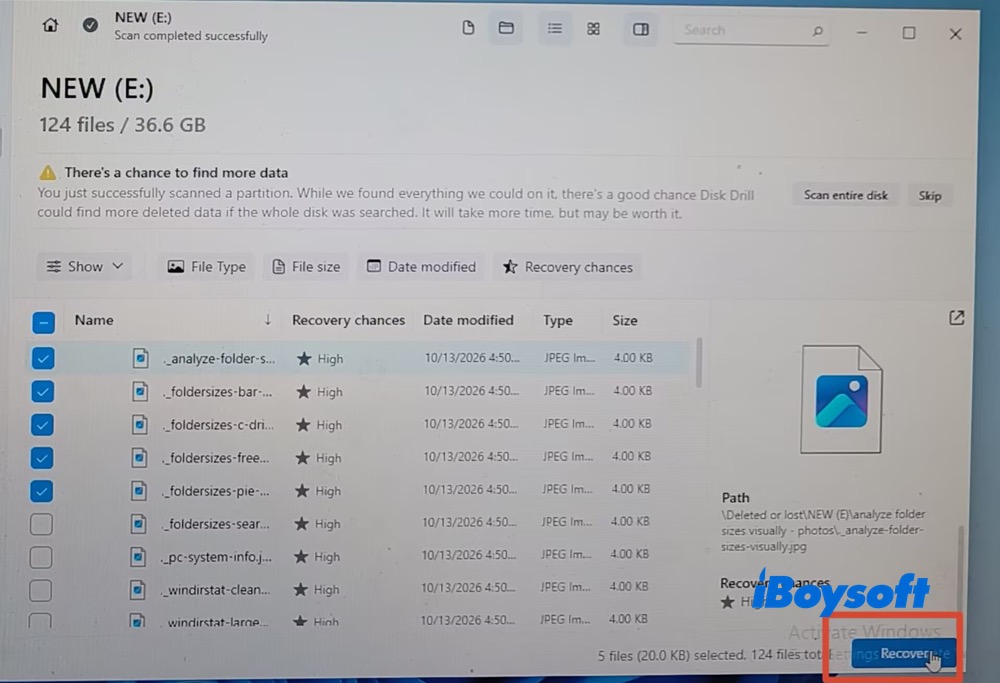
6. Kurtarmak istediğim resimleri adlarına göre seçtim. "Recover" seçeneğine tıklayıp kurtarılan fotoğrafların kaydedileceği hedef klasörü seçtim. Kurtarma işlemi anında tamamlandı.
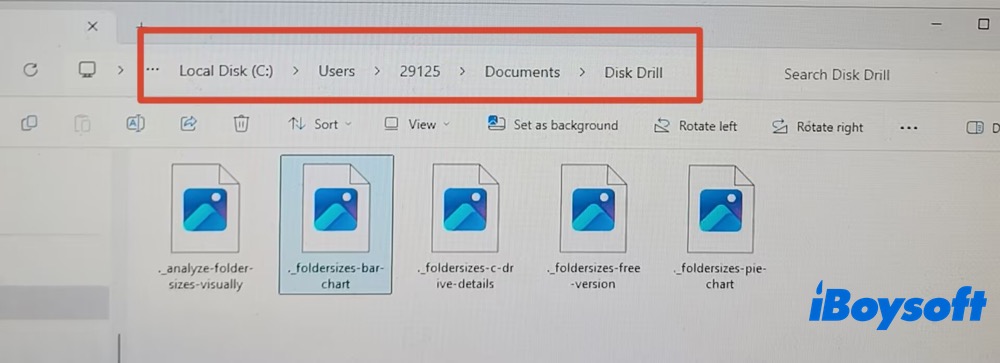
7. Hedef klasörü açıp kurtarılan fotoğrafları kontrol edin.
- Artıları:
- Modern ve kullanımı kolay arayüz
- Tarama ve veri kurtarma hızında ortalamanın üzerinde performans
- Geniş bir depolama aygıtı ve dosya sistemi yelpazesini destekler
- Windows 11/10/8.1/8/7/Vista/XP ile Windows Server 2022/2019/2016/2012/2008 sürümlerini destekler
- Disk yedekleme gibi ek ücretsiz araçlar sunar
- Eksileri:
- Telefon desteği yok
- Yalnızca 100 MB'a kadar ücretsiz
- Bazı durumlarda dosyalar önizlenemedi
- Ücretsiz sürümde Deep Scan bulunmuyor
Recuva Veri Kurtarma Yazılımı
Güvenilir kurtarma karşılığında eski arayüzü ve tam disk taraması sınırlamalarını göz ardı etmeye hazır, bütçesine dikkat eden kullanıcılar için en uygun seçenek
Genel bakış:
Ücretsiz sürümü, Recuva'nın en büyük avantajıdır. Bütçeniz kısıtlıysa ve çok sayıdaki sınırlamasını göz ardı etmeye hazırsanız, Recuva hâlâ değerlendirilebilir bir seçenektir; ancak Pro sürümüne yükseltmeniz şiddetle önerilir.
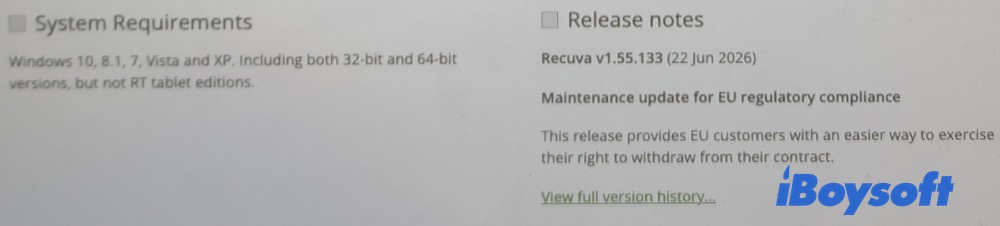
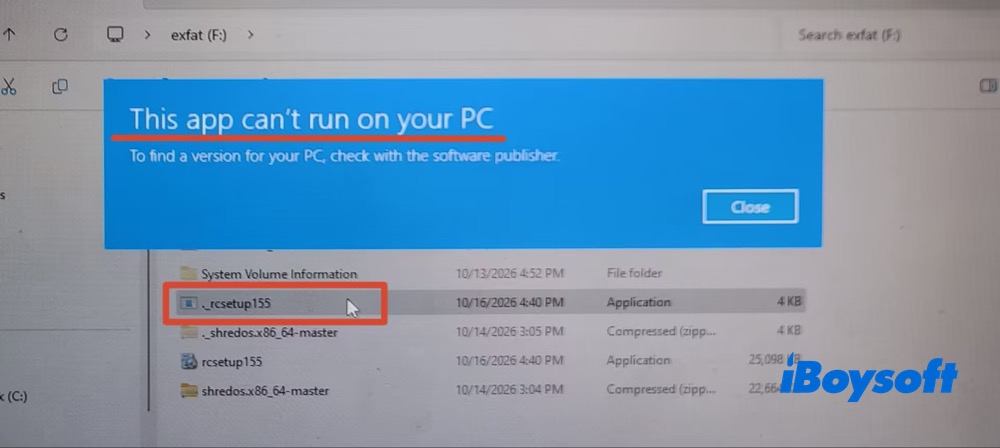
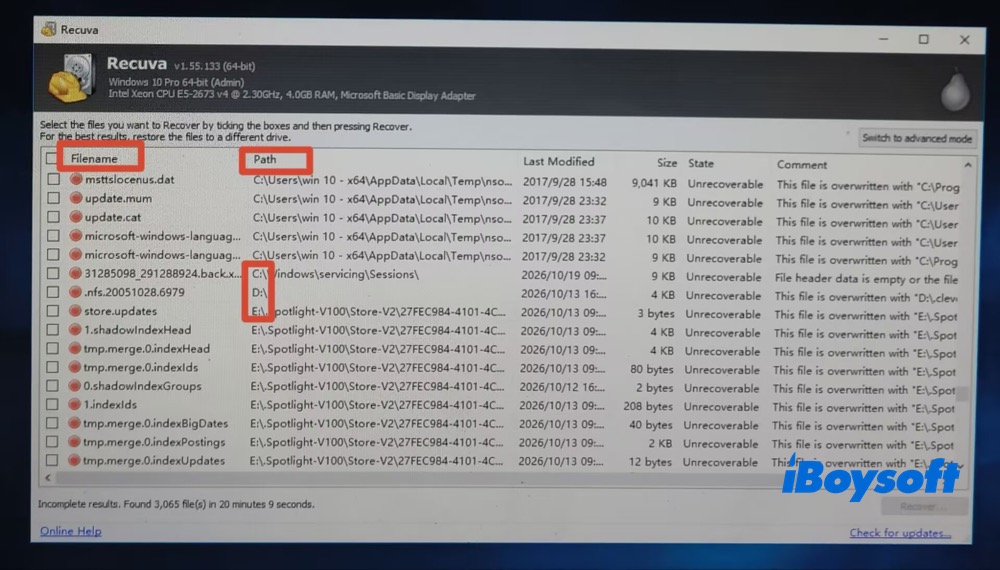
Öncelikle ücretsiz sürüm Windows 11 ile uyumlu değil. Bu nedenle ücretsiz veri kurtarma için Windows 10 veya daha eski bir işletim sistemi kullanmanız gerekiyor. Ayrıca düzenli güncelleme almıyor. Eski arayüz, tüm sürücüleri ve dosyaları net kategoriler ya da önizleme seçenekleri sunmadan bir arada gösteriyor.
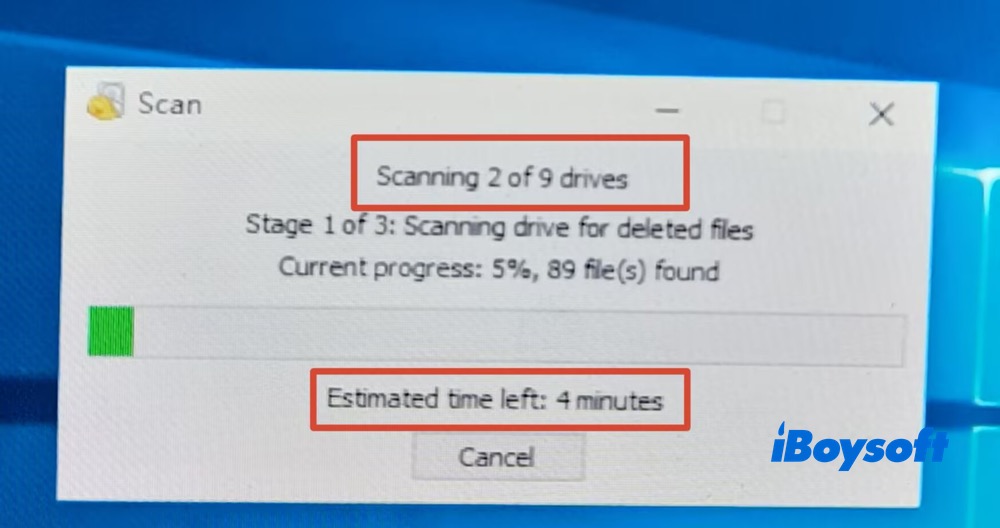
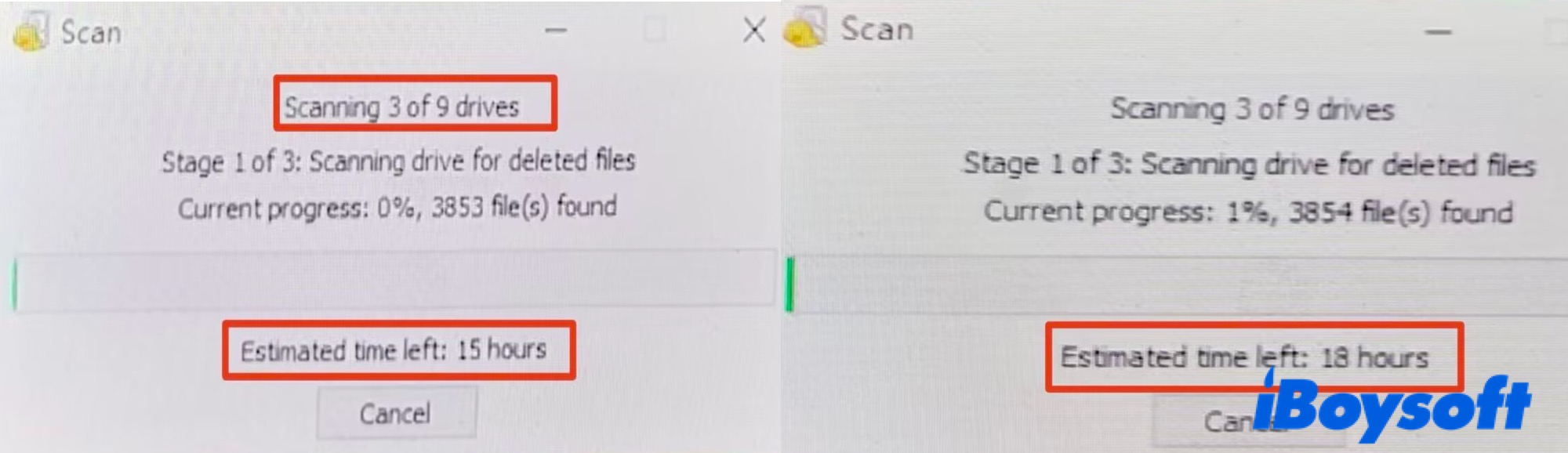
En büyük sorun ise tarama işlemi. Program açılır açılmaz bağlı tüm sürücüleri otomatik olarak taramaya başlıyor ve bu işlem oldukça uzun sürüyor. Testlerimiz sırasında tarama dondu ve tamamlanması için 15 saatten fazla süre kaldığı tahmin edildi. Sonuçta son sırada yer almasının temel nedenleri bu önemli eksiklikler oldu.
Windows 10 veya Daha Eski Bir Sürümde Veri Kurtarma İçin Recuva Nasıl Kullanılır?
1. Recuva 1.55.133 sürümünü resmi web sitesinden indirin.
Programı Windows 10 veya daha eski bir sürüme yüklediğinizden emin olun. Aksi takdirde Windows 11'de aşağıdaki bildirimi alırsınız:
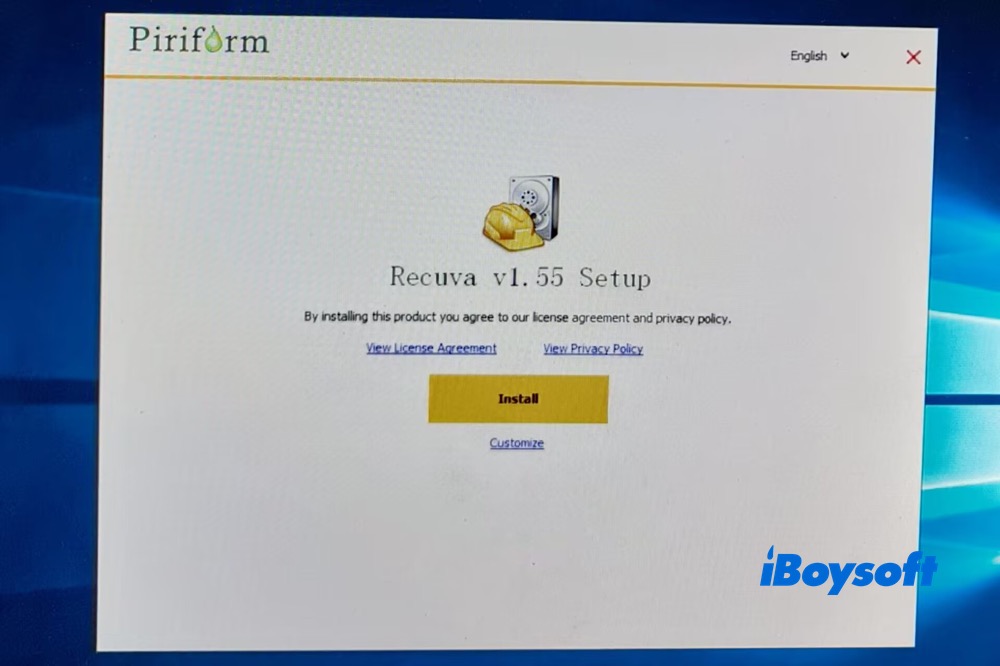
2. Recuva v1.55'i Windows 10 bilgisayarıma yükledim.
3. Recuva, Windows 10 bilgisayarımda algılanan tüm diskleri ve sürücüleri otomatik olarak taradı. Toplam 9 sürücü vardı. İlk 2 sürücünün taranmasında sorun yaşanmadı. Tahmini kalan süre: 4 dakika.
4. Recuva üçüncü sürücüyü tararken takıldı ve tahmini kalan süre 15 - 18 saat olarak gösterildi.
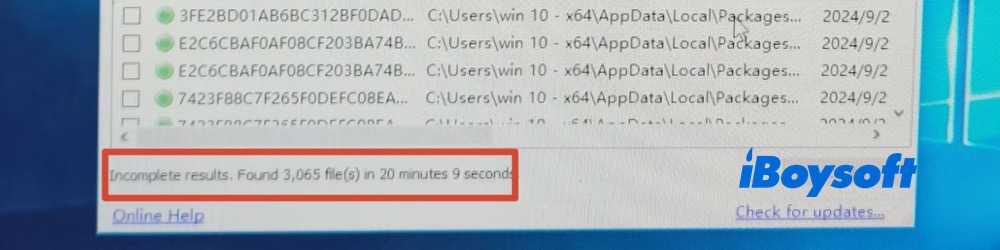
5. Yaklaşık 20 dakika sonra tarama hiç ilerleme kaydetmemişti. İşlemi iptal etmeye karar verdim. Bunun sonucunda, 20 dakikalık tarama süresinde bulunan 3,065 dosyayı gösteren eksik sonuçlar oluştu.
6. Dosyaları bulmak zor, çünkü sürücülere, klasörlere veya dosya türlerine göre düzenlenmemişler. Dosyaları bulmanın tek yolu dosya adını kullanarak arama yapmak. İstediğim fotoğrafları bulmak uzun zaman aldı. Ardından Recover'a tıklayın.
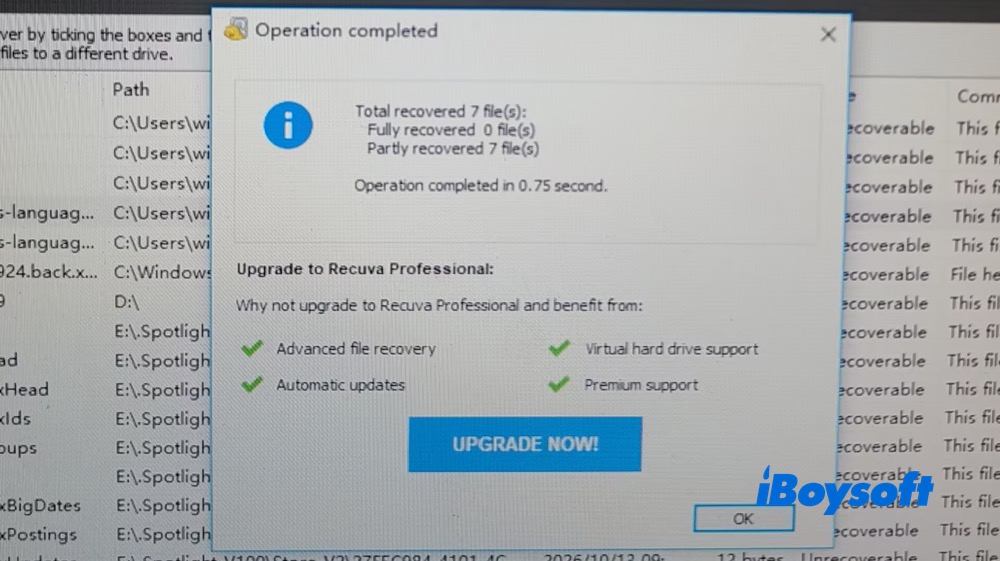
7. İşlem tamamlandıktan sonra kurtarılan fotoğrafları kontrol edin.
- Artıları:
- Ücretsiz sürümü mevcut
- Hafıza kartlarından, harici sabit disklerden, USB belleklerden ve diğer ortamlardan veri kurtarabilir
- FAT ve NTFS sistemleriyle çalışır
- Eksileri:
- Eski arayüz
- Diskleri ve sürücüleri tararken takılabiliyor
- Tarama için belirli bir disk veya sürücü seçilemiyor
- Ücretsiz sürümü Windows 11 ile uyumlu değil
- Dosyalar kategorilere ayrılmıyor
- Tarama uzun sürüyor
Sonuç
Tüm kullanıcıların ihtiyaçlarını karşılayan kusursuz bir Windows veri kurtarma aracı yoktur. Seçiminizi kendi durumunuza göre yapın. USB sürücülerden kaybolan veya silinen verileri kurtarmanın yanı sıra RAW bölümleri onarmak ve BitLocker sürücülerindeki dosyaları kolayca kurtarmak için özel bir veri kurtarma aracına ihtiyacınız varsa, iBoysoft Data Recovery for Windows uygun bir seçenek olabilir.
Ücretsiz bir Windows veri kurtarma programı arıyor ve 100 MB’tan küçük verileri sorunsuz şekilde kurtarmanız gerekiyorsa, Disk Drill for Windows ihtiyaçlarınızı karşılayabilir. Bütçenizi gözetiyor ve kapsamlı sınırlamalarını göz önünde bulundurabiliyorsanız, Recuva’yı da değerlendirebilirsiniz.
USB veri kurtarma aracı hakkında sık sorulan sorular
- QUSB bellekteki veriler kurtarılabilir mi?
-
A
USB bellekte depoladığınız bazı dosyaların kaybolduğunu veya yanlışlıkla silindiğini fark ettiğinizde, verilerin üzerine yeni bilgilerin yazılmasını önlemek için USB belleği kullanmayı hemen bırakın. Silinen ya da kaybolan verilerin kapladığı sektörlerin üzerine henüz yeni veriler yazılmadıysa, USB bellekten bu verileri kurtarma olasılığı yüksektir.
- QUSB bellekten kalıcı olarak silinen dosyalar nasıl kurtarılır?
-
A
Kalıcı olarak silinen dosyalar, Windows bilgisayarınızdaki Geri Dönüşüm Kutusu'nu atlayarak USB bellekten kaldırılır. USB bellekten kalıcı olarak silinen dosyaları kurtarmak için iBoysoft Data Recovery for Windows, Recuva Recovery Software veya Disk Drill gibi profesyonel bir USB kurtarma aracına ihtiyacınız olabilir. Bu araçlar USB bellekteki silinmiş ve kaybolmuş dosyaları tarayarak başka bir sürücüye geri yükleyebilir.
- QUSB belleğimdeki verileri ücretsiz olarak nasıl kurtarabilirim?
-
A
Bu yazıda en iyi 8 USB kurtarma aracını tanıttık. Bazıları tamamen ücretsizdir; bazıları ise kurtarılabilecek veri miktarı sınırlı olan ücretsiz veya deneme sürümleri sunar. iBoysoft Data Recovery for Windows'ı bilgisayarınıza indirip USB belleği bilgisayara bağlayın. Algılanan sürücüler listesinden USB belleği seçin ve USB bellekteki silinmiş ya da kaybolmuş dosyaları aramak için İleri'ye tıklayın. Kurtarılabilir dosyaları önizleyebilir ve başka bir sürücüye kaydetmek için Kurtar düğmesine tıklayabilirsiniz.
- QEn iyi USB kurtarma aracı hangisidir?
-
A
Bu en iyi USB kurtarma araçları arasında iBoysoft Data Recovery for Windows; hızlı tarama, yüksek kurtarma oranı, kullanımı kolay arayüzü ve istikrarlı performansıyla öne çıkar. iBoysoft Data Recovery'nin dikkat çeken özelliklerinden biri, verileri kaybetmeden RAW sürücüyü onarabilmesidir. RAW USB belleğin önceki dosya sistemi exFAT veya NTFS ise iBoysoft Data Recovery'nin Sürücüyü Onar işlevi, RAW bölümü ya da sürücüyü biçimlendirmeden hasarlı dosya sistemini onararak içeriğe yeniden erişilmesini sağlayabilir.