macOS Sierra DMG dosyası, tam macOS Sierra (sürüm 10.12) kurulum dosyasını içeren bir disk görüntüsüdür. Bu, İnstall macOS Sierra.app'i içeren sanal bir diske benzer. Açıldığında, macOS Sierra kurulumcunu çalıştırmanıza veya macOS Sierra için bootable USB kurulumcunu oluşturmanıza olanak tanır.
Mac'ınız High Sierra veya daha yeni sürümlere yükseltemiyorsa veya 32-bit uygulamaları çalıştırmak için Sierra'ya ihtiyacınız varsa hala macOS Sierra bootable DMG dosyasına ihtiyacınız olabilir, çünkü daha yeni sürümler 32-bit desteğini tamamen kaldırmıştır. (Diğer macOS kurulum dosyalarına ihtiyacınız mı var? Bu macOS Installer İndirme Merkezi'ni takip edin!)
Not: macOS Sierra 10.12.6 DMG dosyasını indirmek için Mac OS DMG indiricisini kullanın: iBoysoft DiskGuru for Mac. Bu araç, macOS Sierra ve diğer macOS sürümleri için önyüklenebilir DMG dosyaları sağlar, en yeni macOS Tahoe'den Mac OS X 10.6 Snow Leopard'a kadar.
macOS Sierra 10.12.6 DMG dosyasını indirmek için aşağıdaki adımları izleyin:
Adım 1: iBoysoft DiskGuru'yu ücretsiz indirin, kurun ve açın.
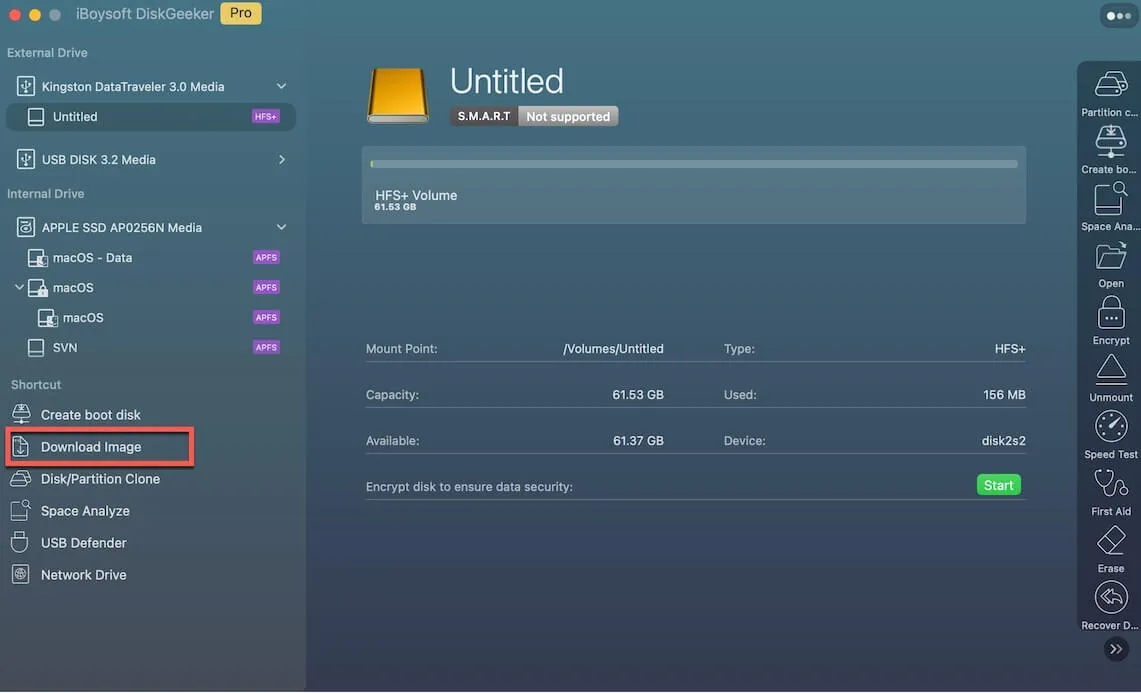
Adım 2: Sağ alt köşedeki araç çubuğundan İmaj İndir'i seçin.
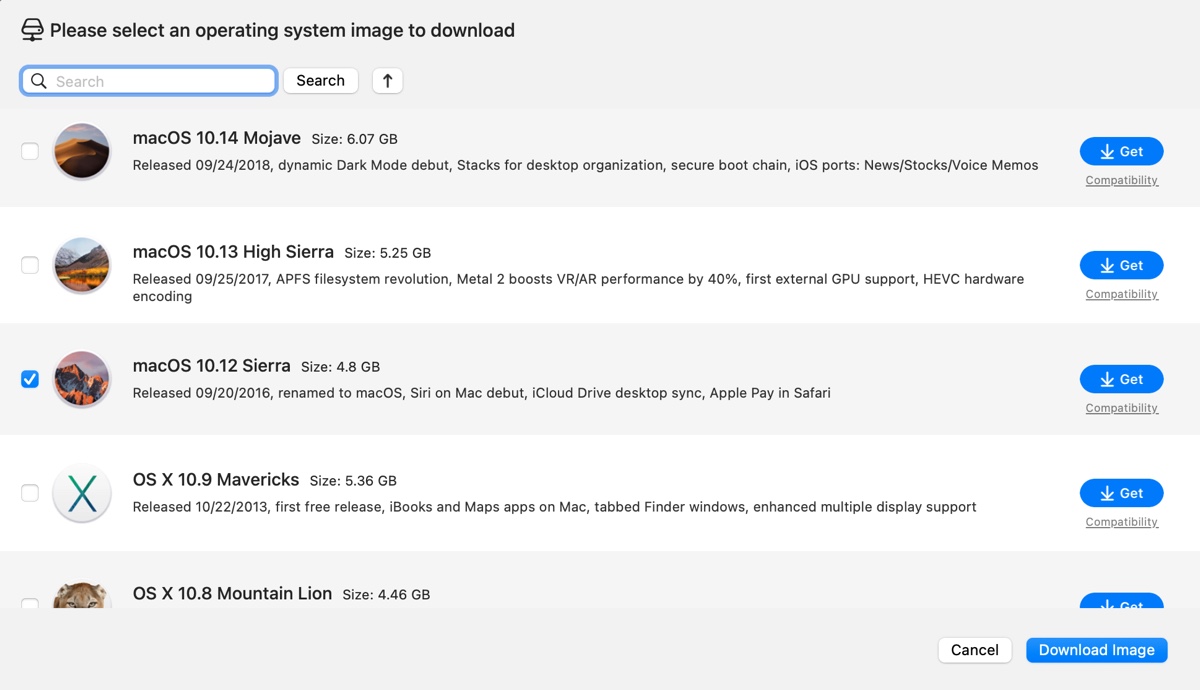
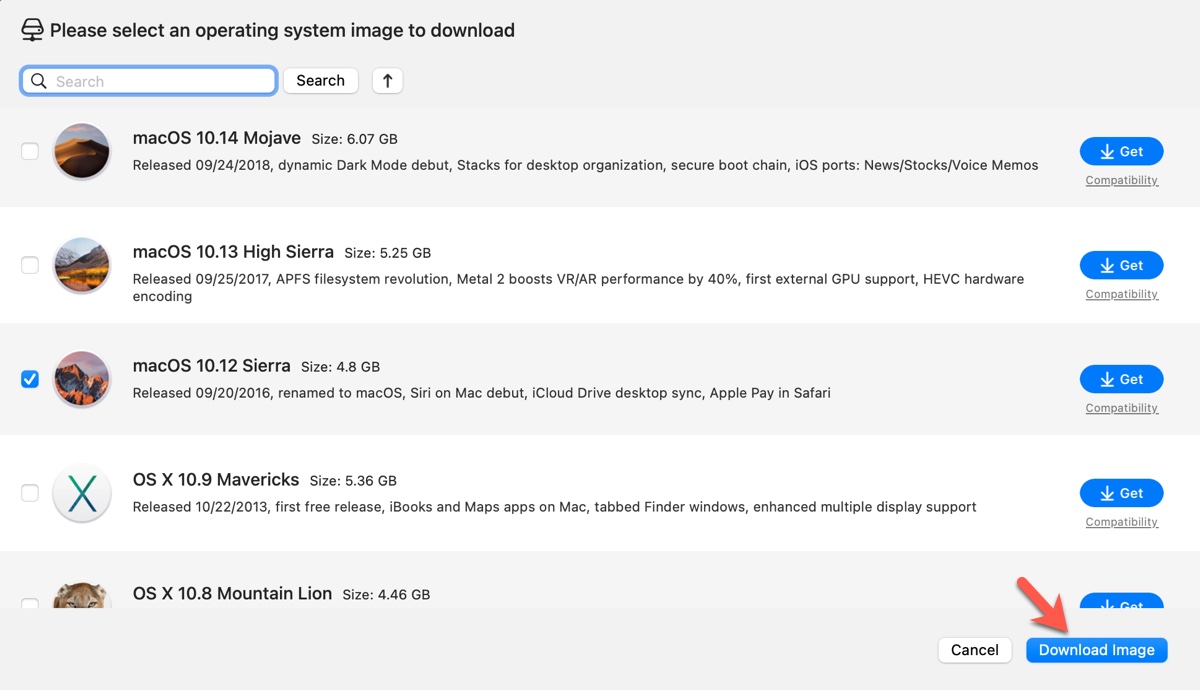
Adım 3: macOS 10.12 Sierra'yı seçin ve İmaj İndir düğmesine tıklayın.
Adım 4: Önyüklenebilir DMG dosyasını kaydetmek için bir konum seçin.
Bir macOS Sierra önyüklenebilir USB yükleyici oluşturmak için DMG dosyasına ihtiyacınız varsa, bunun yerine şu adımları izleyin:
Adım 1: iBoysoft DiskGuru'yu ücretsiz indirin, kurun ve açın.
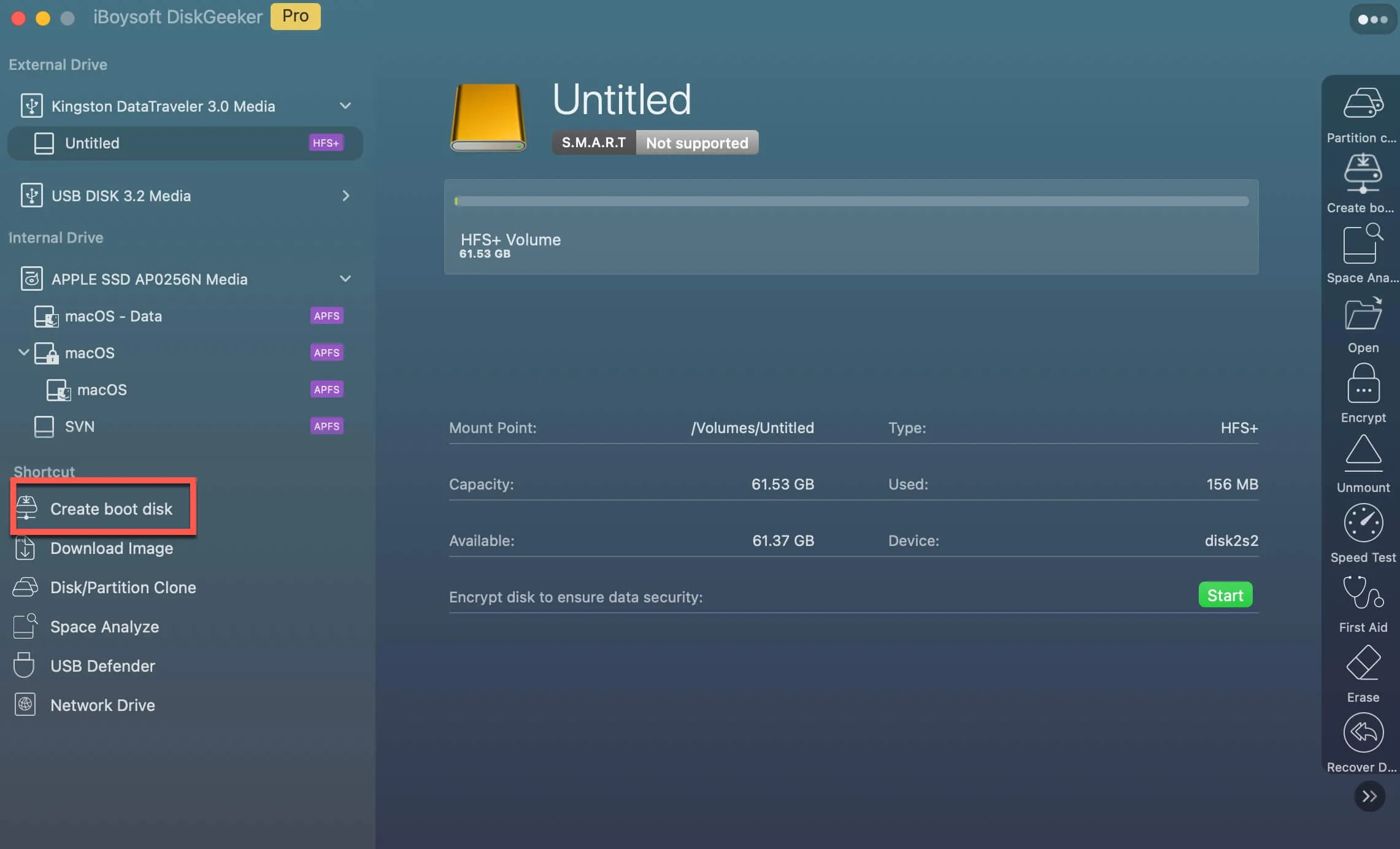
Adım 2: Soldan Önyüklenebilir Disk Oluştur'u seçin.
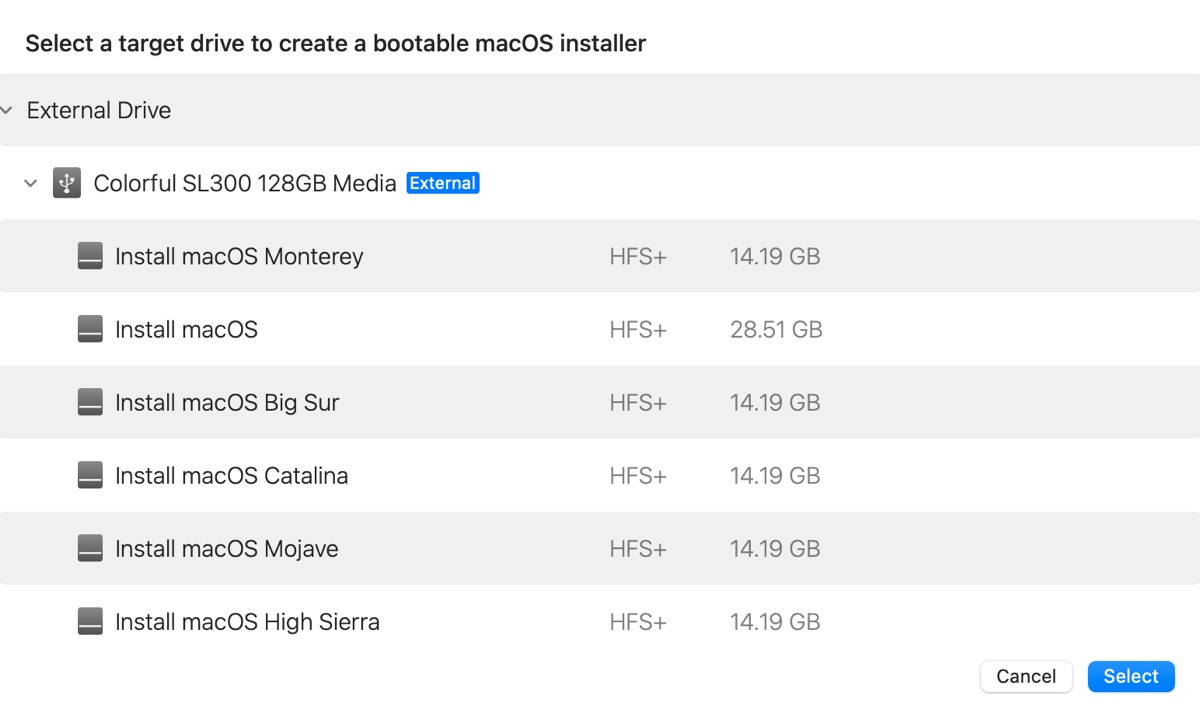
Adım 3: Harici sürücüyü seçin ve Seç düğmesine tıklayın.
Adım 4: macOS 10.12 Sierra'yı seçin ve Önyüklenebilir Disk Oluştur düğmesine tıklayın.
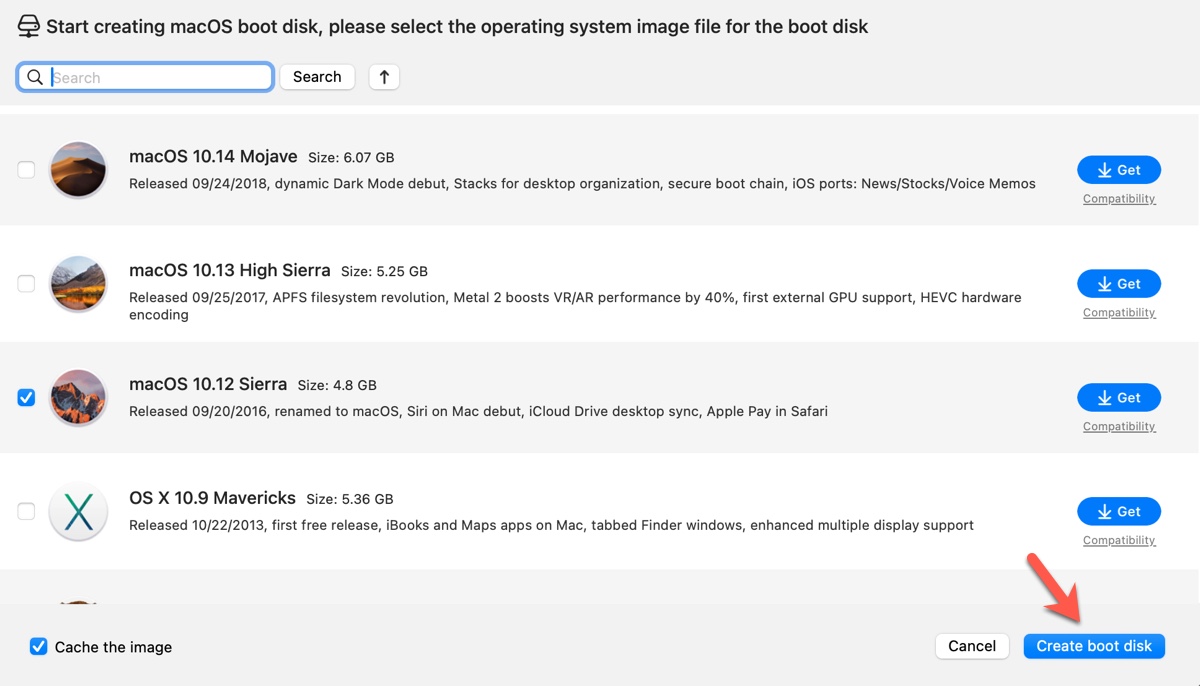
Adım 5: macOS Sierra 10.12 DMG dosyasının indirilmesini bekleyin.
Adım 6: DMG dosyası hazır olduğunda, önyüklenebilir diski hemen oluşturmaya başlayacaktır.
macOS Sierra DMG dosyasını indirmek basit, değil mi? Bu yararlı aracı paylaşın!
Eğer macOS Sierra 10.12 DMG dosyasını doğrudan internetten indirmek istiyorsanız, bağlantıları keşfetmek için okumaya devam edin.
macOS Sierra DMG dosyasını Windows veya Mac üzerinden nasıl indirirsiniz?
Alternatif olarak, macOS Sierra 10.12 DMG dosyasını aşağıdaki kaynaklardan elde edebilirsiniz:
Bu bağlantı yalnızca macOS Sierra ile uyumlu olan Mac modelleri üzerinden indirilebilir.
macOS Sierra 10.12 indir DMG (Apple'ın sunucusu)
Aşağıdaki bağlantılar, Windows PC veya uyumsuz bir Mac olsun, herhangi bir cihazdan indirilebilir.
Windows üzerinden macOS Sierra DMG dosyasını indir (archive.org)
macOS Sierra DMG dosyasını indir (4.7G, archive.org)
macOS Sierra 10.12 indir DMG (4.7G, archive.org)
Mac OS Sierra 10.12 DMG dosyasını indir (mediafire.com)
Mac OS Sierra 10.12 DMG dosyasını indir (Google Drive)
Bu bağlantıları paylaşarak macOS Sierra 10.12 DMG dosyasını doğrudan indirin!
macOS Sierra'ya nasıl kurulum yapılır veya güncelleme yapılır?
macOS Sierra DMG dosyasına sahip olarak, istediğiniz şekilde kullanabilirsiniz. Genellikle, mevcut OS X'inizi macOS Sierra'ya yükseltmek veya eski Mac'inize macOS Sierra'yı yeniden yüklemek isteyebilirsiniz.
Eğer macOS Sierra'ya yükseltme yapmaya çalışıyorsanız, DMG dosyasını açın, sonra uygulama yükleyicisini Uygulamalar klasörünüze ekleyin. Ardından, yükleyiciyi açabilir ve macOS Sierra'yı yüklemek için talimatları izleyebilirsiniz.
Eğer macOS Sierra'yı yeniden yüklemeyi planlıyorsanız, önyüklenebilir bir USB yükleyici oluşturarak bunu yapabilirsiniz. Windows PC'de macOS yükleyicisini oluşturabilirsiniz ya da önceki makalemizde bahsettiğimiz aracı kullanarak bir Mac'te kolayca oluşturabilirsiniz. Boot medya hazırlandığında, Mac'inizi harici sürücüden başlatarak macOS Sierra'yı yeniden yükleyebilirsiniz.
Bu makaleyi faydalı bulursanız paylaşın!