Le fichier DMG de macOS Sierra est une image disque contenant l'installeur complet de macOS Sierra (version 10.12). C'est comme un disque virtuel contenant Install macOS Sierra.app. Lorsqu'il est ouvert, il se monte comme un lecteur externe, vous permettant d'exécuter l'installeur de macOS Sierra ou de créer un installateur USB bootable pour macOS Sierra.
Vous pourriez encore avoir besoin du fichier DMG bootable de macOS Sierra si votre Mac ne peut pas être mis à jour vers High Sierra ou une version ultérieure, ou si vous avez besoin de Sierra pour exécuter des applications 32 bits, car les versions plus récentes ont complètement abandonné le support 32 bits. (Besoin d'autres installateurs macOS ? Suivez ce Centre de téléchargement des installateurs macOS!)
Remarque : Pour télécharger le fichier DMG de macOS Sierra 10.12.6, utilisez l'outil de téléchargement de DMG de Mac OS : iBoysoft DiskGeeker for Mac. Cet outil fournit des fichiers DMG bootables pour macOS Sierra et d'autres versions de macOS, allant du dernier macOS Tahoe à Mac OS X 10.6 Snow Leopard.
Suivez les étapes ci-dessous pour télécharger le fichier DMG de macOS Sierra 10.12.6 :
Étape 1 : Téléchargez gratuitement, installez et ouvrez iBoysoft DiskGeeker.
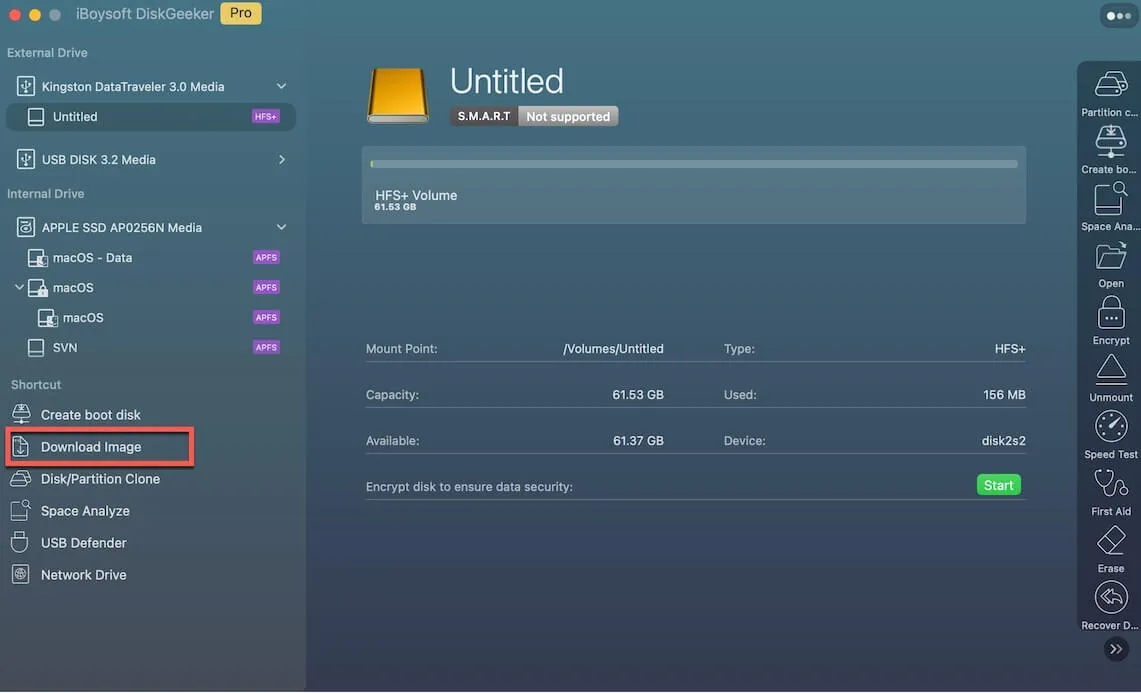
Étape 2 : Choisissez Télécharger l'image dans la barre d'outils en bas à gauche.
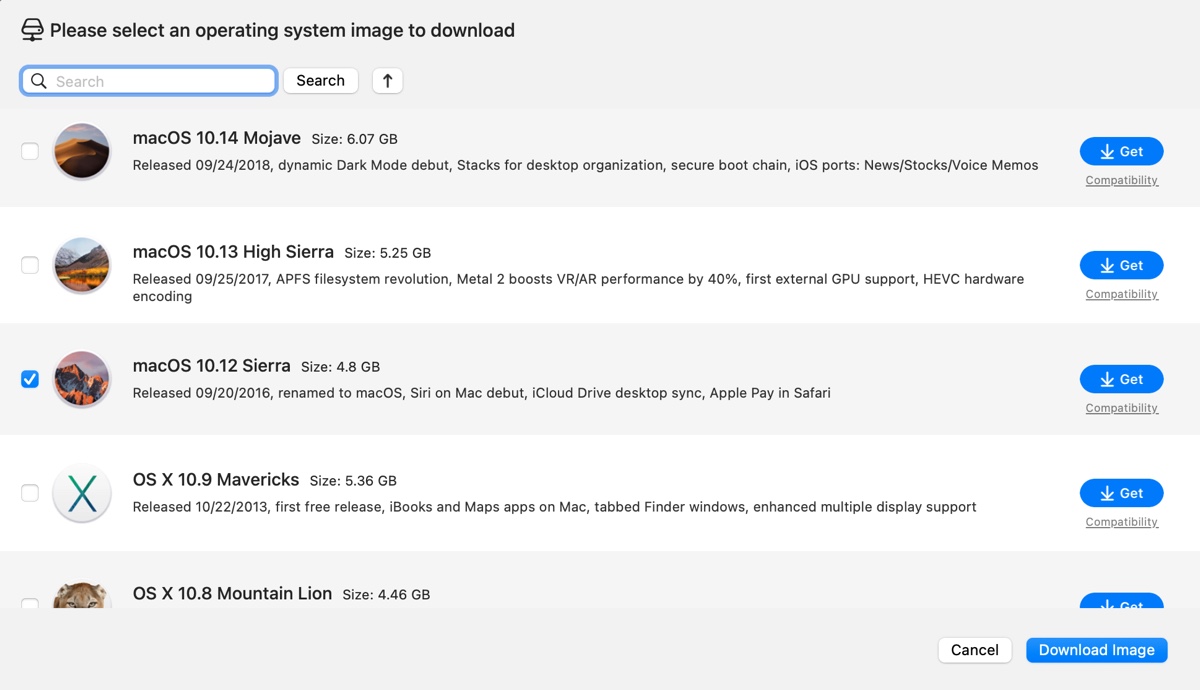
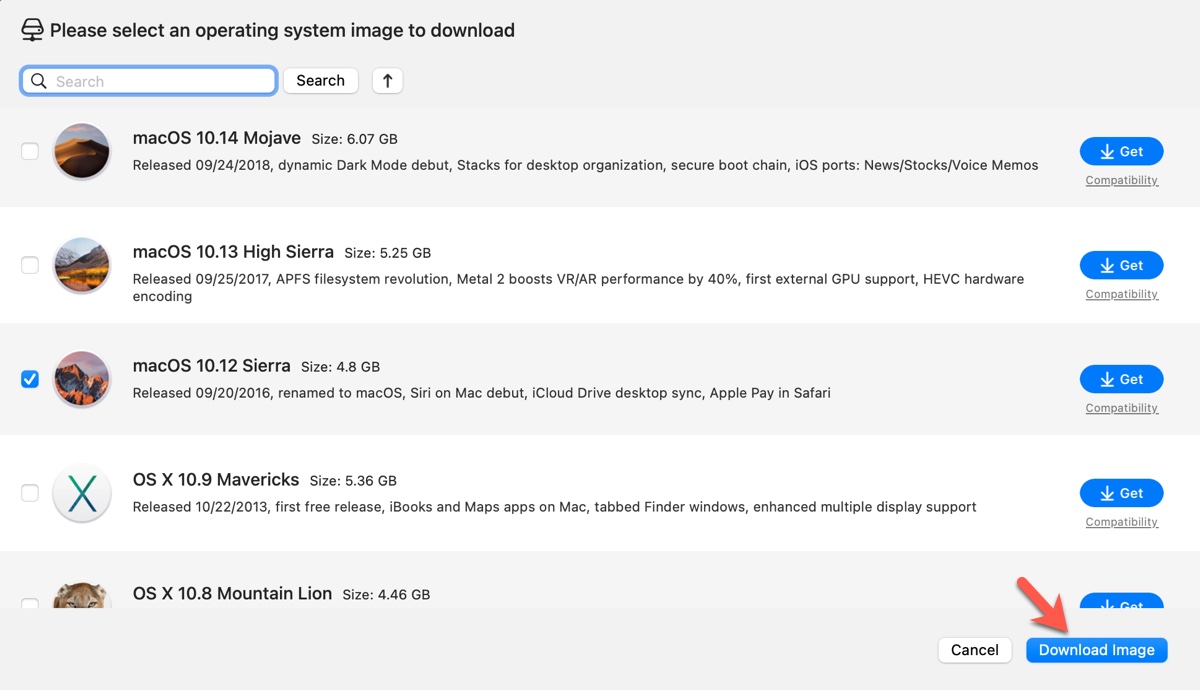
Étape 3 : Sélectionnez macOS 10.12 Sierra et cliquez sur Télécharger l'image.
Étape 4 : Choisissez un emplacement pour enregistrer le fichier DMG bootable.
Si vous avez besoin du fichier DMG pour créer un installateur USB bootable de macOS Sierra, suivez plutôt ces étapes :
Étape 1 : Téléchargez gratuitement, installez et ouvrez iBoysoft DiskGeeker.
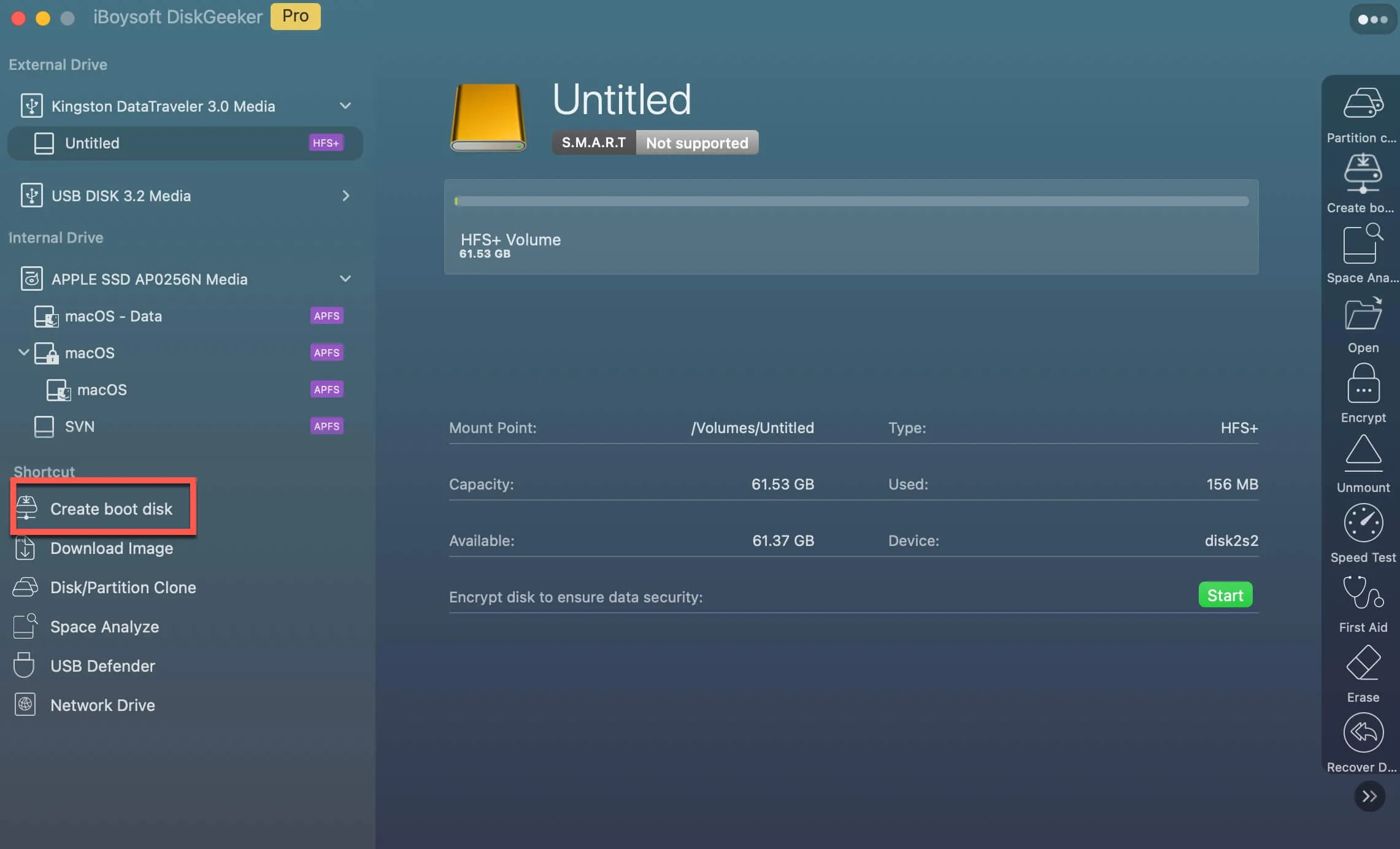
Étape 2 : Choisissez Créer un disque de démarrage à gauche.
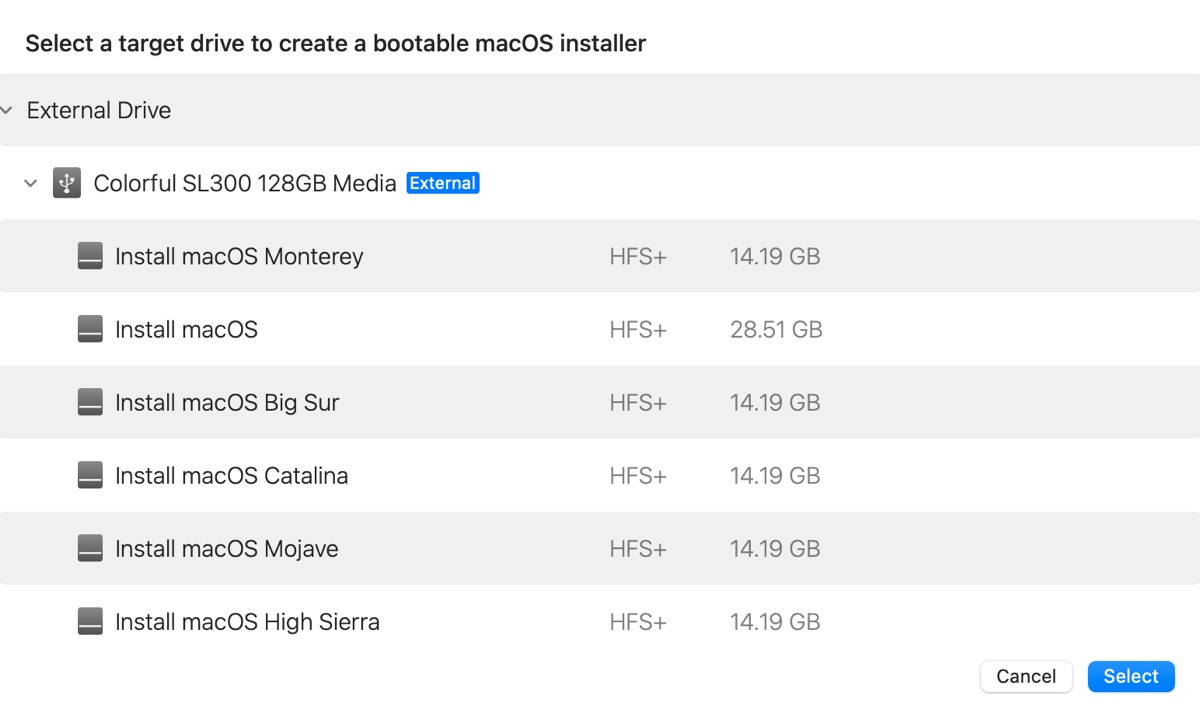
Étape 3 : Sélectionnez le disque externe et cliquez sur Sélectionner.
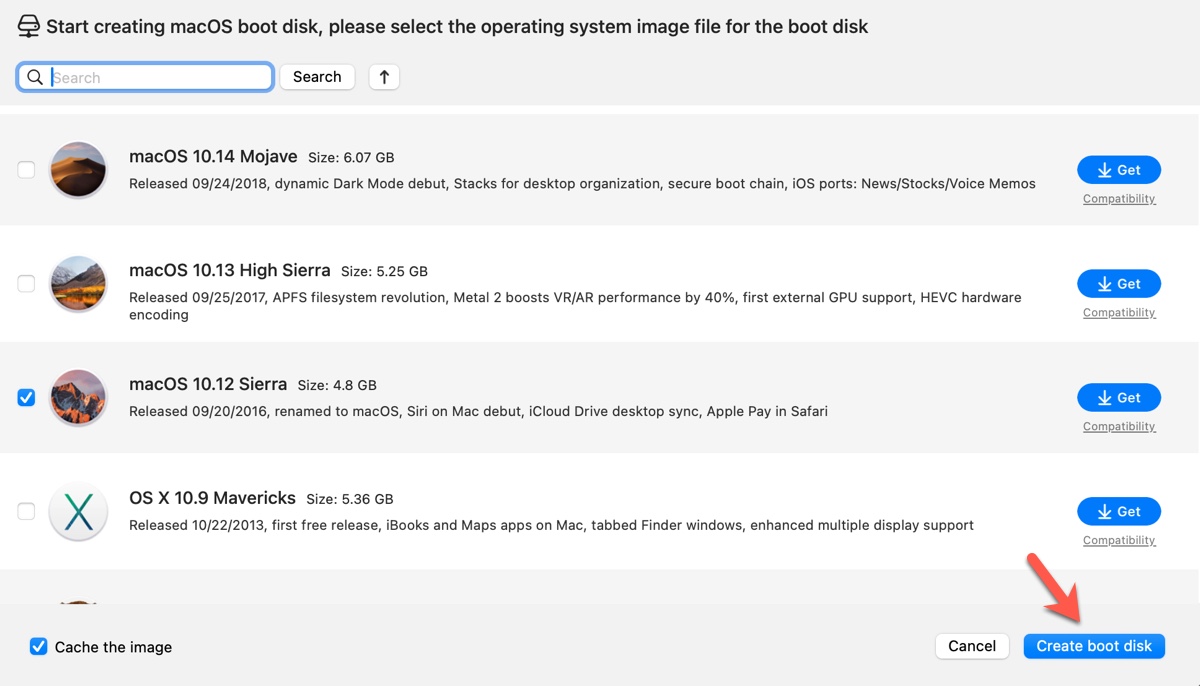
Étape 4 : Sélectionnez macOS 10.12 Sierra et cliquez sur Créer un disque de démarrage.
Étape 5 : Attendez que le DMG de macOS Sierra 10.12 soit téléchargé.
Étape 6 : Une fois le fichier DMG prêt, il commencera immédiatement à créer le disque de démarrage.
Télécharger le fichier DMG de macOS Sierra est simple, n'est-ce pas ? Partagez cet outil utile !
Si vous préférez télécharger le fichier DMG de macOS Sierra 10.12 directement depuis Internet, continuez à lire pour découvrir les liens.
Comment installer ou mettre à niveau vers macOS Sierra?
Avec le fichier DMG de macOS Sierra en main, vous êtes libre de l'utiliser comme bon vous semble. Vous voudrez probablement mettre à niveau votre OS X actuel vers macOS Sierra ou réinstaller macOS Sierra sur votre ancien Mac.
Si vous souhaitez mettre à niveau vers macOS Sierra, ouvrez le fichier DMG, ajoutez ensuite l'installateur de l'application à votre dossier Applications. Ensuite, vous pouvez ouvrir l'installateur et suivre les instructions pour installer macOS Sierra.
Si vous avez l'intention de réinstaller macOS Sierra en créant un installateur USB bootable, vous pouvez créer l'installateur macOS sur un PC Windows ou utiliser l'outil mentionné précédemment pour en créer un facilement sur un Mac. Une fois le support de démarrage prêt, vous pouvez démarrer votre Mac à partir du disque externe pour réinstaller macOS Sierra.
Partagez cet article si vous le trouvez utile!
Comment télécharger le fichier DMG de macOS Sierra sur Windows ou Mac directement?
Alternativement, vous pouvez obtenir le fichier DMG de macOS Sierra 10.12 à partir des ressources suivantes:
Ce lien n'est disponible en téléchargement que sur les modèles de Mac compatibles avec macOS Sierra.
macOS Sierra 10.12 téléchargement DMG (serveur d'Apple)
Les liens ci-dessous peuvent être téléchargés sur n'importe quel appareil, que ce soit un PC Windows ou un Mac incompatible.
Télécharger le fichier DMG de macOS Sierra sur Windows (archive.org)
Télécharger le fichier DMG de macOS Sierra (4.7G, archive.org)
macOS Sierra 10.12 téléchargement DMG (4.7G, archive.org)
Télécharger Mac OS Sierra 10.12 DMG (mediafire.com)
Télécharger le fichier DMG de Mac OS Sierra 10.12 (Google Drive)
Partagez ces liens pour télécharger directement le fichier DMG de macOS Sierra 10.12!