El archivo DMG de macOS Sierra es una imagen de disco que contiene el instalador completo de macOS Sierra (versión 10.12). Es como un disco virtual que incluye la aplicación Install macOS Sierra.app. Al abrirlo, se monta como una unidad externa, lo que permite ejecutar el instalador de macOS Sierra o crear un instalador USB de arranque para macOS Sierra.
Es posible que todavía necesites el archivo DMG de arranque de macOS Sierra si tu Mac no puede actualizarse a High Sierra o a una versión posterior, o si necesitas Sierra para ejecutar aplicaciones de 32 bits, ya que las versiones más recientes han dejado de ser compatibles con ellas. (¿Necesitas otros instaladores de macOS? Consulta este Centro de descargas de instaladores de macOS).
Nota: Para descargar el archivo DMG de macOS Sierra 10.12.6, utiliza el descargador de DMG para Mac: iBoysoft DiskGeeker para Mac. Esta herramienta proporciona archivos DMG de arranque de macOS Sierra y otras versiones de macOS, desde el macOS Tahoe más reciente hasta Mac OS X 10.6 Snow Leopard.
Sigue estos pasos para descargar el archivo DMG de macOS Sierra 10.12.6:
Paso 1: Descarga gratis, instala y abre iBoysoft DiskGeeker.
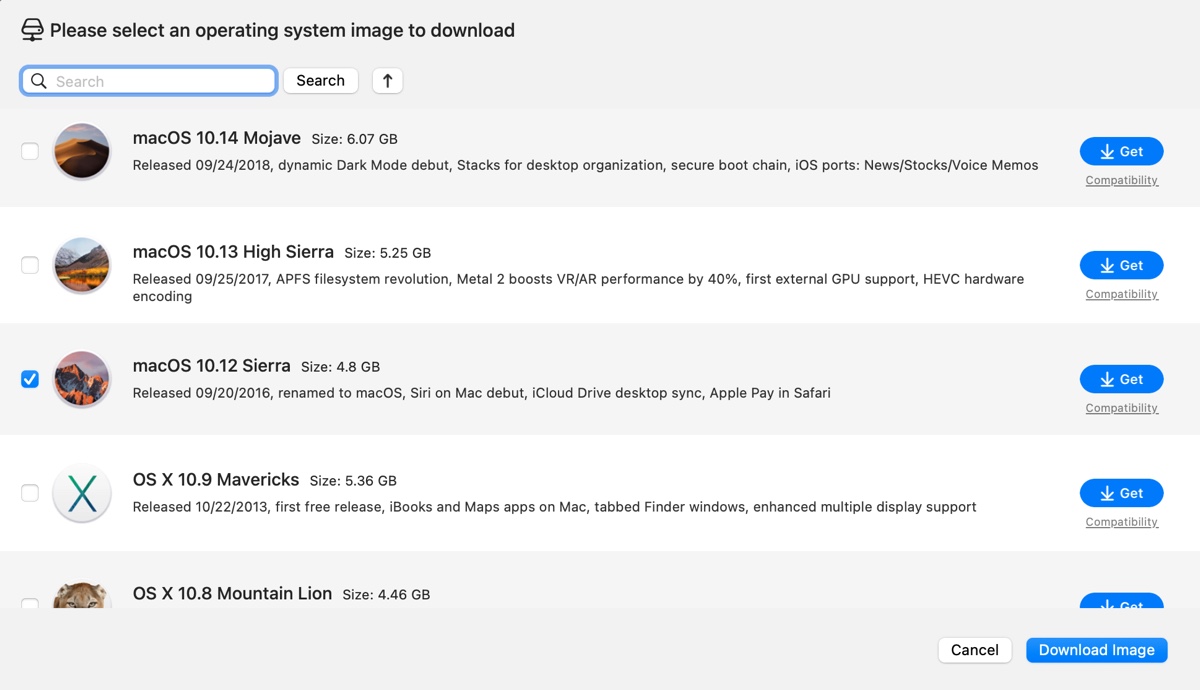
Paso 2: Selecciona Descargar imagen en la barra de herramientas inferior izquierda.
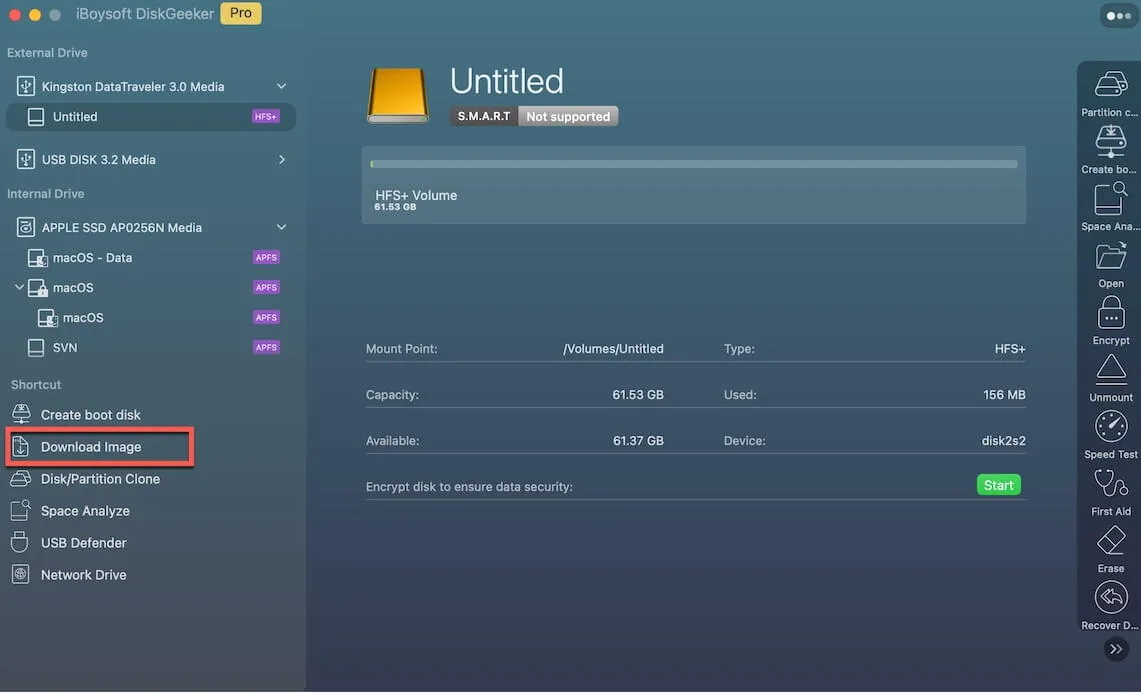
Paso 3: Selecciona macOS 10.12 Sierra y haz clic en Descargar imagen.
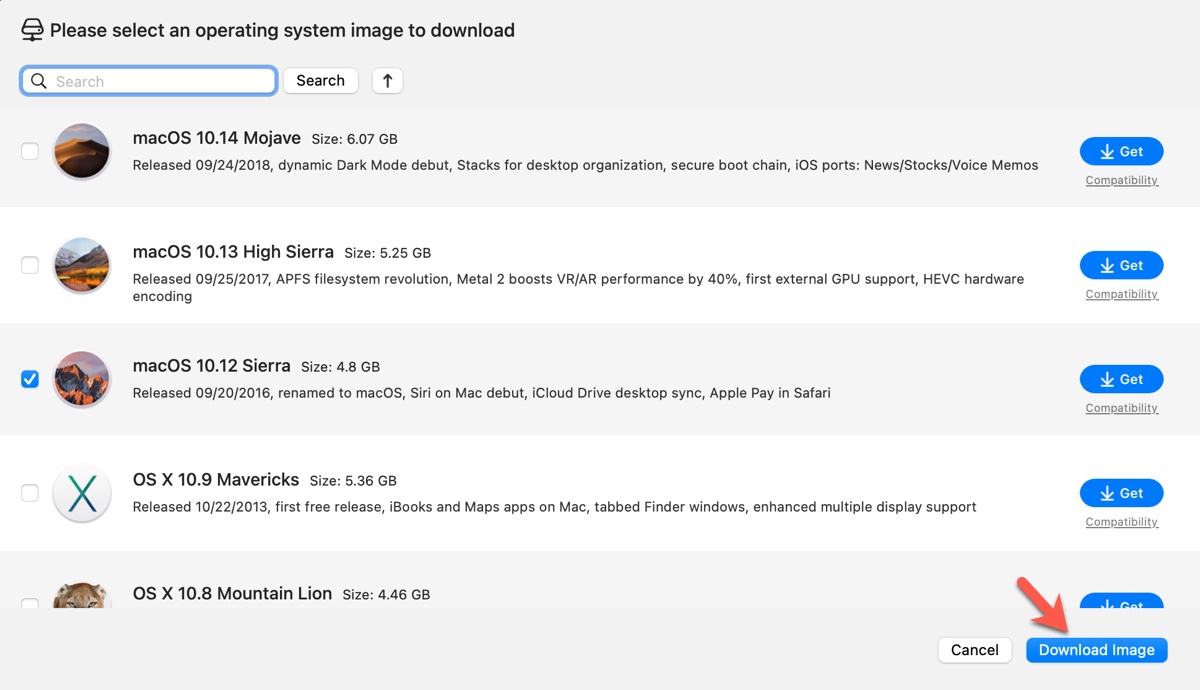
Paso 4: Elige una ubicación para guardar el archivo DMG de arranque.
Si necesitas el archivo DMG para crear un instalador USB de arranque de macOS Sierra, sigue estos pasos:
Paso 1: Descarga gratis, instala y abre iBoysoft DiskGeeker.
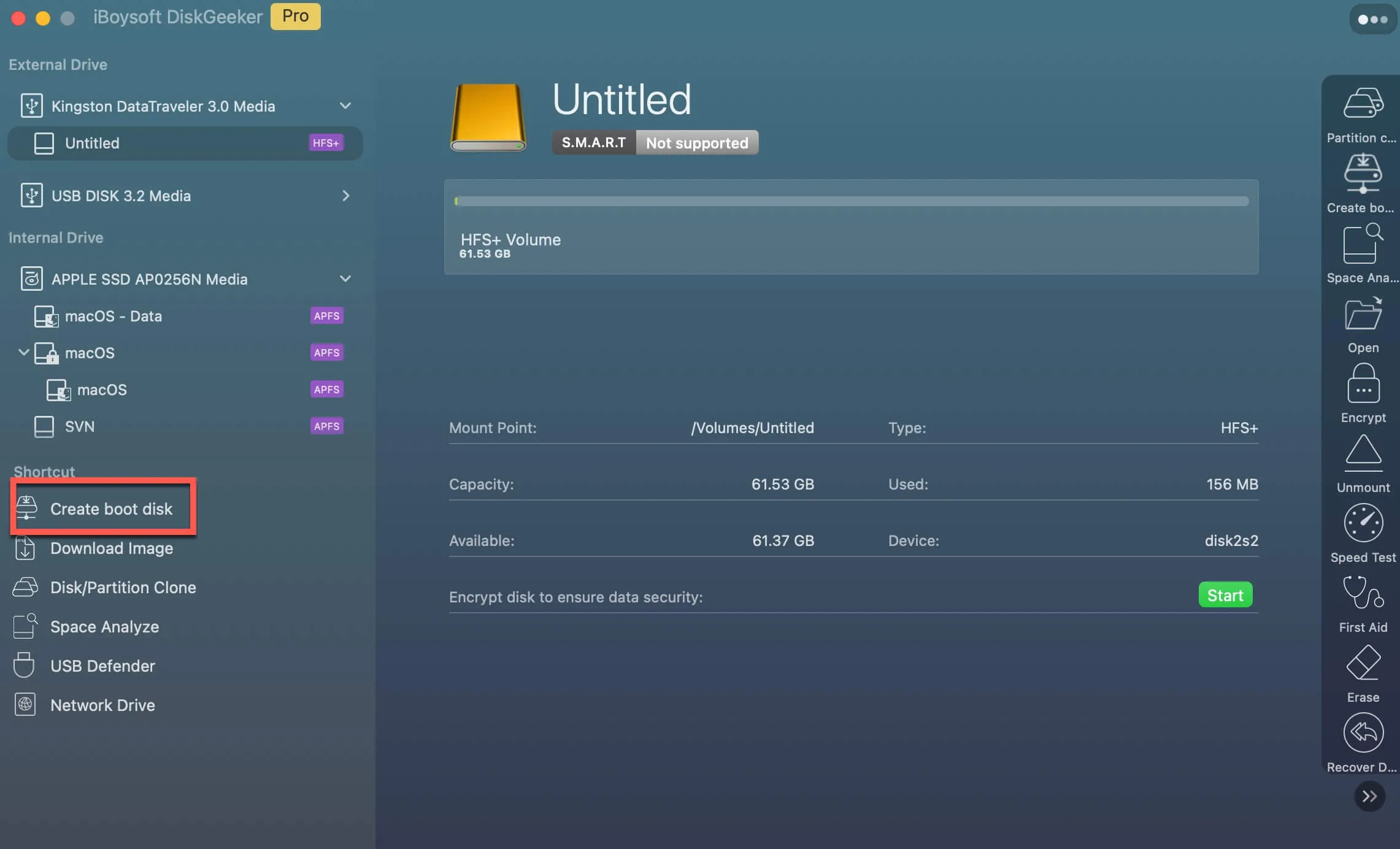
Paso 2: Selecciona Crear disco de arranque en el panel izquierdo.
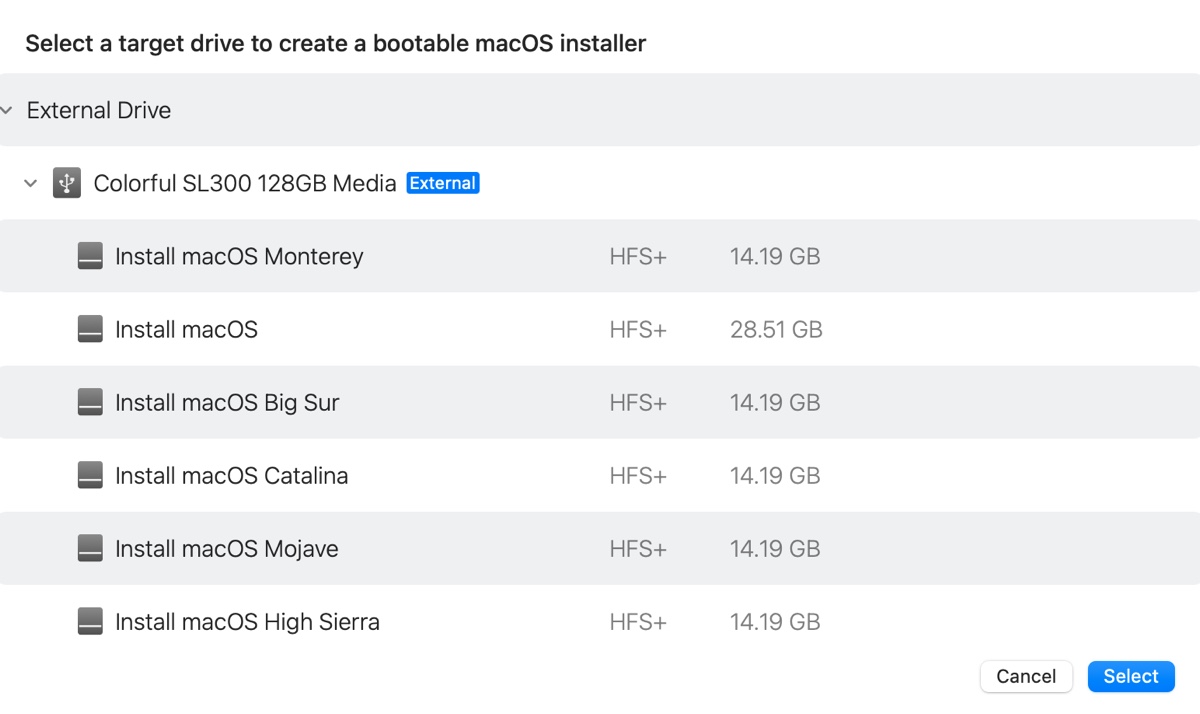
Paso 3: Selecciona la unidad externa y haz clic en Seleccionar.
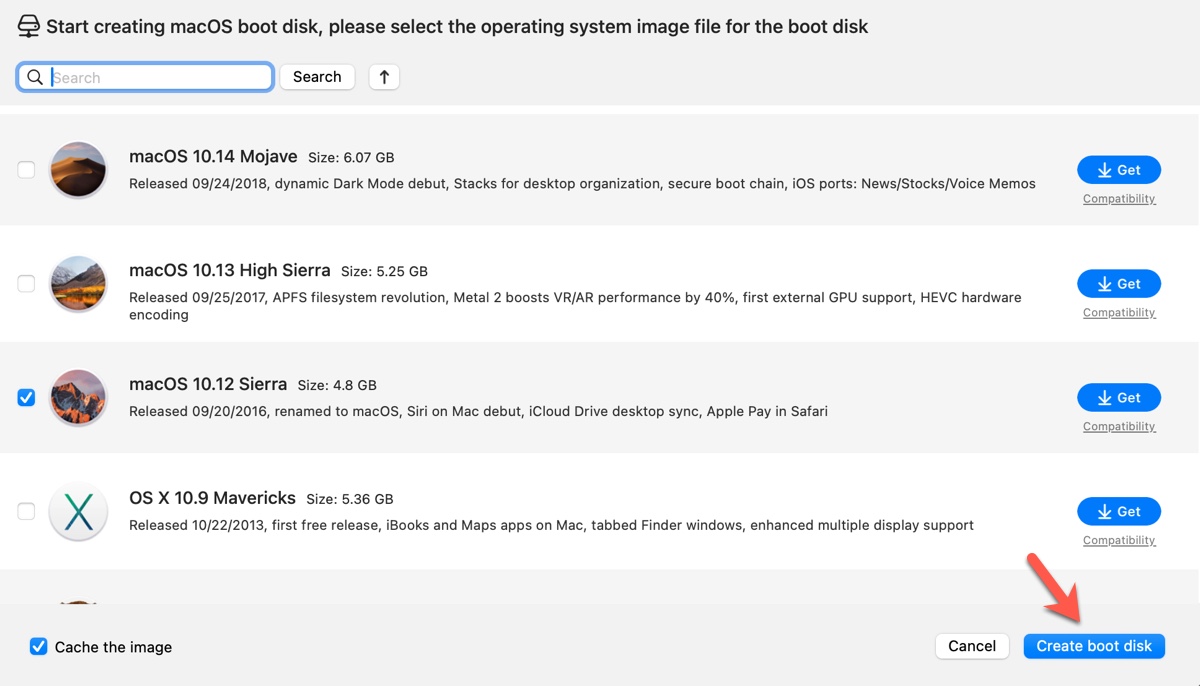
Paso 4: Selecciona macOS 10.12 Sierra y haz clic en Crear disco de arranque.
Paso 5: Espera a que se descargue el archivo DMG de macOS Sierra 10.12.
Paso 6: Cuando el archivo DMG esté listo, comenzará inmediatamente la creación del disco de arranque.
Descargar el archivo DMG de macOS Sierra es sencillo, ¿verdad? ¡Comparte esta útil herramienta!
Si prefieres descargar directamente de Internet el archivo DMG de macOS Sierra 10.12, sigue leyendo para consultar los enlaces.
¿Cómo descargar directamente el archivo DMG de macOS Sierra en Windows o Mac?
También puedes obtener el archivo DMG de macOS Sierra 10.12 desde los siguientes recursos:
Este enlace solo está disponible para su descarga en modelos de Mac compatibles con macOS Sierra.
Descargar el archivo DMG de macOS Sierra 10.12 (servidor de Apple)
Los siguientes enlaces se pueden descargar desde cualquier dispositivo, ya sea un PC con Windows o un Mac incompatible.
Descargar el archivo DMG de macOS Sierra en Windows (archive.org)
Descargar el archivo DMG de macOS Sierra (4,7 GB, archive.org)
Descargar el DMG de macOS Sierra 10.12 (4,7 GB, archive.org)
Descargar el DMG de Mac OS Sierra 10.12 (mediafire.com)
Descargar el archivo DMG de Mac OS Sierra 10.12 (Google Drive)
¡Comparte estos enlaces para descargar directamente el archivo DMG de macOS Sierra 10.12!
¿Cómo instalar macOS Sierra o actualizar a esta versión?
Una vez que tengas el archivo DMG de macOS Sierra, puedes utilizarlo según tus necesidades. Lo más habitual es actualizar tu versión actual de OS X a macOS Sierra o reinstalar macOS Sierra en un Mac antiguo.
Si quieres actualizar a macOS Sierra, abre el archivo DMG y añade el instalador de la aplicación a la carpeta Aplicaciones. Después, abre el instalador y sigue las instrucciones para instalar macOS Sierra.
Si quieres reinstalar macOS Sierra creando un instalador USB de arranque, puedes crear el instalador de macOS en un PC con Windows o utilizar la herramienta mencionada anteriormente para crearlo fácilmente en un Mac. Cuando el medio de arranque esté preparado, puedes arrancar el Mac desde la unidad externa para reinstalar macOS Sierra.
¡Comparte este artículo si te ha resultado útil!