
さまざまな利点を提供してくれる SD カード のおかげで、サポートされたデバイスで SD カードを使用する際に問題が発生することがあります。 SD カードが空白または サポートされていない と表示され、デバイスが SD カードを読み込むのに失敗したときに問題が発生します。
PC で間違った方法で SD カードを取り外したら、SD カードにサポートされていないファイルシステムがあることがわかりました。思い出の写真をどうやって救えるでしょうか? -reddit.com
このような場合は、この投稿が サポートされていない SD カード の問題を修正し、SD カードからデータを復元するための6つの方法を説明します。
SD カードが空白またはサポートされていないファイルシステムの問題を理解する
しばしば、空白またはサポートされていない SD カードエラーは Android スマートフォンやカメラで発生します。SD カードが空白またはサポートされていない原因は次のとおりです。
- ユーザーが安全でない方法で SD カードを取り外す。
- ユーザーが作業環境を確認せずに複数のデバイスに SD カードを挿入する。
- ユーザーが異なるオペレーティングシステムを持つ Android スマートフォンに同じ SD カードを接続する。
空白の SD カードメッセージを受信した場合、それは SD カードに何も入っていないことを意味しません。単に、SD カードが故障しており、デバイスによって読み取られたりアクセスされたり認識されなくなっていることを示しています。したがって、適切な SD カードの復元 を行うことで、SD カードに保存されているファイルにアクセスできるようになります。
さて、空白でサポートされていない SD カードを修正する方法について詳しく説明します。
#1 空白またはサポートされていない SD カードの復元とフォーマット
最初に検討すべき修正は、サポートされていないSDカードの可能性のために、何度も修正を試みたとしても何かが間違っている可能性があるため、データを最初に復元することです。したがって、完全なバックアップがない場合やデータが全く重要でない場合は、フォーマットする前にデータを復元することを強くお勧めします。
iBoysoft Data Recovery for Windowsは、Windows 10/8/7/XPなどのコンピュータから空白またはサポートされていないSDカードからデータを復元できる強力で信頼性の高いデータ復元ツールです。さらに、フォーマット済み、RAW、読み取り不能、アクセス不能な外部ハードドライブ、USBスティックなどからもデータを復元することができます。
サポートされていないSDカードからデータをiBoysoft Data Recovery for Windowsで復元しましょう:
- SDカードをPCに接続したままにしておきます。
- データ復元ソフトウェアをダウンロードし、インストールし、コンピュータで開きます。
- 3つのデータ復元モジュールの中から、データ復元を選択します。
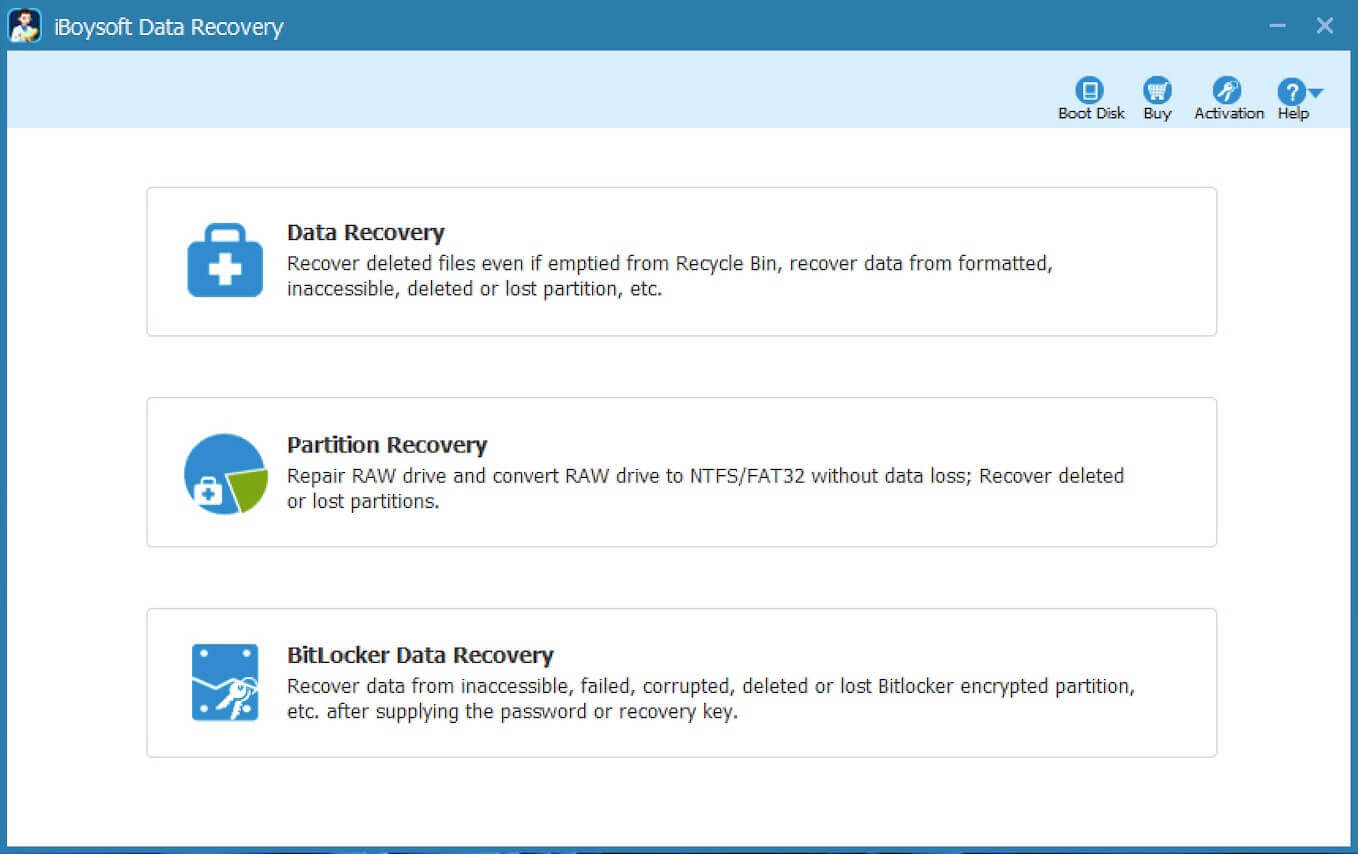
- 不良のSDカードをクリックして、次へをクリックします。
- スキャンプロセスが終了すると、復元可能なファイルをプレビューし、復元したいファイルを選択できます。サポートされていないSDカードからファイルを復元するには、復元ボタンをクリックします。
復元されたファイルを新しい場所に保存してから、ディスク管理を使用してカードをフォーマットすることができます。
- This PCを右クリックし、管理 > ストレージ > ディスク管理に従います。
- SDカードを見つけて右クリックし、コンテキストメニューからフォーマットを選択します。
- SDカードのファイルシステムとしてFAT32を選択し、OKボタンをクリックします。
さて、SDカードをAndroidデバイスに挿入して正常に動作するか確認してみてください。
空白のSDカードからデータを正常に復元した場合は、友達と共有してください!
# 2 空白SDカードを修正するためのCHKDSKコマンドを実行する
サポートされていないSDカードは、破損したファイルシステムやその他のエラーにより、デバイスからアクセスできなくなっています。幸いにも、Windowsに組み込まれているCHKDSKユーティリティを使用して、それらのバグを修正することができます。CHKDSKは空白のSDカードをファイルシステムエラーのためにスキャンし、修復を試みます。サポートされていないSDカードを修正するためにCHKDSKコマンドを実行する方法は次のとおりです。
- PC コンピューターにメモリカードを接続します。正しく接続されていることを確認してください。
- PC のスタートメニューで、検索ボックスに cmd(コマンド プロンプト)と入力し、管理者として実行オプションを選択します。
- コマンド プロンプトパネルに入力されたら、chkdsk g: /f と入力し、Enter ボタンを押します。
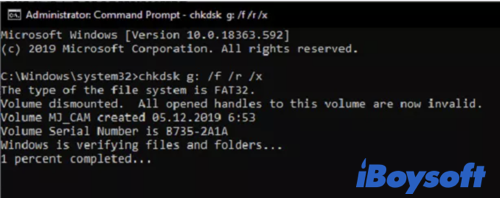
注意: g は SD カードのドライブレターを指します。ディスク管理で確認できます。
スキャンおよび修復プロセスの完了を待ちます。完了したら、Android に SD カードを再挿入して試してみてください。
# 3 接続デバイスの再起動
再起動すると、すべての実行中のプログラムが終了し、デバイスがゼロから起動します。したがって、Android フォンやタブレットなど、使用しているデバイスに関係なく、以下の手順に従ってデバイスを再起動できます。
- 電源ボタンを長押しして、オプションメニューが表示されるまで待ちます。
- 再起動または リブートを選択し、デバイスが再起動するのを待ちます。
# 4 デバイスに SD カードを再接続する
接続がうまくいかない場合があります。デバイスの電源を切り、ゆっくりと SD カードを取り外します。次に、スロットに再挿入し、Android にしっかり接続されていることを確認してください。幸運なことに、SD カードが空白であるか、サポートされていないファイルシステムエラーが消えます。
# 5 SD カードを別のデバイスに挿入する
前述のように、オペレーティングシステムは同じ SD カードに異なる反応を示すことがあります。そのため、1つのデバイスで空白の SD カードメッセージを受信した場合は、他のプラットフォームに挿入して試すことができます。別の Android フォン、タブレット、またはコンピューターであっても構いません。さらに、SD カードリーダーを使用してカードが正常に動作するかテストすることもできます。
# 6 SD カードの非表示ファイルを表示および削除する
SD カードにトラブルを引き起こす非表示ファイルが含まれている可能性があります。サポートされていない SD カードエラーを取り除くためには、PC 上で非表示ファイルを表示し、削除することができます。Windows で非表示ファイルを表示する方法は次のとおりです。
- 最大の成功率を得るために、カードリーダーを使用してSDカードをコンピューターに接続します。
- コントロールパネルに移動し、プログラムを選択します。
- 外観と個人設定>ファイルエクスプローラーオプション>表示に従います。
- 詳細設定タブの下にある隠しファイル、フォルダー、およびドライブを表示するの前のチェックボックスをオンにします。
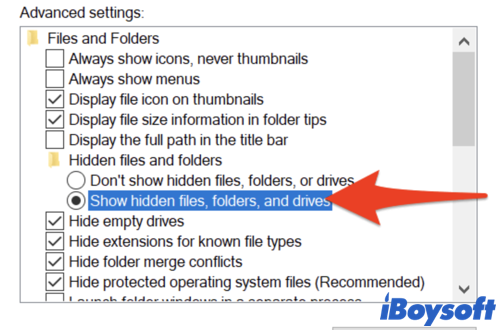
- 適用タブをクリックして、変更を保存するためにOKを選択します。
この場合、空のSDカードに隠しファイルが表示されます。 非対応のSDカードの問題を修正するには、選択して削除してください。役立つと感じたら、この投稿を共有してください。
結論
この投稿では、SDカードが空白であるか、サポートされていないファイルシステムエラーが発生する可能性のある理由と、この問題のトラブルシューティング方法について説明しています。貴重なデータを取り戻すために、iBoysoft Data Recovery for Windowsを使用して、非対応のSDカードからデータを簡単に回復できます。
- QAndroid端末でSDカードをサポートさせる方法は?
-
A
Android端末をリカバリーモードで再起動し、キャッシュをワイプするを選択します。これにより、端末がカードをクリアしてFAT32形式でフォーマットされます。
- QなぜSDカードがサポートされていないと表示されるのですか?
-
A
お使いの端末の現在のオペレーティングシステムと互換性がない可能性があります。また、ウイルスやマルウェアに感染した可能性もあります。SDカードのファイルシステムが破損している可能性もあります。
- QサポートされていないSDカードの回復、アドバイスはありますか?
-
A
サポートされていないSDカードからデータを回復するには、iBoysoft Data Recoveryを使用することができます。これは、読み取り不能のSDカードからデータを回復できる強力なデータ復旧プログラムです。