フォーマットとは、ファイルシステムの再構築および記憶されたファイルの消去が、SD カード、HDD、SSD、フロッピー ディスク、USB フラッシュドライブ、フラッシュメモリ デバイス、磁気記憶デバイス、および主記憶デバイスに実装されることを意味します。ハードドライブが異常な挙動を示すか、破損した場合は、フォーマットして修復できます。
ただし、問題は、ファイルやフォルダを扱う前に素早くカードをフォーマットしたり、以前のファイルシステムを実行し続けたい場合に発生します。
幸いにも、この投稿の指示に従えば、SD カードをフォーマット解除することができます。さらに、プロのデータ復旧ソフトウェアの支援を受けて、フォーマット中に消去された SD カードからファイルを復元することが可能です!続けて読んでください!
SD カードのフォーマットを元に戻すことは可能ですか?
フォーマットボタンを誤ってクリックしたり、メッセージ「ドライブ XXX を使用するには、ディスクをフォーマットする必要があります。」と表示された時に誤ったコマンドを入力したりしても、作業可能なソリューションで SD カードのフォーマットを元に戻すチャンスが常にあります。
SD カードのフォーマットを実行すると、ファイルの痕跡や手掛かりを含めてすべてが削除されると思うかもしれません。実際には、フォーマットは新しいものと交換してファイルシステムを置き換え、ファイルへのインデックスをキャンセルし、スペースを空白にしてファイルにアクセスできなくします。ただし、新しいデータで上書きしない限り、ファイルはまだ SD カードに残っています!
したがって、写真、文書、番号、プレゼンテーション、メモ、キーノート、オーディオ、ビデオなど、ファイルを復元して、SD カードからフォーマットプロセス中に失われたファイルを取り戻すことができます。
この投稿が有益だと思えば、お気に入りのソーシャルプラットフォームで他の人と共有してみてください。
Mac および Windows で SD カードのフォーマットを元に戻す方法
一部分のユーザーは、SDカードのフォーマットによって持ち去られたファイルを回収するために、7-Data Recovery Softwareのライセンスキー、EaseUS Data Recoveryフリーウェア、Disk Drillのフルクラックなどを探しています。しかし、無料のソフトウェアはしばしばウイルス、トロイの木馬、またはマルウェアと一緒に提供されているため、コンピューターを損傷し、個人情報を公開する可能性があります。さらに、更新やバグ修正もされず、無料のソフトウェアを実行してSDカードのフォーマットを元に戻すのは良い経験とは言えません。
ここで、SDカードのアンフォーマットを行う際には、iBoysoft Data Recovery Softwareを強くお勧めします。
このソフトウェアは、優れたディスクスキャンスキルと優れたデータ回復アルゴリズムを備え、あらゆる種類の破損、アクセス不能、破損、フォーマットされたSDカードからMacとWindowsの両方でデータを回復することができます。Windows版やmacOS版を個別にダウンロードする必要もなく、OSを検出して機械に適合させます。
使いやすいインターフェースで、問題なくSDカードのアンフォーマットを行うことができます。以下は、iBoysoft Data Recovery Softwareを使用してSDカードのアンフォーマットを行う方法です:
1. iBoysoft Data Recovery for Macをダウンロードしてインストールします。
最初のステップは、Mac OS X 10.9からmacOS 15を実行しているMacに無料のiBoysoft Data Recoveryインストーラーをダウンロードすることです。ダウンロードフォルダ内のインストールファイルをダブルクリックして開きます。プロンプトが表示されたら、iBoysoft Data RecoveryアイコンをApplicationフォルダにドラッグします。
2. Mac上でiBoysoftファイル復元ソフトウェアを起動します。
インストールが完了したら、LaunchpadまたはFinderからiBoysoft Mac復元ツールを見つけて起動します。検出されたすべての内部ボリュームをリストするデータリカバリホームウィンドウが表示されます。外部デバイス(SDカードのような)から失われたファイルを回復する必要がある場合は、それをMacに接続し、数秒待ってデータ復旧ソフトウェアによって検出されるのを待ちます。
iBoysoft Data Recovery for Macは、Mac内蔵ハードドライブやSSD、外部ハードドライブ、フラッシュドライブ、メモリカードから失われたファイルを回復することができます。
3. スキャンするドライブまたはボリュームを選択します。
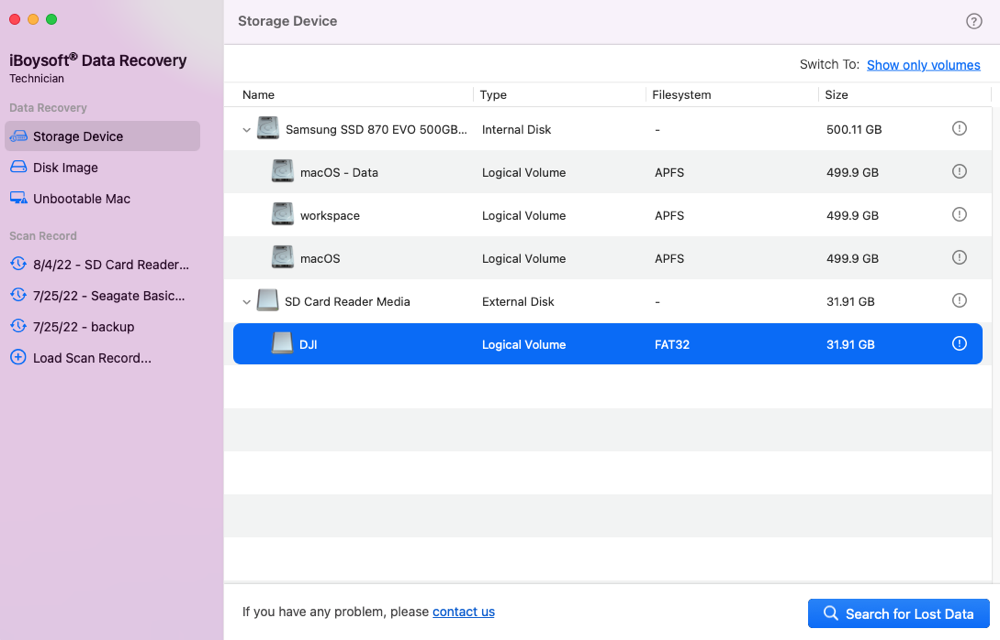
iBoysoft Data Recovery Softwareによって提供されたデバイスリストに挿入されたSDカードを選択します。Macの内蔵ハードドライブやTime Machineバックアップディスクから失われたファイルを回復する必要がある場合は、管理者パスワードでiBoysoft Data Recoveryにフルディスクアクセス許可を与えてください。
削除されたファイルを含むディスク全体またはパーティションを選択できます。
4. 失われたファイルのためのクイックスキャンを実行します。
「失われたデータを検索」ボタンをクリックすると、追加の設定なしでスキャンがすぐに開始されます。最新のiBoysoft Macデータ復元ソフトウェアには、従来のクイックスキャンとディープスキャンが統合されています。それは迅速に最近削除されたファイルを見つけ、完全なファイル名、ファイル拡張子、ファイルタイプ、作成日を表示するためにクイックスキャンを開始します。
クイックスキャンが完了すると、自動的にディープスキャンが開始されます。これにより、全体のディスクまたはパーティションがバイナリレベルでスキャンされ、以前に削除または失われたファイルを発見できます。これは強力で徹底的なスキャンで、より多くの時間を要します。
5. 削除されたファイルをプレビューします。
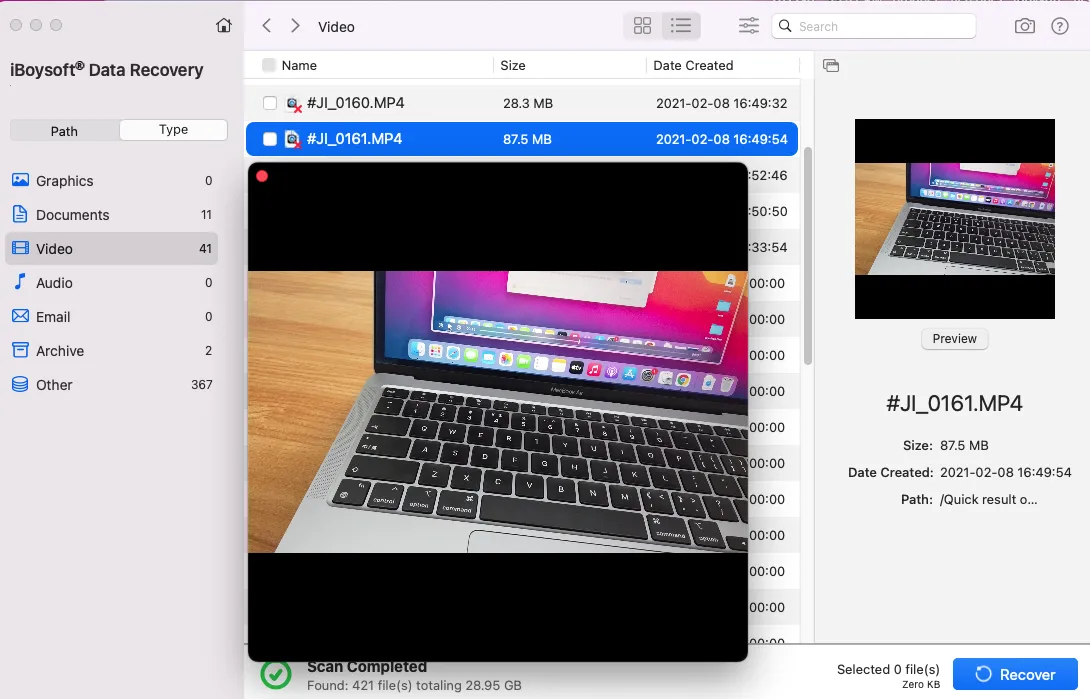
ディスクスキャンが完了すると、iBoysoft Macファイル復元ソフトウェアは削除したファイルを見つけた後にフォルダーをリストアップします。不要なファイルを復元するのを避けるために、事前復元フィルターとプレビューを使用して、有用なファイルのみを見つける必要があります。
ファイルを選択し、プレビューボタンをクリックします。そのファイルが完全に復元可能かどうかを知る唯一の方法です。
6. 削除されたファイルを選択して回復します。
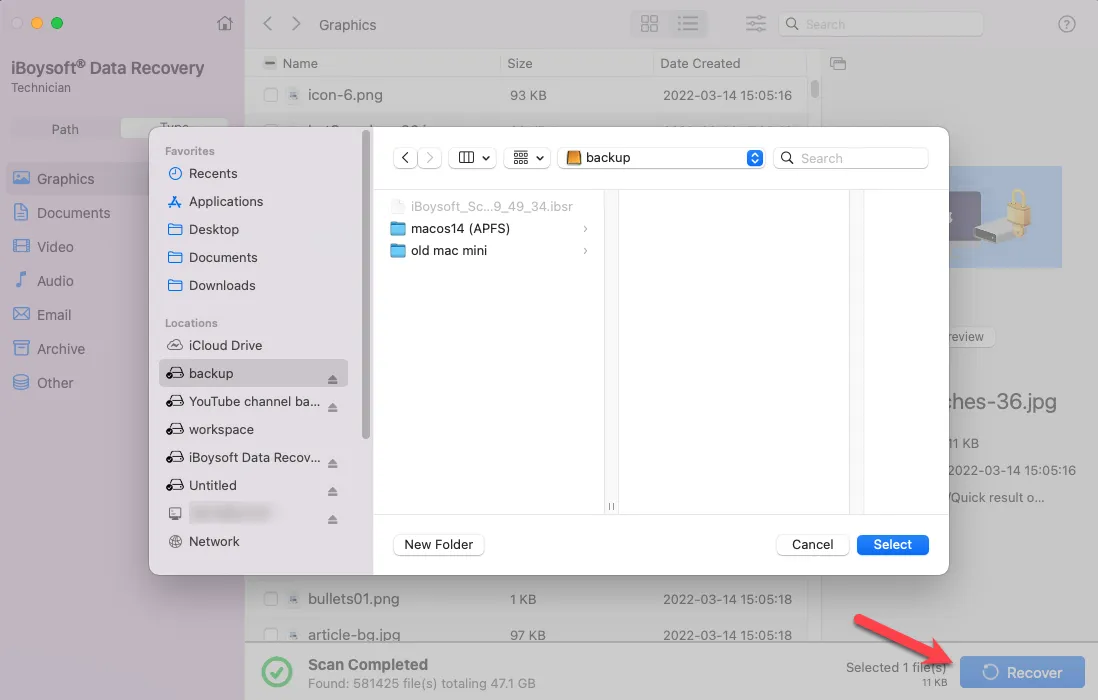
削除したいファイルや削除されたファイルを含むフォルダーを特定したら、ファイルやフォルダーの前のボックスをクリックして選択します。その後、回復ボタンをクリックして削除されたファイルを新しい場所に復元します。
SDカードの取り消しに成功したら、他の人とこの記事をシェアしてください!
以前にSDカードにインストールされたファイルシステムを復元する方法
SDカードのファイルシステムを新しいもので置き換えた場合、取り消し操作では元に戻せません。適切な方法は、マシンでSDカードのファイルシステムを以前のものに再フォーマットすることです。
MacでSDカードを使用する場合、Windows PCではなくMacマシンでフォーマットすることをお勧めします。それは異なるOSが異なるファイルサイズ割り当てを持っているためです。単純に言うと、MacでフォーマットしてWindowsで使用する場合、Windowsでのフォーマットよりも正常に動作する可能性が高くなります。
以下は、WindowsでSDカードをフォーマットする方法です:
- デスクトップ上で 'マイ コンピュータ'(または 'このコンピュータ')をダブルクリックして開きます。
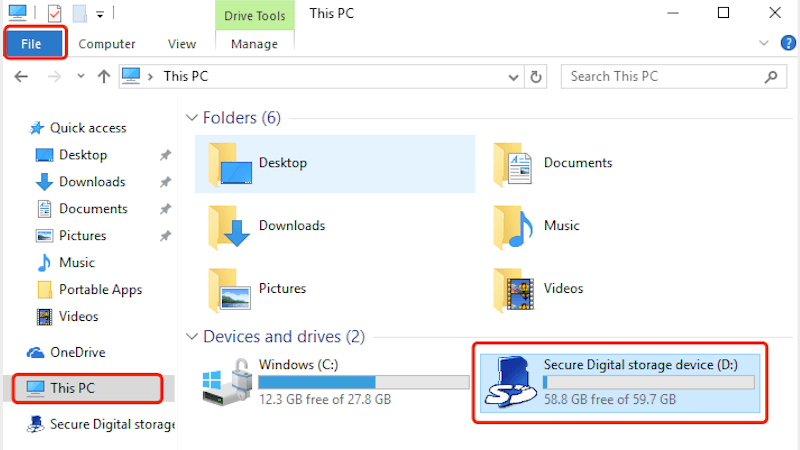
- パネルに表示されている SD カードを選択し、右クリックします。
- フォーマット... オプションをクリックすると、フォーマット パネルが表示されます。
- ファイルシステムを選択し、開始 をクリックします。その後、SD カードのフォーマットが完了するまでお待ちください。
Mac で SD カードをフォーマットする方法:
- SD カードを Mac に接続します。ほとんどの USB カードリーダーは SD カードと microSD カードの両方で動作します。
- ディスク ユーティリティ を Mac コンピュータで開きます。Spotlight 検索で。
- ディスク ユーティリティのデバイスリストで SD カードを選択します。
- ディスクユーティリティの上部メニューバーで 消去 ボタンをクリックします。
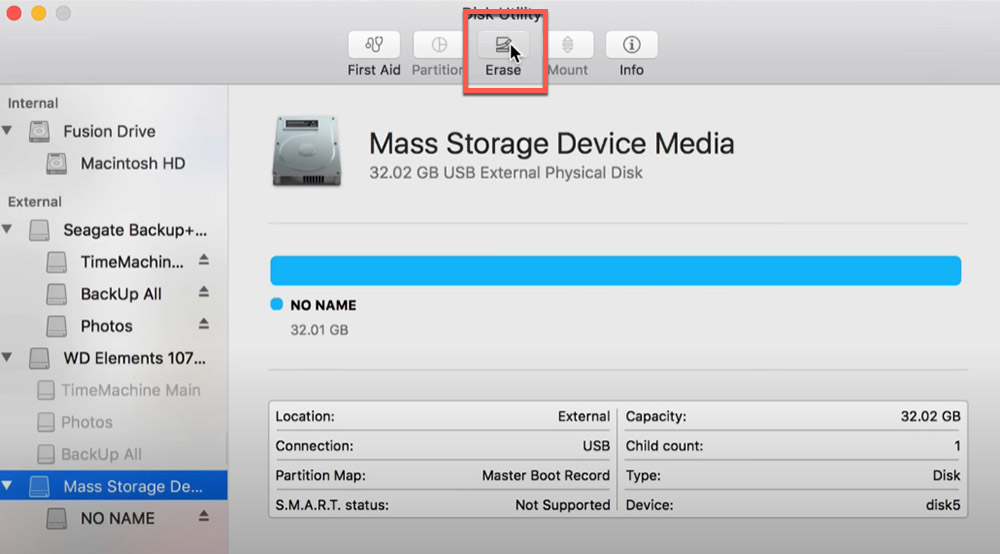
- SD カードの名前を選択し、好きな名前を付けます。
- フォーマット でファイルシステム、スキーム でパーティションテーブルを選択します。
- 消去 をクリックして SD カードのフォーマットを開始します。
その後、SD カードは、フォーマット時に指定したファイルシステムに基づいてファイルを整理および管理します。
最後に
この記事では、手順に沿って SD カードのフォーマットを元に戻す方法を詳しく説明し、簡単に実行できるようにしました! SD カードのフォーマットを解除したい場合は、今すぐこの記事をご覧ください!