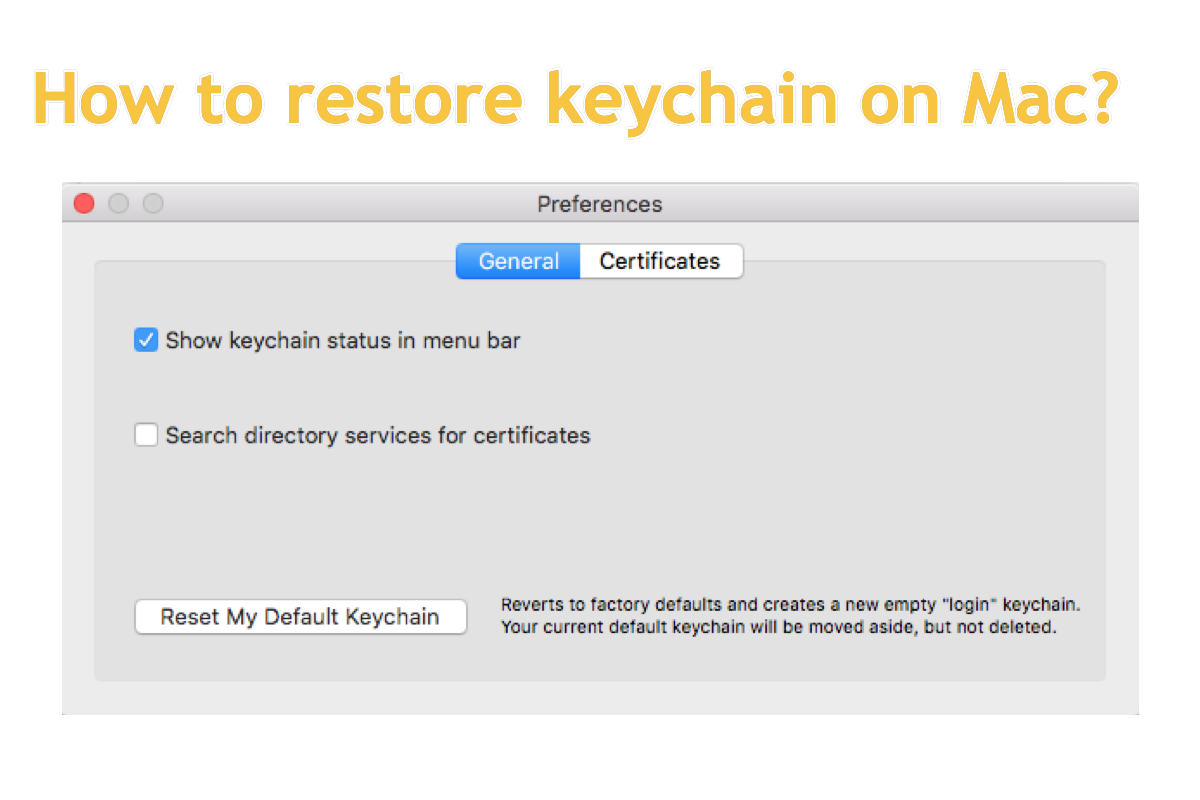
キーチェーンをデフォルトにリセットした後、以前のキーチェーンを復元する方法を教えてください。OS X El Capitanへのアップデート後、これは新しい「First Aid」にあたる機能だと案内されたため、キーチェーンアクセスで「デフォルトキーチェーンをリセット」を実行しました。その際、新しいキーチェーンがデフォルトとして作成され、以前のキーチェーンは削除されずに別の場所へ移動されたという説明が表示されました。移動された以前のキーチェーンを復元したいのですが、方法が分かりません。よろしくお願いします。
上記のように、Macでキーチェーンのパスワードを復元する必要が生じる理由はいくつかあります。たとえば、Macでキーチェーンのパスワードが機能しない場合や、キーチェーンを無効にしてMacからキーチェーンのパスワードを削除した場合、Macに保存されたパスワードを確認したい場合などです。
理由が何であっても、この記事ではiBoysoftのサポートを利用して、Macでキーチェーンのパスワードを復元する方法を紹介します。キーチェーンのパスワードを復元するためのさまざまな方法を取り上げているので、状況に合う方法を試して、失われたキーチェーンの認証情報を取り戻してください。
ゴミ箱を使ってMacで以前のキーチェーンを復元する方法
キーチェーンのパスワードを削除してゴミ箱に移動した場合は、ゴミ箱を開いて削除された項目を確認できます。通常、Macのゴミ箱には削除したファイルがデフォルトで30日間保存されるため、ゴミ箱からキーチェーンを復元できるか試してみましょう。
- Spotlight検索のショートカットを使い、Command + Spaceキーを押して「ゴミ箱」と入力し、ゴミ箱を開きます。
- キーチェーンファイルを検索して、以前削除したファイルを見つけます。ファイルをControlキーを押しながらクリックし、「元に戻す」を選択してください。
- キーチェーンが復元されたら、キーチェーンアクセスを起動します。アプリやファイルにアクセスする際に、保存されている認証情報を入力できるようになります。
キーチェーンを削除してから30日以上経過している場合や、Macのゴミ箱にファイルが見つからない場合は、次の方法を試してキーチェーンを探してください。
この記事が役に立った場合は、普段利用しているソーシャルプラットフォームで他の人にも共有してください。
Finderを使ってMacでキーチェーンを復元する方法
以前のキーチェーンは通常、~/Library/Keychainsに保存されています。新しいデフォルトキーチェーンによって以前のキーチェーンが上書きされるのを避けたい場合は、以前のキーチェーンを探してlogin.keychainに名前を変更してください。これで、以前のキーチェーンを引き続き使用できます。手順は次のとおりです。
1. MacのDockにあるスマイルマークのアイコンをクリックしてFinderを開くか、Command + Spaceキーを押して検索します。
2. Macデスクトップ上部の左側にある移動メニューをクリックし、プルダウンメニューからフォルダへ移動を選択します。
3. 新しく表示されたウインドウに次のファイルパスを入力し、Enterキーを押して以前のキーチェーンにアクセスします。~/Library/Keychains

4. 以前のキーチェーンファイルを見つけたら、次の名前に変更します。login.keychain

以前のキーチェーンのパスワードが分からない場合は、ロックを解除できません。また、以前のログインキーチェーンのパスワードがユーザーアカウントのパスワードと異なる場合は、同じパスワードに変更してください。
Time Machineバックアップを使ってMacでキーチェーンを復元する方法
Time Machineは、設定しておけばすべてのファイルとその変更内容を自動的にバックアップするユーティリティです。キーチェーンが失われたりアクセスできなくなったりした場合は、Time Machineを使って復元できます。
Time Machineのバックアップからキーチェーンを復元する手順は難しくありません。Macを使い始めたばかりでも、次の手順で実行できます。
- 適切なUSBポートアダプタまたはリーダーを使い、Time MachineのバックアップディスクをMacに接続します。
- Macデスクトップ右上のTime Machineアイコンをクリックし、Time Machineに入るを選択します。

- タイムラインまたは矢印を使って、キーチェーンファイルを削除する前の日付まで移動します。
- 対象のファイルを選択し、復元をクリックしてファイルを戻します。
以前のキーチェーンファイルを復元できれば、さまざまなアプリやファイルの認証情報を一つずつ集めたり入力したりする必要がなくなり、時間と手間を大幅に省けます。
専門的なデータ復元ツールを使ってMacのキーチェーンを復元する方法
専門的なデータ復元ソフトは、これまでに紹介した方法とは異なり、破損している、アクセスできない、読み取れない、または故障しかけているハードドライブから、削除・紛失・消失したキーチェーンファイルを探し出せる可能性があります。より強力なファイルスキャン機能とデータ復元機能を備えており、必要なファイルをスキャンして、より高い成功率で復元できる場合があります。
キーチェーンファイルを復元したい場合は、iBoysoft Data Recovery Softwareをダウンロードして、ファイルをビット単位、セクタ単位でスキャンできます。下のダウンロードボタンをクリックして、失われたファイルを詳しくスキャンしてください。
まとめ
キーチェーンファイルを失うと、パスワードや機密情報を何度も入力しなければならず、大きな負担になります。また、キーチェーンをリセットすると、以前のデータが上書きされることがあります。
パスワードやパスコードをもう一度集め直したくない場合は、Macで以前のキーチェーンを復元するのが現実的な選択肢です。この記事では、以前のキーチェーンファイルを復元する4つの方法を紹介しました。状況に応じて、最もあなたに合う方法を試してください。