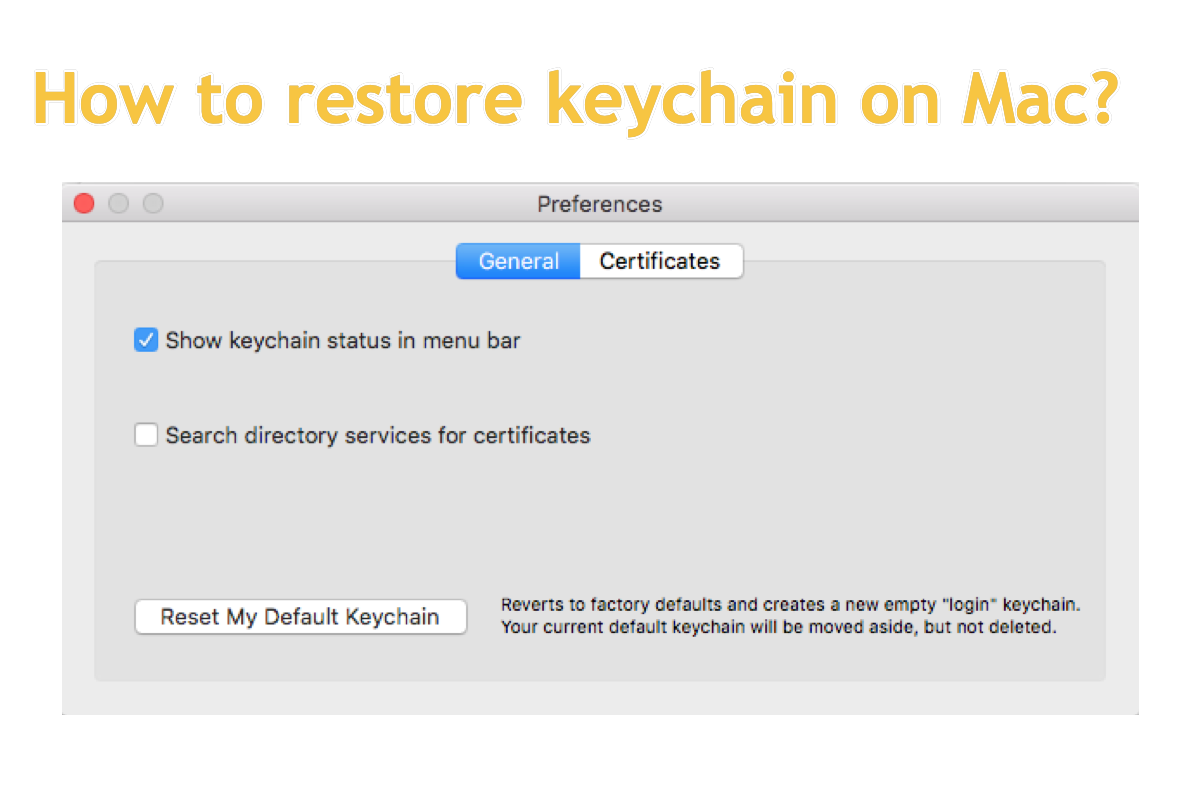
Restaurer l’ancien trousseau après avoir réinitialisé le trousseau par défaut. Dans Trousseaux d’accès, j’ai choisi « Réinitialiser le trousseau par défaut » après avoir appris qu’il s’agissait de la nouvelle version de « Premiers secours » dans la mise à jour OS X El Capitan. Il était indiqué qu’un nouveau trousseau serait créé comme trousseau par défaut et que l’ancien serait mis de côté, sans être supprimé. Je souhaite restaurer cet ancien trousseau, mais je ne trouve pas d’informations expliquant comment procéder. Merci beaucoup.
Comme le montre le problème décrit ci-dessus, plusieurs raisons peuvent vous amener à vouloir restaurer les mots de passe du trousseau sur un Mac : le mot de passe du trousseau ne fonctionne plus, vous avez désactivé le trousseau et supprimé son mot de passe de votre machine, vous souhaitez retrouver les mots de passe enregistrés sur Mac, etc.
Quelle que soit votre situation, vous pouvez essayer de restaurer les mots de passe du trousseau sur un Mac à l’aide de cet article d’iBoysoft, qui présente plusieurs solutions pour récupérer les informations d’identification du trousseau. Essayez celle qui correspond le mieux à votre cas afin de retrouver les informations perdues.
Comment restaurer l’ancien trousseau sur Mac depuis la Corbeille ?
Si vous avez déplacé le fichier du trousseau vers la Corbeille, vous pouvez l’ouvrir pour rechercher les éléments supprimés. En règle générale, la Corbeille du Mac conserve les fichiers supprimés pendant 30 jours. Vous pouvez donc tenter de restaurer le trousseau à partir de celle-ci.
Si vous avez supprimé le trousseau il y a plus de 30 jours ou si vous ne trouvez pas le fichier dans la Corbeille du Mac, essayez les solutions suivantes pour le retrouver directement.
Si cet article vous a été utile, partagez-le sur le réseau social que vous utilisez le plus !
Comment restaurer le trousseau sur Mac avec le Finder ?
L’ancien trousseau se trouve généralement dans ~/Library/Keychains. Si vous ne voulez pas que le nouveau trousseau par défaut remplace les anciens, recherchez l’ancien fichier et renommez-le en login.keychain afin de continuer à l’utiliser. Voici comment procéder :
1. Ouvrez le Finder en cliquant sur son icône représentant un visage souriant dans le Dock du Mac, ou recherchez-le avec les touches Command+Espace.
2. Cliquez sur le menu Aller dans l’angle supérieur gauche du bureau du Mac, puis sélectionnez Aller au dossier dans le menu déroulant.
3. Saisissez le chemin d’accès suivant dans la nouvelle fenêtre, puis appuyez sur Entrée pour accéder à l’ancien trousseau :~/Library/Keychains
4. Une fois l’ancien fichier du trousseau localisé, renommez-le comme suit :login.keychain
Notez que si vous ne connaissez pas le mot de passe de l’ancien trousseau, vous ne pourrez pas le déverrouiller. Si le mot de passe de l’ancien trousseau de session est différent de celui de votre compte utilisateur, vous devrez le modifier pour les faire correspondre.
Comment restaurer un trousseau sur Mac avec une sauvegarde Time Machine ?
Time Machine est un utilitaire qui sauvegarde automatiquement les fichiers et les modifications qui leur sont apportées lorsque vous l’activez. Vous pouvez donc l’utiliser pour restaurer le trousseau s’il a été perdu ou s’il est inaccessible.
La restauration du trousseau à partir d’une sauvegarde Time Machine est relativement simple, y compris si vous débutez sur Mac :
Une fois l’ancien fichier du trousseau restauré, vous n’aurez plus besoin de retrouver ou de saisir un par un les identifiants enregistrés dans vos différentes apps ou vos différents fichiers, ce qui peut vous faire gagner du temps.
Comment restaurer un trousseau sur Mac avec un logiciel professionnel de récupération de données ?
Les logiciels professionnels de récupération de données constituent une autre solution pour rechercher des fichiers de trousseau supprimés, manquants ou disparus sur un disque dur corrompu, inaccessible, illisible ou présentant des signes de défaillance. Grâce à des fonctions d’analyse approfondies, ils peuvent tenter de retrouver les fichiers souhaités.
Si vous souhaitez restaurer un fichier du trousseau, vous pouvez télécharger iBoysoft Data Recovery Software afin d’effectuer une analyse approfondie. Cliquez simplement sur le bouton Télécharger ci-dessous pour lancer la recherche des fichiers perdus.
Download
iBoysoft Data Recovery
Rating:4.8
En résumé
La perte du fichier du trousseau est particulièrement gênante, car elle vous oblige à saisir vos mots de passe ou autres informations confidentielles à plusieurs reprises. De plus, la réinitialisation du trousseau remplace toujours les anciennes données.
Si vous ne souhaitez pas retrouver tous vos mots de passe et codes d’accès un par un, restaurer l’ancien trousseau sur Mac peut être une solution appropriée. Nous vous présentons quatre méthodes pour restaurer l’ancien fichier du trousseau. Il ne vous reste plus qu’à essayer celle qui correspond le mieux à votre situation pour mener à bien l’opération.