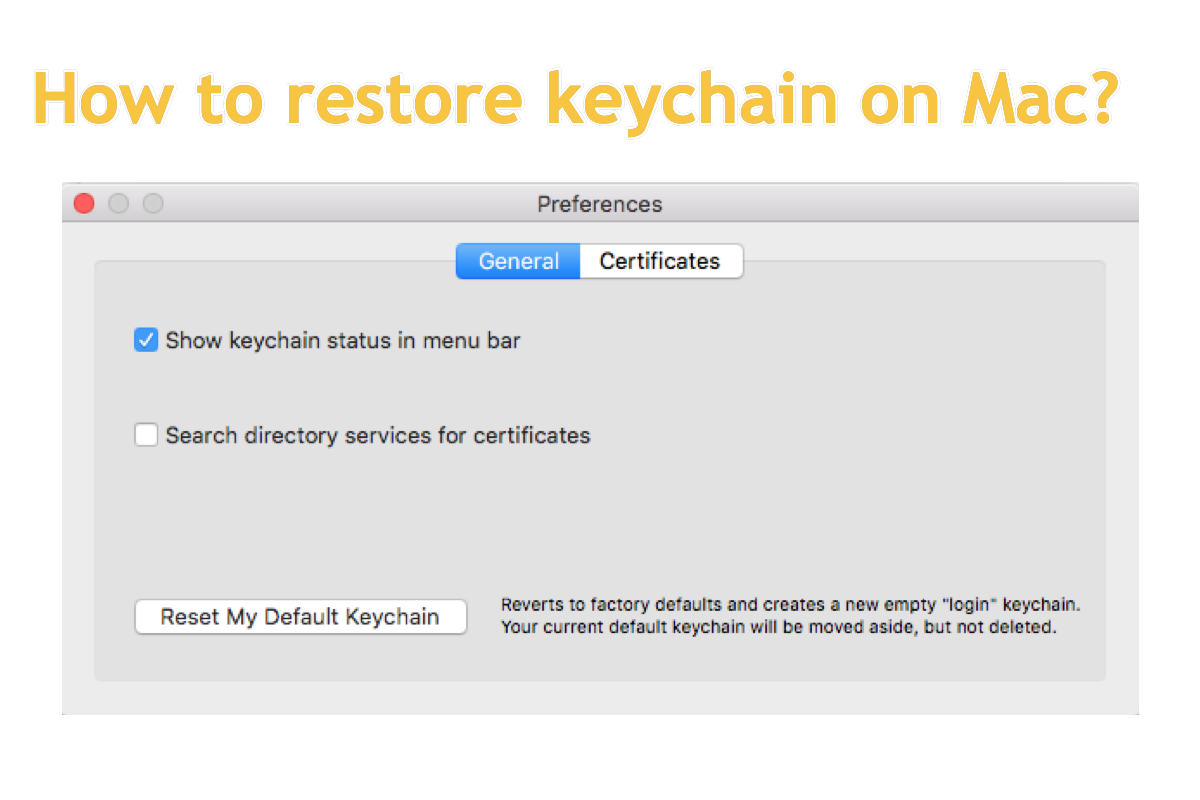
Restaurar el llavero antiguo después de restablecer el llavero predeterminado. En «Acceso a Llaveros», seleccioné «Restablecer el llavero por omisión» después de que me dijeran que esta era la nueva versión de «Primera Ayuda» incluida en la actualización a OS X El Capitan. Se indicaba que se crearía un llavero nuevo como predeterminado y que el antiguo se apartaría, pero no se eliminaría. Quiero restaurar el llavero antiguo que se ha apartado, pero no encuentro información sobre cómo hacerlo. Muchas gracias.
Como muestra el problema anterior, hay distintos motivos por los que puedes necesitar restaurar las contraseñas del llavero en un Mac. Por ejemplo, puede que te encuentres con el problema de que la contraseña del llavero no funciona en un Mac, que hayas desactivado el llavero y eliminado su contraseña del equipo o que quieras encontrar las contraseñas guardadas en un Mac.
Sea cual sea el motivo, puedes restaurar las contraseñas del llavero en un Mac con ayuda de este artículo de iBoysoft, en el que se explican distintas alternativas para recuperar la información de las credenciales del llavero. Prueba la opción que mejor se adapte a tu situación para recuperar la información perdida.
¿Cómo restaurar el llavero antiguo en un Mac desde la Papelera?
Si has enviado el archivo del llavero a la Papelera del Mac, puedes abrirla para buscar los elementos eliminados. Por lo general, la Papelera conserva los archivos eliminados durante 30 días de forma predeterminada, por lo que puedes intentar restaurar el llavero desde allí.
- Abre la Papelera del Mac mediante los atajos de Búsqueda de Spotlight: pulsa las teclas Command + Space y escribe «Papelera».
- Busca el archivo del llavero que eliminaste y, a continuación, haz clic en él mientras mantienes pulsada la tecla Control para seleccionar «Volver a colocar».
- Cuando el llavero se haya restaurado, abre Acceso a Llaveros para introducir las credenciales cuando las aplicaciones o los archivos las soliciten.
Si eliminaste el llavero hace más de 30 días o no encuentras el archivo en la Papelera del Mac, prueba las siguientes soluciones para localizarlo directamente.
Si este artículo te ha resultado útil, compártelo con más personas en la red social que utilices habitualmente.
¿Cómo restaurar el llavero en un Mac mediante Finder?
El llavero antiguo suele encontrarse en ~/Library/Keychains. Si no quieres que el nuevo llavero predeterminado sobrescriba los anteriores, puedes localizar el antiguo y cambiarle el nombre a login.keychain para seguir utilizándolo. Estos son los pasos:
1. Abre Finder haciendo clic en el icono con forma de cara sonriente del Dock del Mac o búscalo con las teclas Command + Space.
2. Haz clic en el menú Ir, situado en la esquina superior izquierda del escritorio del Mac, y selecciona Ir a la carpeta en el menú desplegable.
3. Introduce la siguiente ruta en la nueva ventana y pulsa Enter para acceder al llavero antiguo:~/Library/Keychains

4. Cuando localices el archivo del llavero antiguo, cambia su nombre por el siguiente:login.keychain

Ten en cuenta que, si no conoces la contraseña del llavero antiguo, no podrás desbloquearlo. Si la contraseña del antiguo llavero de inicio de sesión es distinta de la contraseña de tu cuenta de usuario, tendrás que cambiarla para que coincida.
¿Cómo restaurar los llaveros en un Mac con una copia de seguridad de Time Machine?
Time Machine es una utilidad que realiza copias de seguridad automáticas de los archivos y de las modificaciones que se les aplican cuando la activas. Puedes utilizarla para restaurar el llavero si ha desaparecido o no puedes acceder a él.
El proceso para restaurar el llavero desde una copia de seguridad de Time Machine es bastante sencillo, incluso si acabas de empezar a utilizar un Mac:
- Conecta el disco de copia de seguridad de Time Machine al Mac mediante un adaptador o lector USB adecuado.
- Haz clic en el icono de Time Machine, situado en la esquina superior derecha del escritorio del Mac, y selecciona la opción Entrar en Time Machine.

- Utiliza la línea de tiempo o las flechas para desplazarte hasta una fecha anterior a la eliminación del archivo del llavero.
- Selecciona el archivo que quieres recuperar y haz clic en Restaurar.
Cuando hayas recuperado el archivo del llavero antiguo, no tendrás que volver a recopilar ni introducir una a una las credenciales de las distintas aplicaciones o archivos, lo que puede ahorrarte tiempo y esfuerzo.
¿Cómo restaurar el llavero en un Mac con una herramienta profesional de recuperación de datos?
El software profesional de recuperación de datos ofrece otra alternativa para recuperar archivos de llavero eliminados, ausentes o perdidos en un disco duro dañado, inaccesible o ilegible, e incluso en una unidad con fallos graves. Estas herramientas pueden realizar un análisis más exhaustivo y ofrecer funciones avanzadas de recuperación, aunque los resultados dependen del estado de la unidad y de otros factores.
Si quieres intentar recuperar el archivo del llavero, puedes descargar iBoysoft Data Recovery Software y analizar la unidad sector por sector. Haz clic en el botón Descargar que aparece a continuación para iniciar un análisis de los archivos perdidos.
En resumen
Perder el archivo del llavero puede resultar muy frustrante, ya que obliga a introducir las contraseñas o los datos confidenciales una y otra vez. Además, al restablecer el llavero, los datos antiguos dejan de utilizarse como antes.
Si no quieres volver a recopilar tus contraseñas o códigos, restaurar el llavero antiguo en el Mac puede ser una opción adecuada. Aquí te ofrecemos cuatro formas de restaurar el archivo del llavero antiguo. Puedes probar la que mejor se adapte a tu situación.