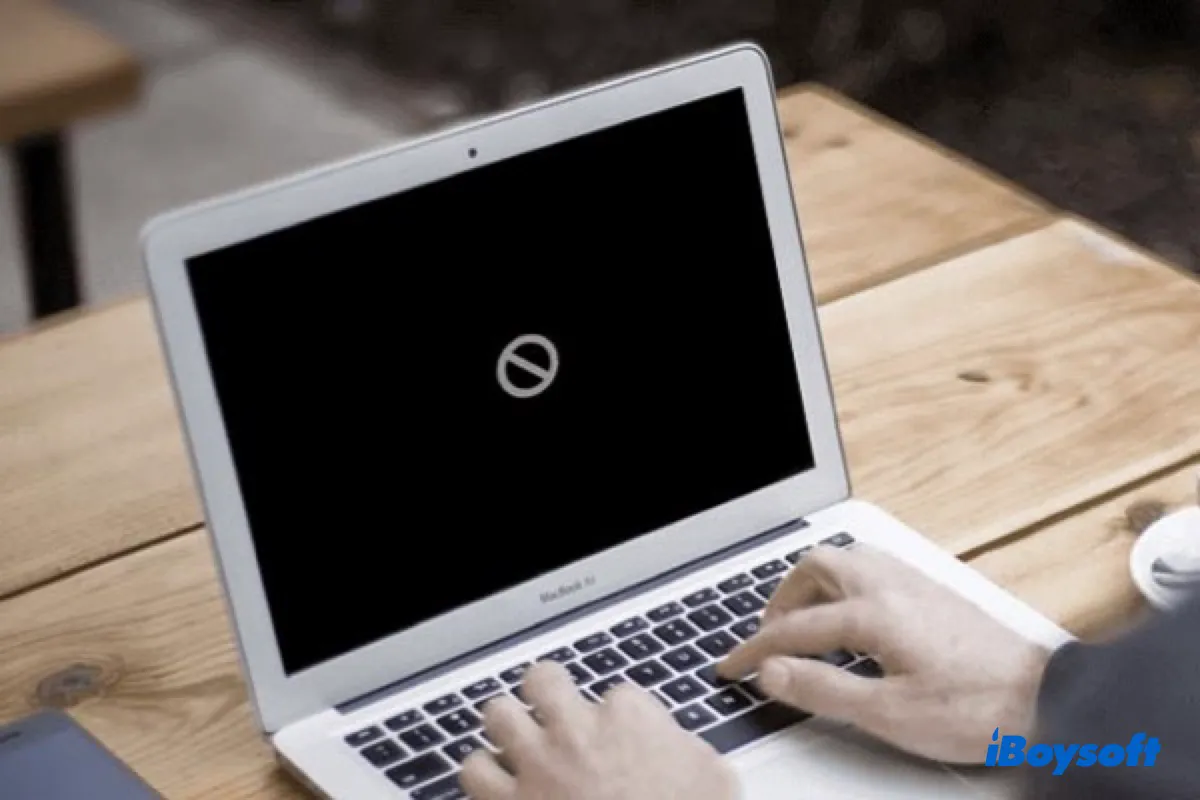
Macを起動するときにサークルと線が表示される(🚫)のは驚くべきことですが、ほとんどの場合、ファイルは直ちに損傷しません。
この記号は、Macが起動ディスク上でオペレーティングシステムを見つけたが、そのシステムがMacのハードウェアやファームウェアで使用できないことを意味します。問題は通常、ソフトウェアの互換性にあり、瞬時のディスク障害ではありません。
macOSの再インストールやデータ復旧を考える前に、実際にどの状況にいるのかを理解することが重要です。このガイドでは、その判断を段階的に説明します。

Macでサークルと線が表示されるのはどういう意味ですか?
Appleは、禁止記号(時にはテキストとともに: support.apple.com/mac/startup)を使用して、1つの特定の状況を示します: Macが起動ディスクを検出したが、その上にあるmacOSのバージョンがMacモデルと互換性がないこと。
これは次の場合によく起こります:
- macOSのアップグレードがMacが完全にサポートしていないバージョンをインストールした場合。
- Time Machineを介してダウングレードして、古い非互換のmacOSビルドを復元した場合。
- 起動ディスク上のmacOSシステムファイルが損傷している場合。
重要な違い:
- 🚫 は点滅するフォルダと疑問符と同じではありません。
- 🚫 は通常、ハードウェアではなく、OSが問題であることを意味します。
今すぐデータ損失を心配すべきですか?
常にではありません。次のチェックを使用してください:
| 低リスク: ディスクユーティリティが起動ディスクを見つけられる。 |
| 中程度のリスク: Disk Utilityがディスクを認識しているが、First Aidがエラーを報告している。 |
| 高リスク: ディスクユーティリティが全く起動ディスクを検出できない。 |
データ復旧は、最後の2つのシナリオでのみ緊急です。
ステップ1:macOSリカバリモードにブート
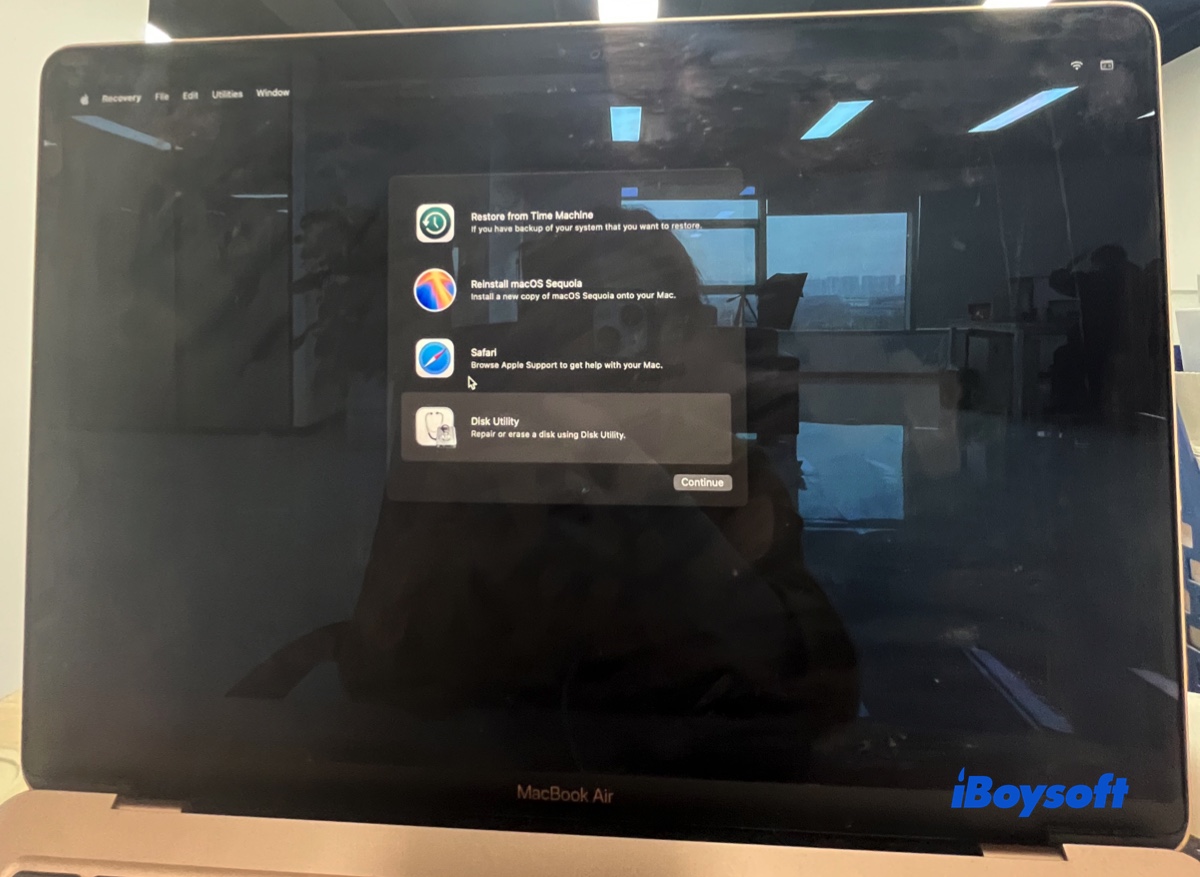
Mac が 🚫 シンボルで立ち往生している場合、Recovery モードが最も安全なスタートポイントです。ここでは、Intel および Apple Silicon Mac で macOS Recovery モード に起動する方法をご紹介します。
Intel ベースの Mac:
- Mac を完全にシャットダウンします。
- 電源を入れ、すぐに Command + R を押し続けます。
- Apple ロゴまたは読み込みバーが表示されると、リリースします。
- "macOS ユーティリティ" ウィンドウが表示されたら、Recovery モードに入ります。
Apple Silicon(M1 / M2 / M3/M4):
- Mac をシャットダウンします。
- 電源ボタンを押し続けます。
- "起動オプションの読み込み" が表示されたらリリースします。
- "macOS ユーティリティ" ウィンドウが表示されるまで待ちます。
標準の Recovery が機能しない場合、Internet Recovery を試してみてください:Option + Command + R(または Shift + Option + Command + R)。
ステップ 2: Disk Utility でスタートアップディスクをチェック
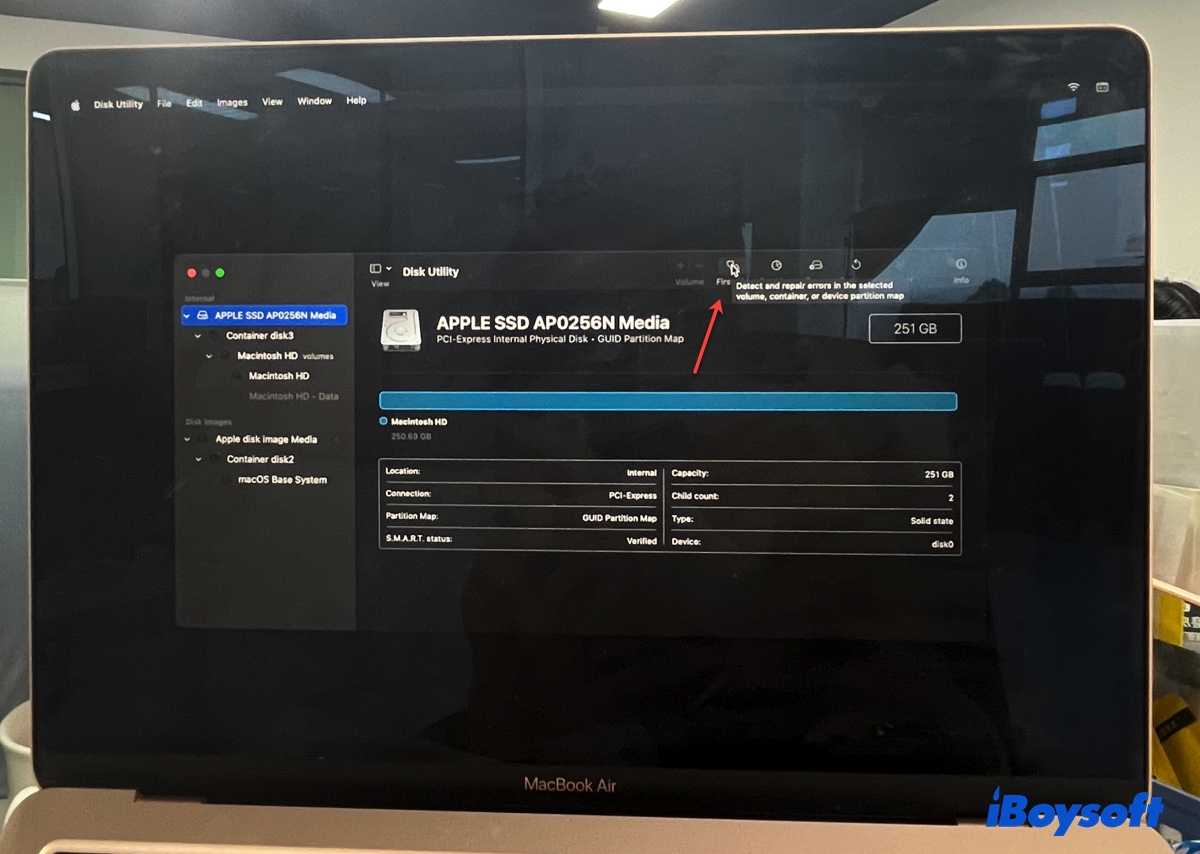
Recovery モードに入ると、Disk Utility の First Aid 機能を実行してスタートアップディスクをチェックおよび修復できます。
- Disk Utility を開きます。
- 表示 > すべてのデバイスを表示 を選択します。
- 内部ディスク(ボリュームだけではなく)を選択します。
- First Aid を実行します。
- エラーがない場合は、ボリュームを1つずつチェックを続けます。
結果の意味:
| First Aid が成功: Mac を再起動してテストします。 |
| エラーが見つかり修復されました: 再起動してモニタリングします。 |
| 修復できないエラー: macOS を再インストールする前にデータをバックアップまたは回復してください。 |
| ディスクが表示されない: 可能性のあるハードウェアの障害(データ回復が強く推奨されます)。 |
ステップ 3: 互換性のある macOS バージョンを再インストール
Disk Utility が問題を修正しない場合、🚫 シンボルは通常、macOS の非互換性が原因です。
一般的なトリガーには次のものがあります:
- Mac がサポートするより新しい macOS バージョンをインストールする。
- Time Machine を介して古い macOS を復元する。
- アップデート中にシステムファイルが破損する。
再インストールする前に重要な点: macOS を再インストール すると通常は個人ファイルが保存されますが、失敗が起きることもあります—特に不安定なディスクの場合。データが重要であり、First Aid に失敗した場合や Mac が起動中に何度もフリーズした場合は、再インストールの前にファイルを保護する方が安全です。

データ復旧が実際に必要な場合は?
以下の場合に限り、データ復旧を考慮する必要があります:
- スタートアップディスクがディスクユーティリティに表示されない場合。
- macOS の再インストールがディスクを検出できない場合。
- マックがシステム再インストール中に繰り返し失敗する場合。
これらの場合、Recovery Mode 互換のツールを使用して macOS に起動せずにファイルを抽出できます。
iBoysoft Data Recovery for Mac は、マックが起動しないときに Recovery Mode からデータを回復することができるツールです。以下のビデオをご覧いただき、マックで起動しない 🚫 表示がある場合にデータを取り戻してください。
文書ガイドを希望する場合は、こちらをご覧ください: macOS Recovery モードで iBoysoft Data Recovery を実行する方法。
実世界のシナリオ(検証済みケース)
一般的な例は、新しいマックで作成された Time Machine バックアップを使用して macOS Big Sur からダウングレードされた Intel MacBook Pro モデルに関わります。回復されたシステムがその macOS ビルドをサポートしないファームウェアのため、🚫 シンボルが表示されるようになります。
サポートされている macOS バージョンを再インストールすると、ディスク自体が健康である限り、データが失われることなく問題が解決されます。
(Intel MacBook Pro(2017年)/ M1 MacBook Air でのテスト済み)
これらの手順がうまくいかない場合
内部ディスクがディスクユーティリティに表示されず、macOS Recovery が有効なターゲットディスクを検出できない場合、ドライブが物理的に故障している可能性があります。その場合は、内部ドライブを交換するか(可能な場合)、Apple サポートまたは専門のデータ復旧サービスに相談してください。
重要ポイント
禁止シンボル(🚫)は通常、ソフトウェアの互換性問題を示しており、直ちにデータ損失を意味するものではありません。
まず原因を理解し、次にディスクの健康状態を確認し、最後に macOS の再インストールまたはデータ復旧が必要かどうかを決定してください。
この決定の順序が不必要なリスク—および不必要なパニック—を防ぐものです。
FAQ
- QMacの入力不可シンボルエラーを修正する方法は?
-
A
Macの起動を妨げる入力不可シンボルを修正するには、リカバリーモードで内部ハードドライブを修復するか、macOSを再インストールすることができます。
- Q入力不可シンボルはハードウェアの問題を示すことができますか?
-
A
はい、入力不可シンボルはハードウェアの問題を示すことができます。特に以下のような場合:
スタートアップディスクが故障している場合(物理的損傷、不良セクタ、または経年劣化したSSD/HDDなど)。
Macの内部接続に問題がある場合(ケーブルが緩んでいる、または故障したマザーボードコンポーネントなど)。