通常、日常的に使うファイルは、アクセスや管理がしやすいようにSafariから内蔵ドライブへダウンロードします。一方、大容量のファイルやバックアップ、移動が必要なデータは、SSDやUSBフラッシュドライブなどの外付けドライブに保存することが多いでしょう。
macOS Sequoiaへのアップデート後に問題が発生することがあります。その一例が、SequoiaでSafariからSSDにファイルをダウンロードできない問題です。SafariからSSDにダウンロードできない場合でも、Macにダウンロードできない場合でも、この記事の対処法を試して問題の解決を目指せます。
SequoiaでSafariからダウンロードできないのはなぜですか?
SequoiaでSafariからSSDにファイルをダウンロードできない原因には、主に次のようなものがあります。
- 権限の問題:macOSのプライバシーとセキュリティの設定により、Safariが特定のフォルダにファイルを書き込めないことがあります。
- 空き容量不足:保存先の内蔵または外付けSSDに十分な空き容量がないと、Safariはダウンロードを完了できません。
- Safariの設定の問題:Safariで設定されているダウンロード先が正しくないと、ダウンロードに失敗することがあります。
- キャッシュまたは一時ファイルの問題:Safariのキャッシュや一時ファイルが破損していると、ダウンロードに問題が生じることがあります。
- ネットワーク接続の問題:ネットワーク接続が不安定だと、ダウンロードが中断されることがあります。安定した接続を確保するか、ルーターを再起動してください。
- ファイルシステムの非互換性:外付けSSDがmacOSに完全には対応していないファイルシステム(NTFSなど)を使用している場合、Safariからドライブにファイルを書き込めないことがあります。
- iCloud Private Relayの接続失敗:「Safari can't connect to iCloud Private Relay」というエラーが表示されると、Safariを使用できないことがあります。
これらの問題は、通常、設定の変更、キャッシュの消去、十分な空き容量の確保、ネットワーク接続の安定化によって解決できます。ここでは、SequoiaでSafariからSSDにファイルをダウンロードできない場合の対処法を説明します。
SequoiaでSafariからファイルをダウンロードできない理由を、より多くの方に知っていただくために、この情報を共有します。
SequoiaでSafariからSSDにファイルをダウンロードできない場合の対処法
アクセス権が原因でSequoiaのSafariからSSDにファイルをダウンロードできない場合
SequoiaでSafariから外付けSSDにファイルをダウンロードできない場合の対処法:
- Finderで外付けSSDを見つけ、右クリックして「情報を見る」を選択します。
- 「共有とアクセス権」セクションまでスクロールします。
- 「アクセス権」欄で、アカウントに読み/書きのアクセス権が設定されていることを確認します。「読み出しのみ」や「アクセス不可」になっていないことを確認してください。
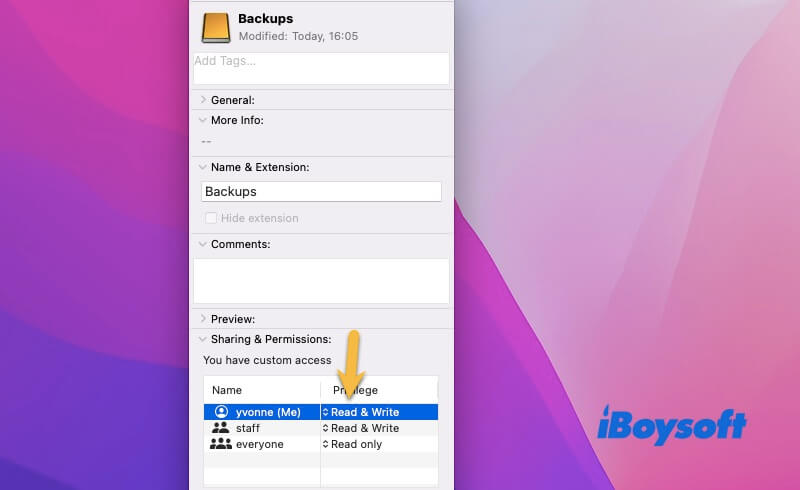
- アクセス権が正しくない場合は、右下の鍵アイコンをクリックし、管理者パスワードを入力してロックを解除します。
- アクセス権を「読み/書き」に変更し、「情報を見る」ウインドウを閉じます。
SequoiaでSafariからMacにファイルをダウンロードできない場合の対処法:
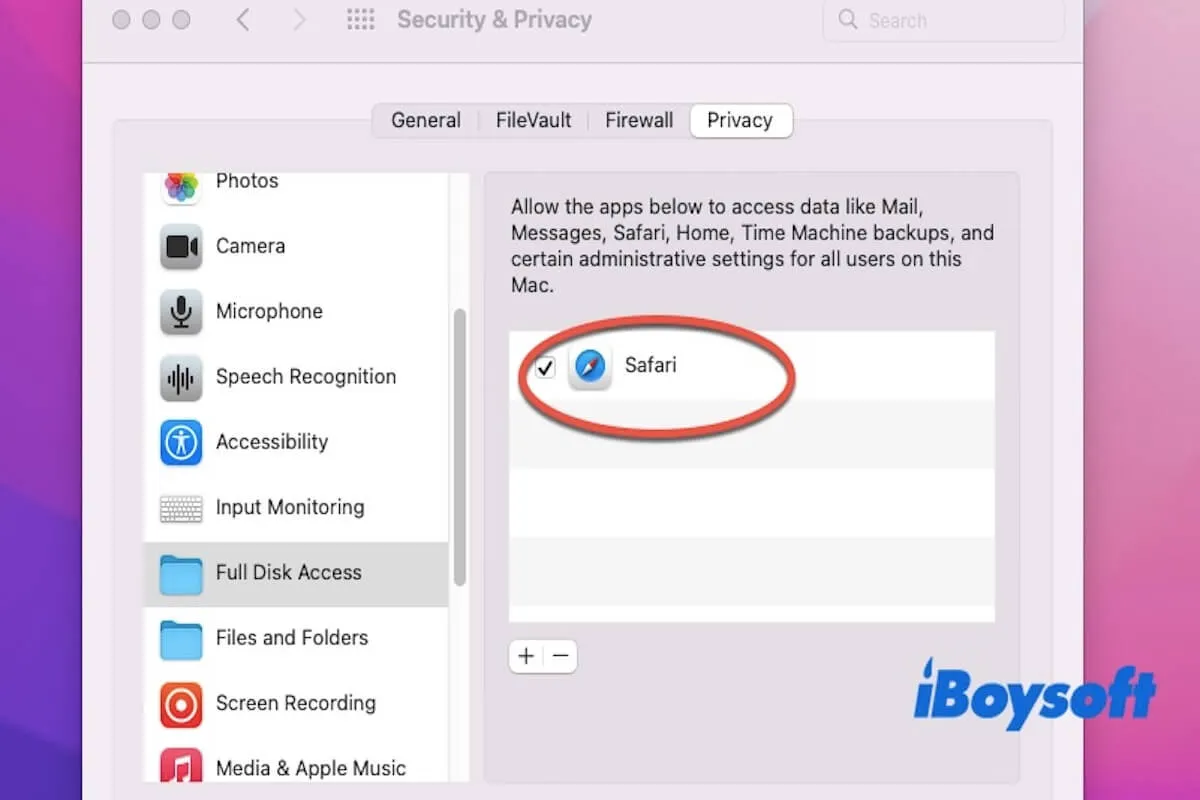
- 「システム設定」>「プライバシーとセキュリティ」を開きます。
- サイドバーで「フルディスクアクセス」を選択します。
- Safariを見つけ、チェックが入っていることを確認します。チェックが入っていない場合は、Safariの横にあるチェックボックスをクリックして、フルディスクアクセスを許可します。
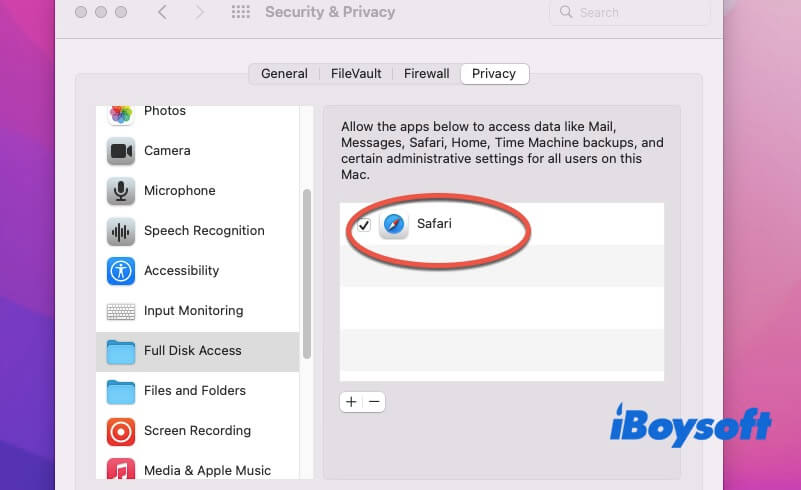
設定を変更しても問題が解決しない場合は、SafariまたはMacを再起動してから、もう一度ファイルをダウンロードしてください。
ダウンロード先の設定が原因でSequoiaのSafariからSSDにファイルをダウンロードできない場合
SequoiaでSafariからSSDにファイルをダウンロードできない問題は、ダウンロード先の設定が原因で発生することがあります。ダウンロード先が正しくない、またはアクセスできない場合、ダウンロードに失敗する可能性があります。次の手順で設定を確認してください。
- Safariを開き、画面上部の「Safari」メニューをクリックして「設定」を選択します。
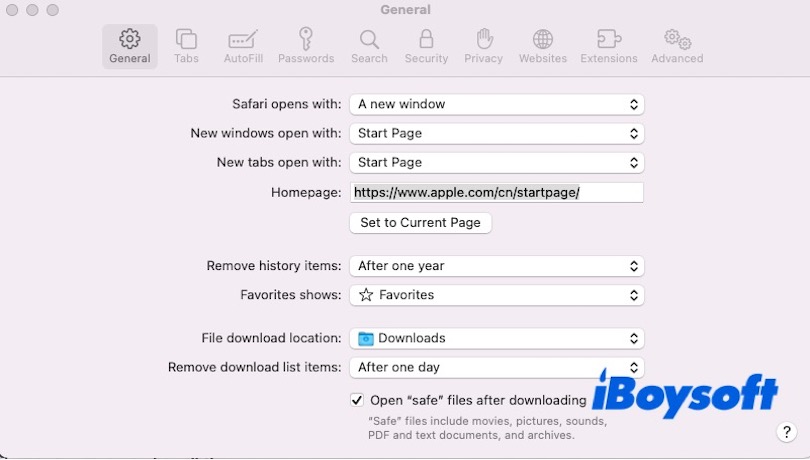
- 表示されたウインドウで「一般」タブを選択します。
- 「ファイルのダウンロード先」で、現在のフォルダのパスを確認します。パスが無効なフォルダを指している場合は、ドロップダウンメニューをクリックして有効なフォルダを選択します。選択するフォルダが存在し、書き込み可能であることを確認してください。
注: 外付けSSDにファイルをダウンロードする場合は、外付けドライブが接続され、正常に動作していることを確認してください。そのうえで、Safariの「設定」>「一般」で、外付けSSD上の有効なフォルダをダウンロード先に選択します。
ファイルシステムの非互換性が原因でSequoiaのSafariから外付けSSDにファイルをダウンロードできない場合
外付けSSDのファイルシステム(NTFSなど)がmacOSと完全には互換性がない場合、Safariから外付けドライブにファイルを書き込めないことがあります。macOSは一部のファイルシステムで読み書きに対応していますが、NTFSは読み取りのみ可能で、直接書き込むことはできません。
まず、ディスクユーティリティで外付けSSDのファイルシステムを確認してください。ドライブがNTFSでフォーマットされている場合、macOSでは読み取りしかできず、書き込みはできません。その場合は、NTFSをAPFSまたはexFATに変更する必要があります。
警告: フォーマットするとドライブ上のデータがすべて消去されるため、実行する前に外付けSSDのデータをバックアップしてください。
- ディスクユーティリティを開きます。
- 外付けSSDを選択します。ディスクユーティリティのサイドバーに、接続されているすべてのストレージデバイスが表示されます。
- ディスクユーティリティのウインドウ上部にある消去をクリックします。
- 表示されたウインドウで、フォーマットにexFATまたはAPFSを選択します。
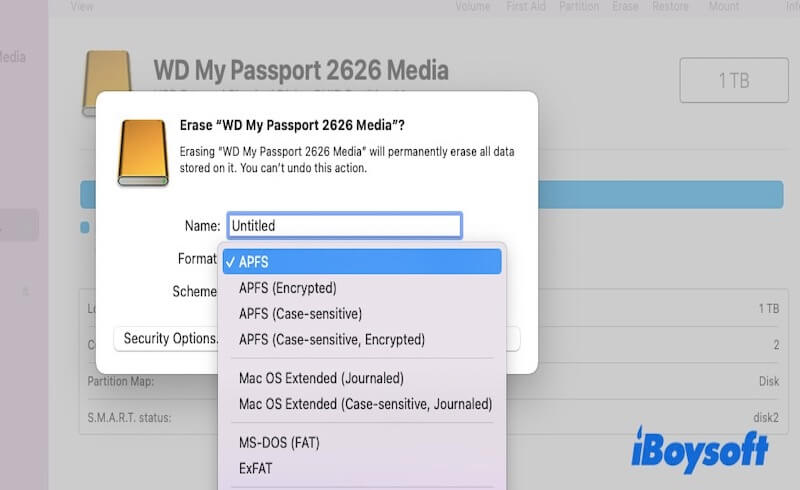
- ドライブ名を設定し、右下の「消去」をクリックしてフォーマットを開始します。
上記の手順で外付けSSDをexFATまたはAPFSにフォーマットすると、macOSとの互換性を確保できます。これで、互換性のないファイルシステムが原因でSequoiaでSafariから外付けSSDにファイルをダウンロードできない問題を解消できます。
macOSでNTFS形式の外付けSSDにデータを書き込みたい場合や、NTFS形式のまま使い続けたい場合は、サードパーティ製ソフトウェアを使用してNTFSドライブの読み書きに対応させることができます。詳しくは、Macで読み取り専用のNTFSハードドライブにファイルをコピー・移動する方法をご覧ください。
ストレージ容量不足が原因でSequoiaのSafariからSSDにダウンロードできない場合の対処法
保存先のハードドライブ(内蔵または外付け)の空き容量が不足していると、Safariはダウンロードを完了できません。ハードディスクの空き容量がなくなるのは、ダウンロードするファイルのサイズが大きい場合や、すでに多くのファイルが保存されている場合です。長期間ファイルを整理していなかったり、不要なファイルが大量に保存されていたりすると、特に起こりやすくなります。
SequoiaでSafariから外付けSSDにダウンロードできない場合でも、SequoiaでSafariからMacにダウンロードできない場合でも、iBoysoft DiskGeekerの利用をおすすめします。このソフトウェアは、容量を多く使用しているファイルやフォルダを視覚的に確認できるディスク管理ツールです。不要なファイルをすばやく見つけて削除するのに役立ちます。App Storeまたは以下のリンクからダウンロードできます。
- iBoysoft DiskGeekerを無料でダウンロード、インストールして、Macで起動します。
- 左側のリストから容量を確認したいディスクを選択し、容量分析アイコンをクリックします。
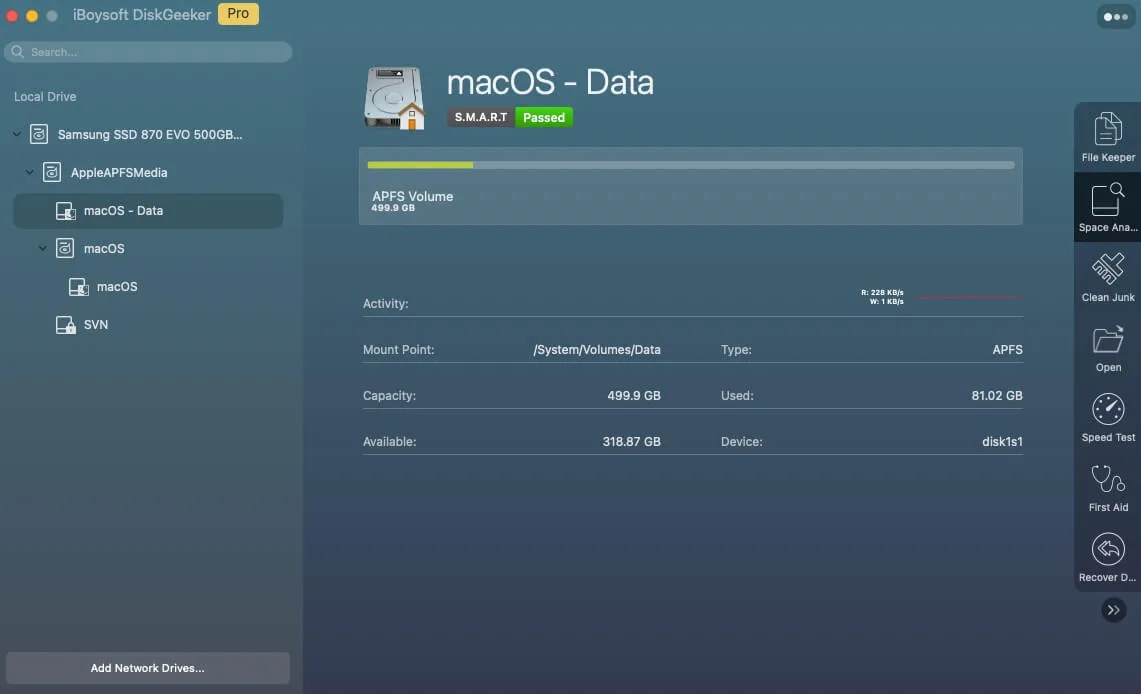
- ディスクのスキャンが始まります。スキャンが完了するまで、そのままお待ちください。
- フォルダやファイルを容量の大きい順に確認できます。削除する項目を選び、ゴミ箱の円までドラッグします。
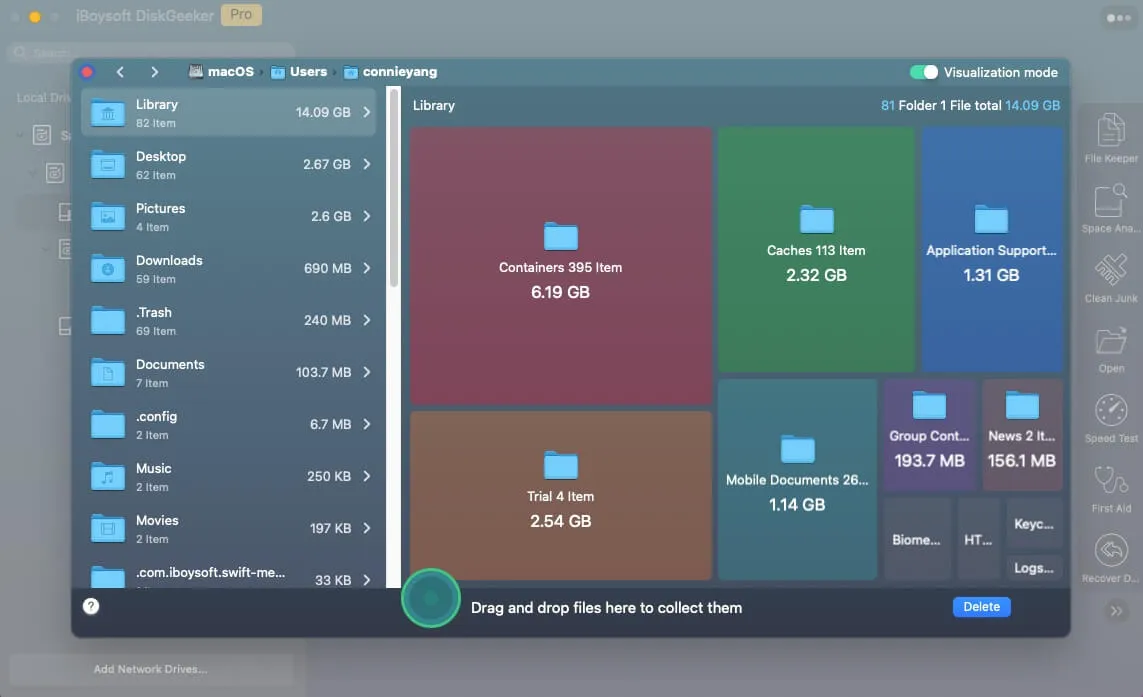
このディスク管理ツールを他の人にも共有して、空き容量の確保に役立ててもらいましょう。
Safariのキャッシュが原因で、SequoiaでSafariからSSDにファイルをダウンロードできない問題を解決する
Safariのキャッシュや一時ファイルは、ブラウザの動作を改善するために保存されるローカルデータです。Webサイトの画像、スクリプト、スタイルシートなどのリソースを保存し、次回以降に同じWebサイトをより速く読み込めるようにします。ただし、これらのキャッシュファイルが破損していたり、古くなっていたり、増えすぎたりすると、ダウンロードできないなど、さまざまな問題が発生することがあります。
内蔵ストレージのSafariキャッシュを消去する手順:
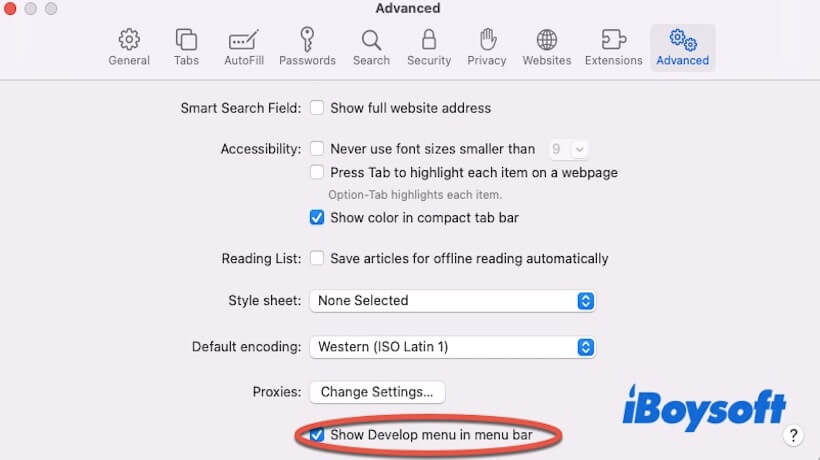
- Safariを開き、「設定」>「詳細」の順に進みます。
- 「メニューバーに“開発”メニューを表示」のチェックボックスをオンにします。これで、Safariのメニューバーに「開発」メニューが追加されます。
- Safariのメニューバーで「開発」メニューをクリックします。
- ドロップダウンメニューから「キャッシュを空にする」を選択します。これで、Safariに保存されているすべてのキャッシュファイルが消去されます。
外付けハードドライブに関連するキャッシュファイルを消去する:
- Finderを開き、画面上部の「移動」メニューをクリックして、「フォルダへ移動」を選択します。
- パス ~/Library/Cachesを入力し、Returnキーを押します。キャッシュファイルが保存されているフォルダが開きます。
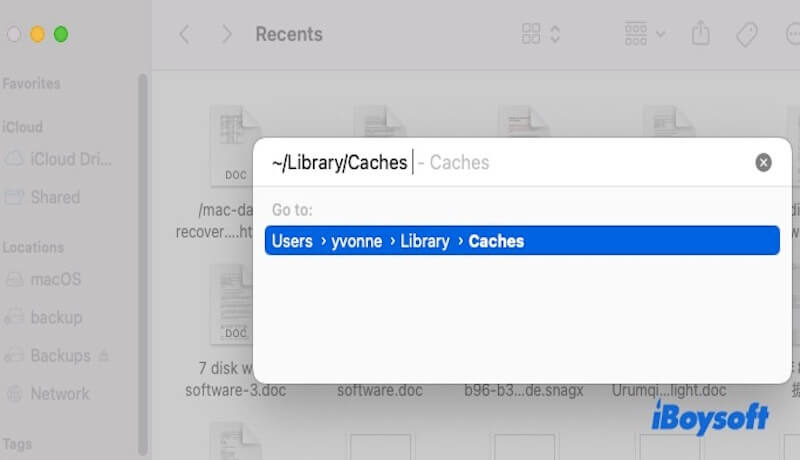
- Safariまたは外付けハードドライブに関連するキャッシュファイルを探して削除します。通常、これらのフォルダ名には「Safari」や、その他のブラウザに関連する文字が含まれています。
- これらのキャッシュファイルを削除します。
Safariのキャッシュや一時ファイルを消去すると、特にキャッシュや一時ファイルが破損している場合に、ダウンロードできない問題を解消できることがあります。
SequoiaでSafariによるダウンロードのブロックを止めるには?
SequoiaでSafariのダウンロードがブロックされる原因としては、セキュリティ設定、ファイル形式の制限、プライバシー権限の設定が厳しすぎることなどが考えられます。Safariは、信頼できないWebサイトからのダウンロードや、危険な可能性があると判断したファイルをブロックします。特に、実行ファイルやアーカイブなどの形式が対象になることがあります。ここでは、SequoiaでSafariによるダウンロードのブロックを解除する方法を説明します。
Safariのセキュリティ設定を確認する
- Safariを開き、画面上部のメニューバーで「Safari」をクリックして、「環境設定」を選択します。
- 「一般」で、「ダウンロード後、“安全な”ファイルを開く」にチェックが入っていることを確認します。この設定を有効にすると、画像やPDFなど、安全と見なされた一部のファイルをダウンロード後にSafariが自動的に開きます。
macOSのセキュリティ設定を調整する
「システム環境設定」>「セキュリティとプライバシー」>「一般」を開きます。Safariがダウンロードやアプリケーションをブロックしたことを示すメッセージが表示されていないか確認してください。表示されている場合は、「許可」をクリックしてダウンロードを許可します。また、「App Storeと確認済みの開発元」を選択し、信頼できる提供元からのダウンロードを許可してください。
特定のWebサイトからのダウンロードを許可する
Safariでは、知られていないWebサイトからのダウンロードがブロックされることがあります。「Safari」>「環境設定」>「Webサイト」を開き、特定のサイトからのダウンロードを許可するよう設定を調整してください。
機能拡張やウイルス対策ソフトを確認する
ダウンロードをブロックしている可能性があるSafariの機能拡張や、他社製のセキュリティソフトを一時的に無効にしてみてください。広告ブロッカー、ウイルス対策ソフト、ダウンロード管理ソフトなどが、通常のファイルのダウンロードを妨げることがあります。
まとめ
この記事では、SequoiaでSafariから外付けSSDにファイルをダウンロードできない場合や、Macにファイルをダウンロードできない場合の対処法を紹介しました。上記の方法を順番に試してください。Safariでファイルをダウンロードするための空き容量がない場合は、iBoysoft DiskGeeker for Macを利用して空き容量を確保する方法もあります。
この記事が役に立った場合は、ぜひ共有してください。