通常、macOSはMacから直接アップデートできます。ただし、macOS Montereyをインストールまたは再インストールするために、MontereyのUSBインストーラを作成する必要がある場合もあります。この記事では、MontereyのUSBインストーラを作成する方法を詳しく説明します。
MontereyのUSBインストーラを作成する前の準備
MontereyのUSBインストーラを作成するには、次の準備が必要です。
正常に動作するMac。macOS MontereyインストーラをダウンロードしてUSBインストーラを作成するには、正常に動作するMacが必要です。Macで頻繁にクラッシュが発生していたり、ハードウェアに問題があったりすると、インストールが不安定になったり、失敗したりする可能性があります。
対応するMac。MacがmacOS Montereyに対応していない場合、正しくダウンロードまたはインストールできないことがあります。互換性を確認するには、Appleメニュー > このMacについてをクリックし、お使いのMacがMontereyに対応しているか確認してください。
対応するMacモデル:
- iMac(2015年以降)
- MacBook(2016年以降)
- MacBook Air(2015年以降)
- MacBook Pro(2015年以降)
- Mac mini(2014年以降)
- Mac Pro(2013年以降)
- iMac Pro(2017年)
注: お使いのMacがmacOS Montereyに対応していない場合は、非対応のMacにmacOSをダウンロードする方法をご覧ください。
16GB以上のUSBドライブ。容量が16GB以上のUSBフラッシュドライブが必要です(安定性を高めるため、32GB以上を推奨します)。USBはmacOS対応フォーマット(APFSまたはMac OS拡張)でフォーマットする必要があります。USB内のデータはすべて消去されるため、事前に重要なファイルをバックアップしてください。
安定したインターネット接続。macOS Montereyのダウンロードには12GBを超えるデータが必要です。ダウンロードの失敗や中断を防ぐため、高速で安定したインターネット接続を用意してください。
Macに十分な空き容量があることを確認してください。インストーラのダウンロード、USBインストーラの作成、インストールを問題なく完了するには、少なくとも30GBの空き容量が必要です。
Macで起動可能なUSBを作成する方法
起動可能なmacOS Monterey USBインストーラを作成する前に、MacへmacOS Montereyのインストーラをダウンロードする必要があります。ただし、Appleは最新のmacOSへのアップグレードを促すため、App Storeのトップページや検索結果にMontereyを表示せず、最新のmacOSを優先して表示しています。
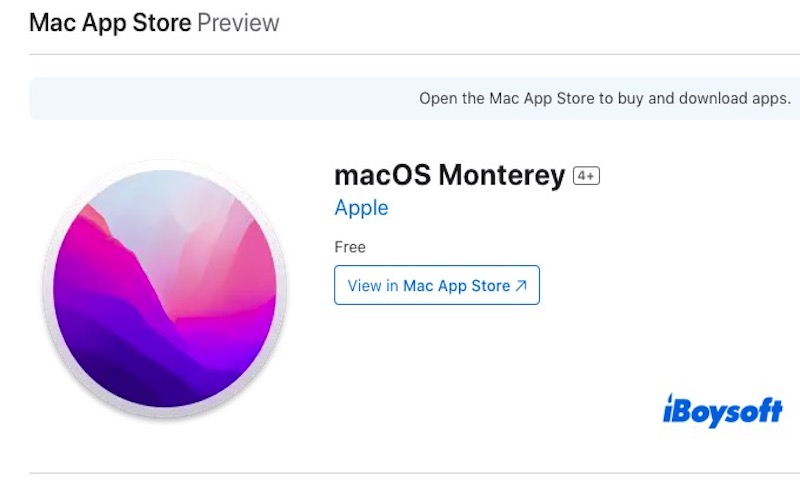
その一方で、AppleはmacOS Montereyの公式ダウンロード手段を引き続き提供しています。App Storeで直接検索しても見つかりませんが、Appleの公式サポートページまたは特定のApp Storeリンクからアクセスできます。以下のリンクをクリックして、macOS Montereyのインストーラをダウンロードしてください。
これでMacにUSBドライブを接続し、macOS Montereyの起動可能なUSBを作成できます。ただし、複雑なターミナルコマンドを使う必要があるため、手順全体はやや難しく感じられるかもしれません。
より簡単な方法として、iBoysoft DiskGeeker for Macを使ってmacOS Montereyの起動可能なUSBを作成することもできます。複雑なターミナルコマンドを操作する必要はなく、数回クリックするだけで起動可能なUSBドライブをすばやく作成できます。
Macで起動可能なUSBをすばやく作成する手順は、以下のとおりです。
- iBoysoft DiskGeeker for Macをダウンロード、インストールして起動します。
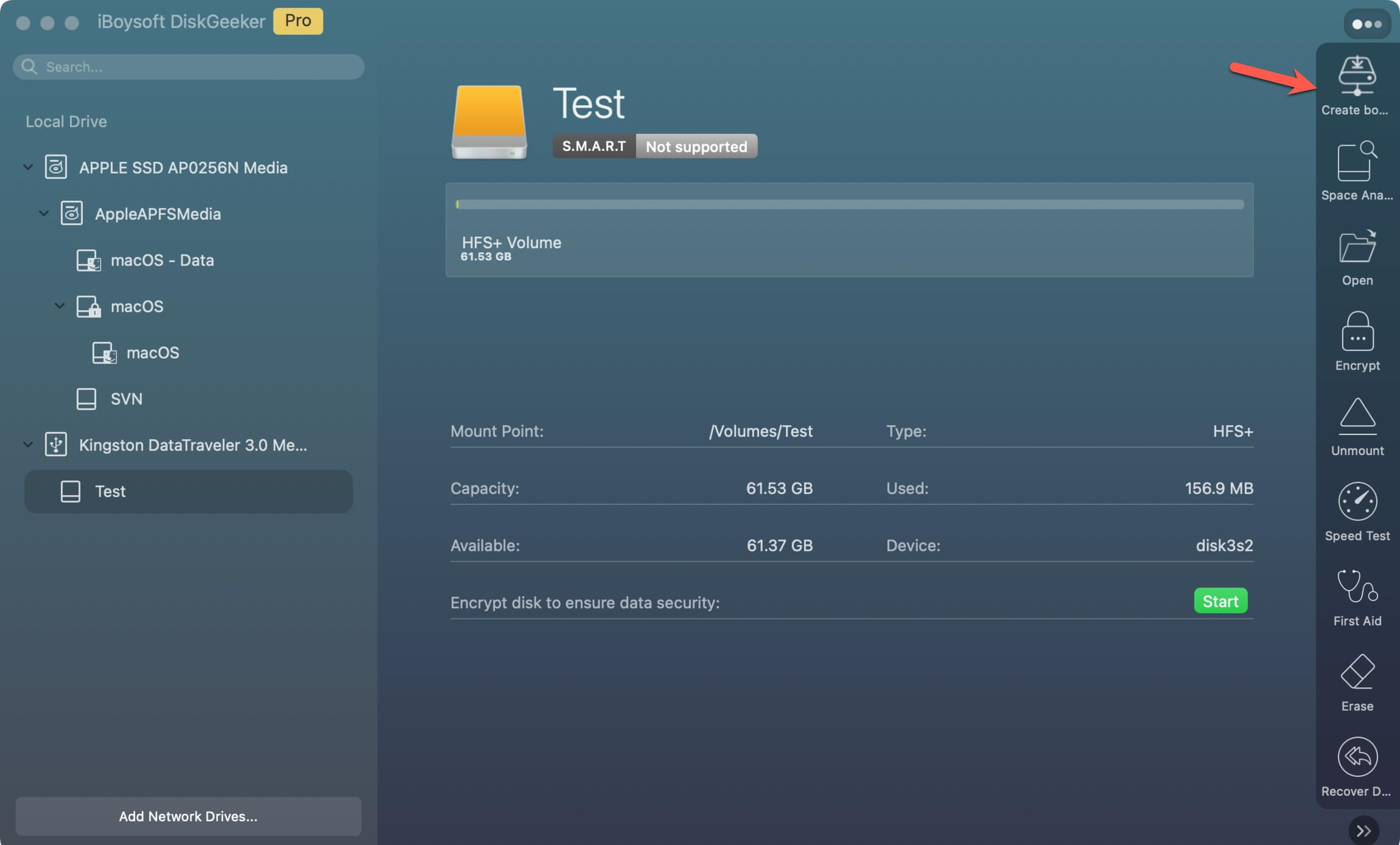
- 用意した外付けハードドライブをMacに接続します。次にボリュームを選択し、「Create boot disk」をクリックします。
- 選択したボリュームがフォーマットされることを知らせるメッセージが表示されたら、「Continue」をクリックします。
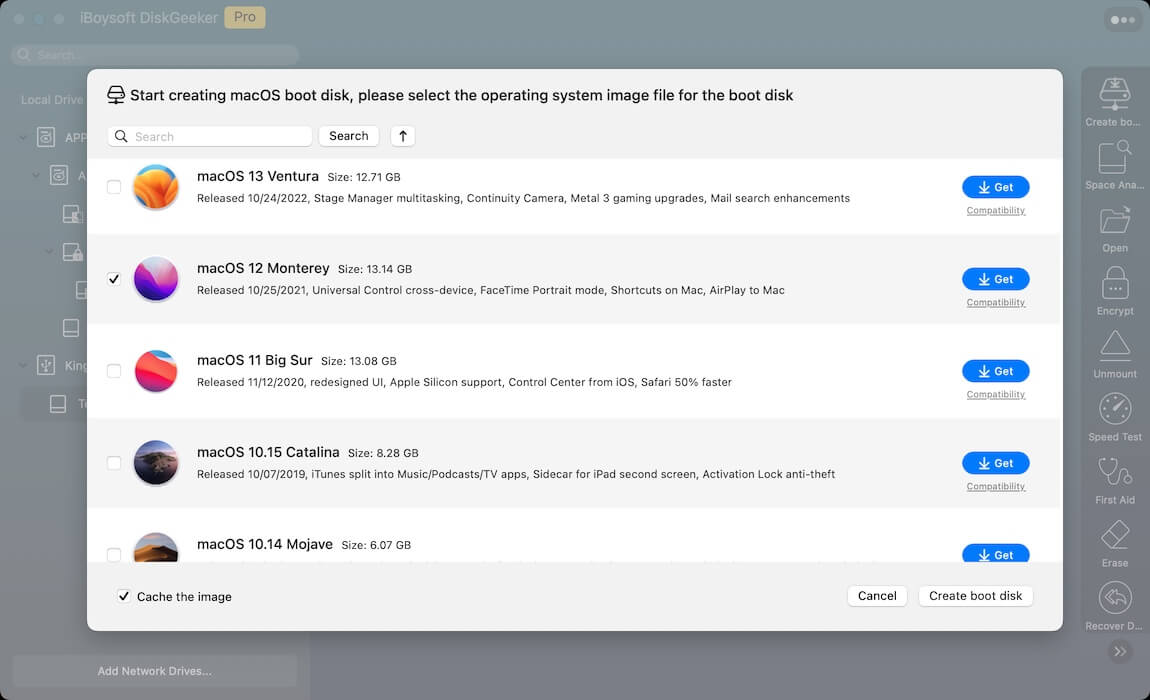
- macOS 12 Montereyを選択し、「Create boot disk」をクリックします。
- 対象ディスクが消去されることを知らせるメッセージが表示されたら、「OK」をクリックします。
- DMGファイルのダウンロードが完了したら、作成中に対象パーティションが消去されることを知らせる警告メッセージを確認し、「OK」をクリックします。
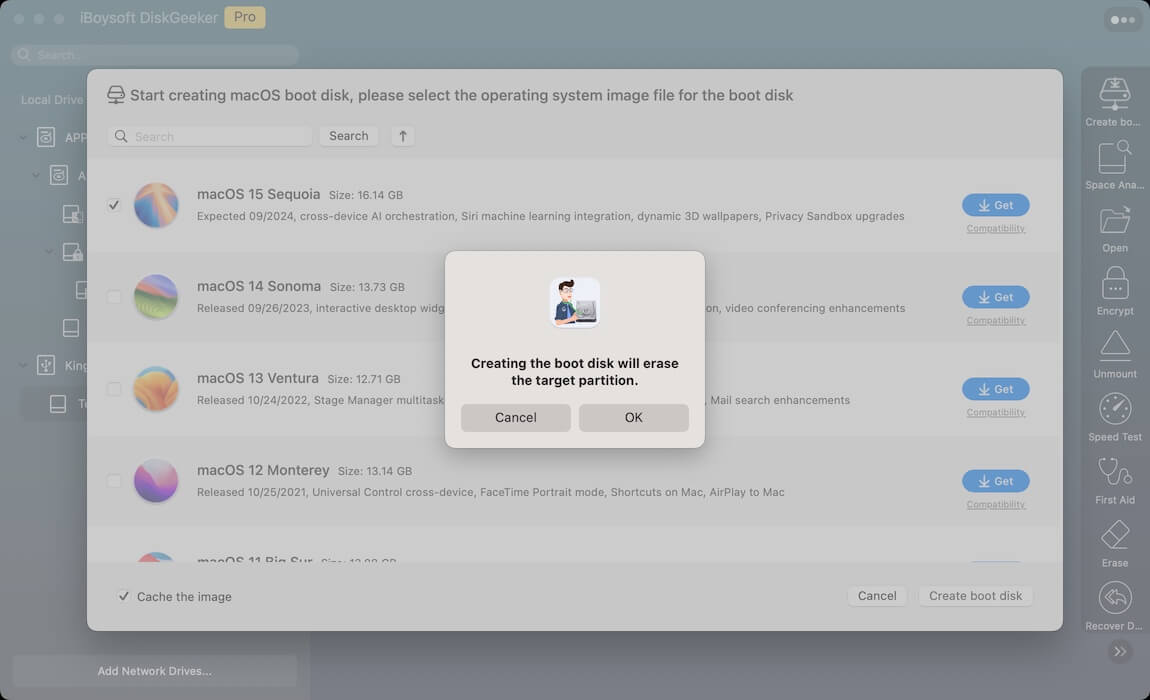
- その後、しばらく待つと、macOS Sonomaの起動可能なUSBが作成されます。
Macで起動可能なUSBを作成する方法を、より多くの方に知ってもらうために、この記事をシェアしてください。
MacでmacOS Montereyの起動可能なUSBを使う方法
macOS Montereyの起動可能なUSBインストーラを作成できたら、macOS Montereyのインストールや再インストールに使用できます。
まず、対象のMacにUSBドライブを接続し、電源に接続されていることを確認します。次にMacを再起動し、起動ディスクの選択画面が表示されるまで、Intel MacではすぐにOptionキーを押し続け、Apple Silicon Macでは電源ボタンを押し続けます。起動可能なドライブの一覧から「Install macOS Monterey」を選択し、Returnキーを押してインストーラを起動してください。
macOSユーティリティの画面が表示されたら、ディスクユーティリティを選択して対象のドライブを消去し、クリーンインストールを実行できます。ドライブを消去しない場合は、「Install macOS Monterey」を選択してセットアップを続けてください。
画面の指示に従ってインストールを完了します。インストールが完了するとMacが自動的に再起動し、macOS Montereyの設定画面が表示されます。
MontereyのUSBインストーラが必要になるケース
ここまでで、macOS MontereyのUSBインストーラの作成方法と使い方はおわかりいただけたと思います。今後、次のような状況になった場合は、このUSB起動ディスクを使ってmacOS Montereyをインストールまたは復元できます。
- macOS Montereyへのアップグレードや再インストール:MacをMontereyにアップグレードしたい場合や、現在のシステムに問題があり再インストールが必要な場合、USB起動ディスクを使うと、よりすばやく便利にインストールできます。
- 複数のMacにmacOS Montereyをインストールする:複数のMacにMontereyをインストールする際、毎回インストールファイルをダウンロードしたくない場合は、USBインストーラを使ってオフラインでインストールできます。時間と通信量の節約にもつながります。
- Macが起動しない(macOS復旧を利用できない):Macに深刻な問題が発生し、macOS復旧にもアクセスできない場合、USB起動ディスクを独立した復旧手段として利用できます。USBから起動して、macOSを再インストールできます。
- クリーンインストールを実行する(ディスクを消去して再インストールする):Macのデータを完全に消去して新規インストールを行いたい場合、USBインストーラを使ってディスクをフォーマットし、クリーンなmacOS Montereyをインストールできます。
- macOS Montereyにダウングレードする:macOS VenturaやSequoiaなど、より新しいmacOSバージョンを使用しているもののMontereyに戻したい場合、USB起動ディスクは直接的で効果的な方法の1つです。
- 緊急用の起動ディスクを作成する:システム障害や互換性の問題が起きた場合に備え、macOS MontereyのUSB起動ディスクをあらかじめ用意しておくと、Macを起動できなくなった際の緊急用の復旧手段として利用できます。
この記事をシェアして、MontereyのUSBインストーラを作成する方法をより多くの方に知らせましょう。