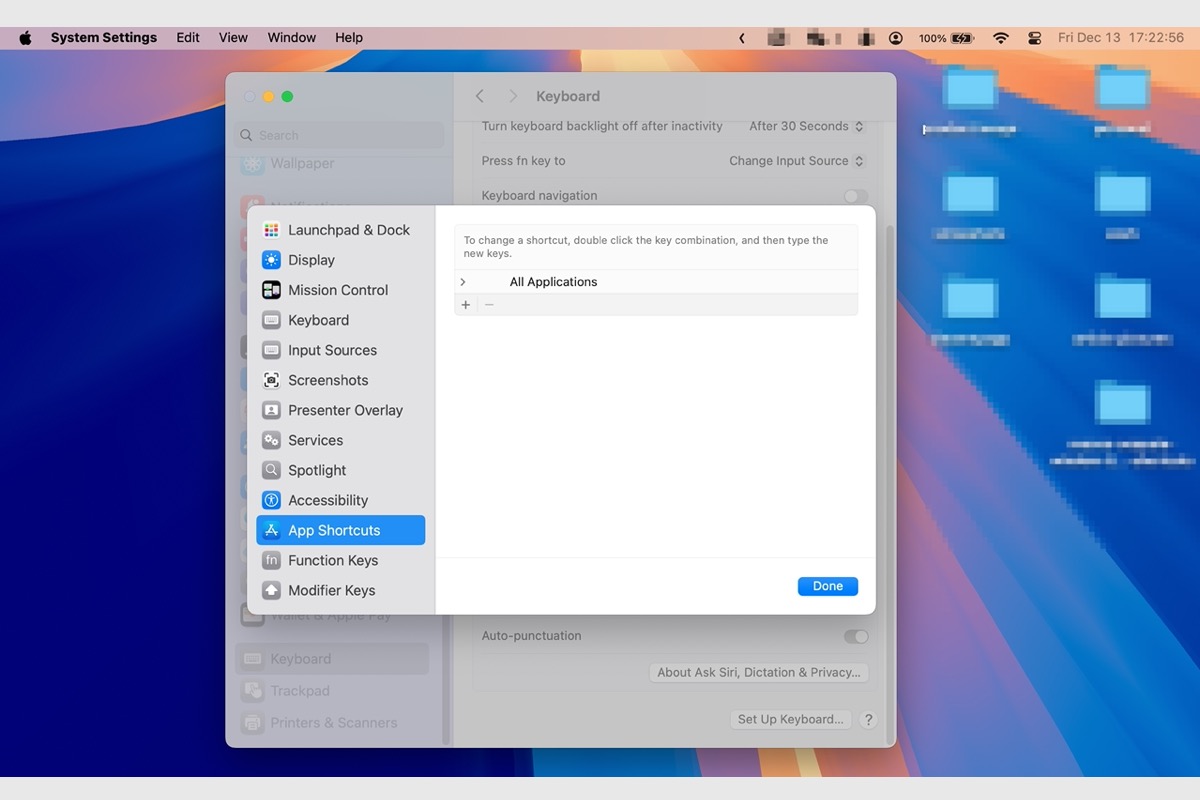
L’agencement des fenêtres est une fonctionnalité disponible sur macOS Sequoia, la dernière version du système d’exploitation d’Apple. Elle permet d’organiser facilement les fenêtres ouvertes à l’écran selon la disposition de votre choix. Plusieurs méthodes existent pour agencer les fenêtres sur Mac ; vous pouvez également utiliser les raccourcis clavier d’agencement de fenêtres de macOS Sequoia.
Déplacer et redimensionner la fenêtre active avec des raccourcis clavier
Utilisez les raccourcis suivants pour gérer la fenêtre active sous macOS Sequoia (et versions plus récentes) :
- Fn-Control-F : Agrandir la fenêtre active pour occuper tout le bureau.
- Fn-Control-C : Placer la fenêtre active au centre du bureau.
- Fn-Control-Flèche gauche : Déplacer la fenêtre active sur la moitié gauche du bureau.
- Fn-Control-Flèche droite : Déplacer la fenêtre active sur la moitié droite du bureau.
- Fn-Control-Flèche haut : Déplacer la fenêtre active dans la moitié supérieure du bureau.
- Fn-Control-Flèche bas : Déplacer la fenêtre active dans la moitié inférieure du bureau.
- Fn-Control-R : Restaurer la fenêtre active à sa taille initiale avant l’agencement.
Déplacer et organiser plusieurs fenêtres avec des raccourcis clavier
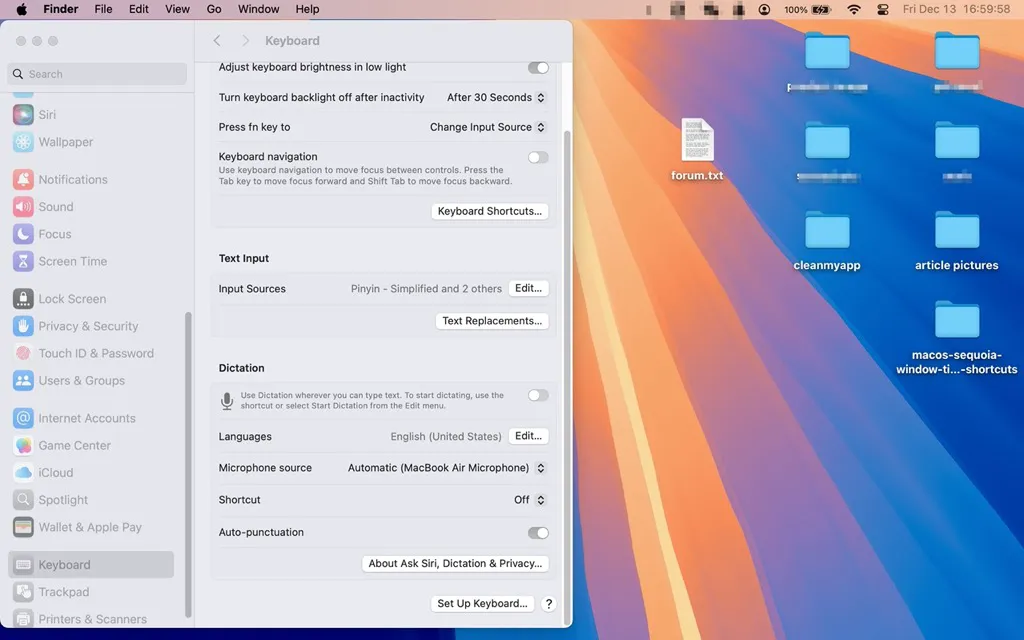
Il est également possible de déplacer et de réorganiser la disposition de plusieurs fenêtres sur votre Mac grâce aux raccourcis clavier suivants.
- Fn-Control-Maj-Flèche gauche : place la fenêtre active dans la moitié gauche de l’écran et la deuxième fenêtre dans la moitié droite.
- Fn-Control-Maj-Flèche droite : place la fenêtre active dans la moitié droite de l’écran et la deuxième fenêtre dans la moitié gauche.
- Fn-Control-Maj-Flèche haut : déplace la fenêtre active sur la moitié supérieure de l’écran et la deuxième fenêtre sur la moitié inférieure.
- Fn-Control-Maj-Flèche bas : déplace la fenêtre active sur la moitié inférieure de l’écran et la deuxième fenêtre sur la moitié supérieure.
- Fn-Control-Option-Maj-Flèche gauche : place la fenêtre active sur la moitié gauche de l’écran, la deuxième fenêtre dans le coin supérieur droit et la troisième fenêtre dans le coin inférieur droit.
- Fn-Control-Option-Maj-Flèche droite : place la fenêtre active sur la moitié droite de l’écran, la deuxième fenêtre dans le coin supérieur gauche et la troisième fenêtre dans le coin inférieur gauche.
- Fn-Control-Option-Maj-Flèche haut : déplace la fenêtre active sur la moitié supérieure de l’écran, la deuxième fenêtre dans le coin inférieur gauche et la troisième dans le coin inférieur droit.
- Fn-Control-Option-Maj-Flèche bas : déplace la fenêtre active sur la moitié inférieure de l’écran, la deuxième fenêtre dans le coin supérieur gauche et la troisième dans le coin supérieur droit.
Modifier les raccourcis clavier d’agencement des fenêtres sous macOS Sequoia
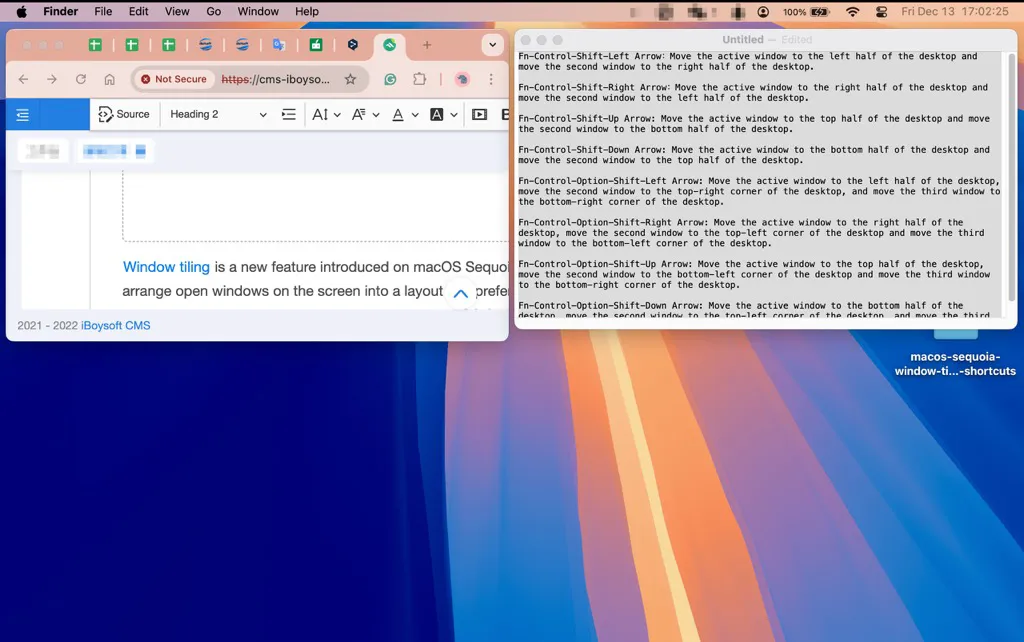
Vous pouvez personnaliser les raccourcis clavier pour organiser les fenêtres sur votre Mac sous macOS Sequoia ou version ultérieure. Procédez ainsi :
- Ouvrez le menu Pomme puis sélectionnez Réglages système.
- Faites défiler la barre latérale et choisissez Clavier.
- Cliquez sur le bouton Raccourcis clavier.
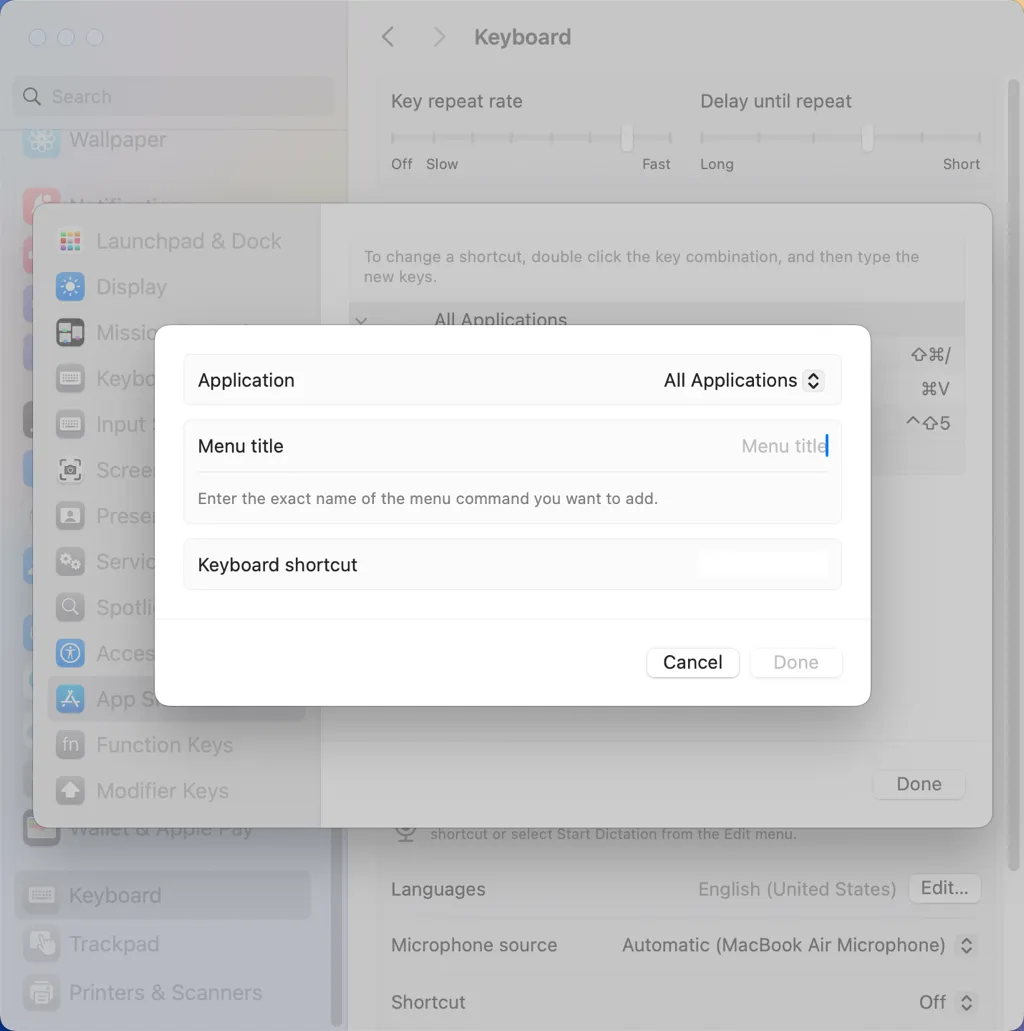
- Sélectionnez Raccourcis d’app, puis cliquez sur le bouton +.
- Vous pouvez créer un raccourci d’app pour toutes les applications ou pour une app spécifique. Nommez le raccourci et indiquez ce nom dans le champ Menu.
- Cliquez sur la case vide à côté de Raccourci clavier, puis appuyez sur la combinaison de touches désirée pour cette commande. Elle ne doit pas être en conflit avec d’autres raccourcis.
- Cliquez enfin sur Terminé.
Aidez d’autres utilisateurs à profiter et à personnaliser les raccourcis d’agencement de fenêtres sous macOS Sequoia !