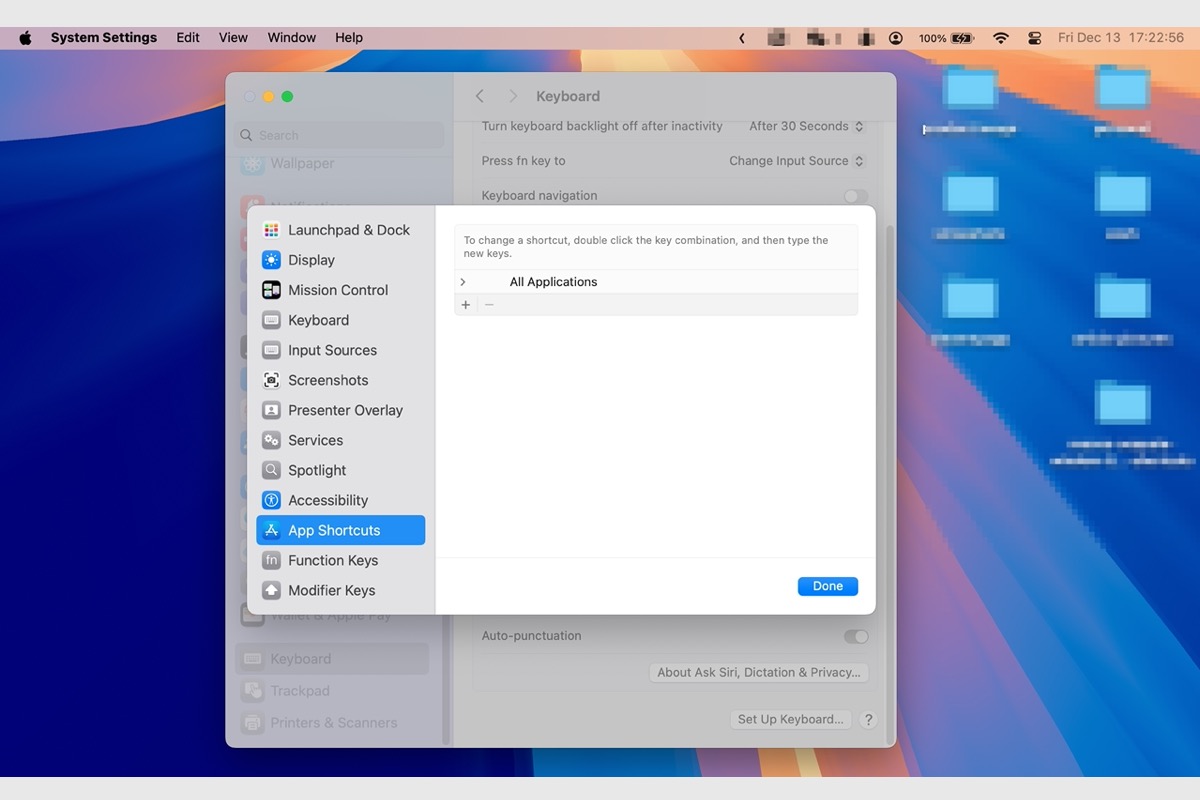
A organização de janelas é um novo recurso do macOS Sequoia, a versão mais recente do sistema. Com ele, você pode distribuir facilmente as janelas abertas na tela conforme o layout desejado. Há diferentes maneiras de organizar as janelas no Mac; uma delas é utilizar os atalhos de teclado para disposição de janelas no macOS Sequoia.
Mover e redimensionar a janela ativa com atalhos de teclado
Confira abaixo as opções disponíveis para gerenciar a janela ativa usando atalhos de teclado no macOS Sequoia e versões posteriores:
- Fn-Control-F: Faz a janela ativa preencher toda a área da área de trabalho.
- Fn-Control-C: Centraliza a janela ativa na área de trabalho.
- Fn-Control-Seta para a Esquerda: Move a janela ativa para a metade esquerda da tela.
- Fn-Control-Seta para a Direita: Move a janela ativa para a metade direita da tela.
- Fn-Control-Seta para Cima: Posiciona a janela ativa na metade superior da tela.
- Fn-Control-Seta para Baixo: Posiciona a janela ativa na metade inferior da tela.
- Fn-Control-R: Restaura a janela ativa ao tamanho original antes da organização.
Mover e organizar várias janelas com atalhos de teclado
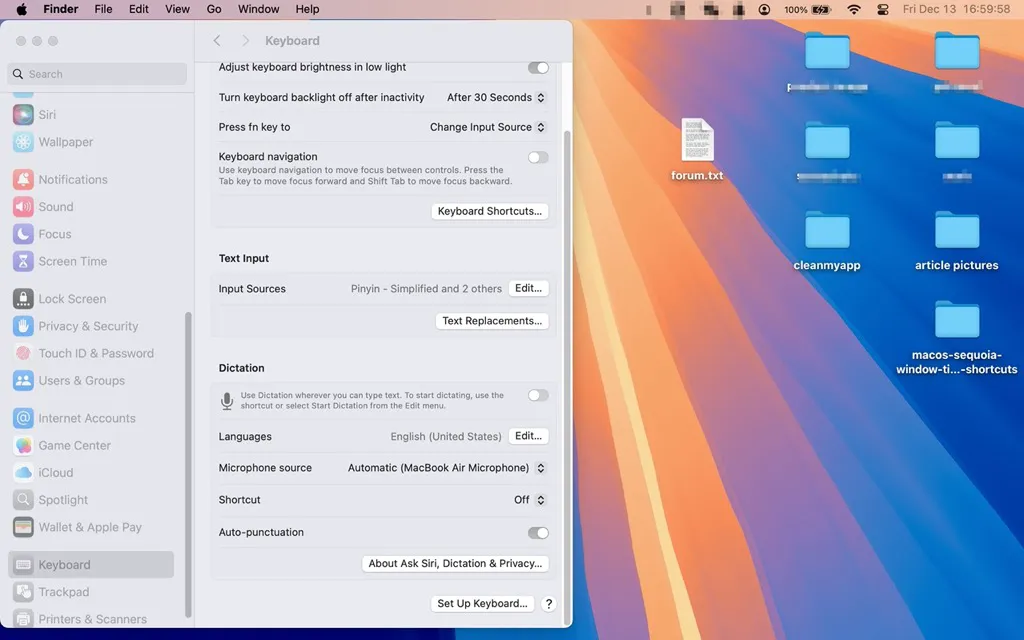
Além disso, é possível reposicionar e definir o layout de múltiplas janelas no Mac utilizando os atalhos a seguir.
- Fn-Control-Shift-Seta para a Esquerda: posiciona a janela ativa na metade esquerda da área de trabalho e a segunda janela na metade direita.
- Fn-Control-Shift-Seta para a Direita: posiciona a janela ativa na metade direita da área de trabalho e a segunda janela na metade esquerda.
- Fn-Control-Shift-Seta para Cima: move a janela ativa para a metade superior da área de trabalho e a segunda janela para a metade inferior.
- Fn-Control-Shift-Seta para Baixo: move a janela ativa para a metade inferior da área de trabalho e a segunda janela para a metade superior.
- Fn-Control-Option-Shift-Seta para a Esquerda: posiciona a janela ativa na metade esquerda da área de trabalho, a segunda janela no canto superior direito e a terceira janela no canto inferior direito.
- Fn-Control-Option-Shift-Seta para a Direita: posiciona a janela ativa na metade direita da área de trabalho, a segunda janela no canto superior esquerdo e a terceira janela no canto inferior esquerdo.
- Fn-Control-Option-Shift-Seta para Cima: move a janela ativa para a metade superior da área de trabalho, a segunda janela para o canto inferior esquerdo e a terceira para o canto inferior direito.
- Fn-Control-Option-Shift-Seta para Baixo: move a janela ativa para a metade inferior da área de trabalho, a segunda janela para o canto superior esquerdo e a terceira para o canto superior direito.
Como alterar os atalhos de teclado de organização de janelas no macOS Sequoia
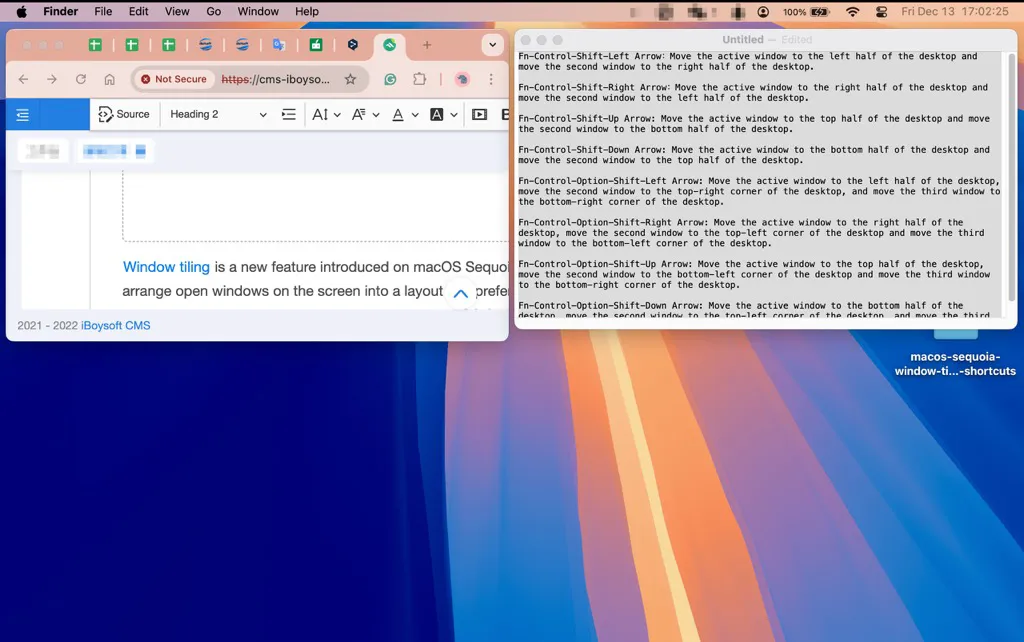
Se preferir, você pode personalizar os atalhos de teclado para organizar as janelas no seu Mac com macOS Sequoia ou versões posteriores. Siga estes passos:
- Acesse o menu Apple e selecione Ajustes do Sistema.
- Role a barra lateral até encontrar a opção Teclado.
- Clique no botão Atalhos de Teclado.
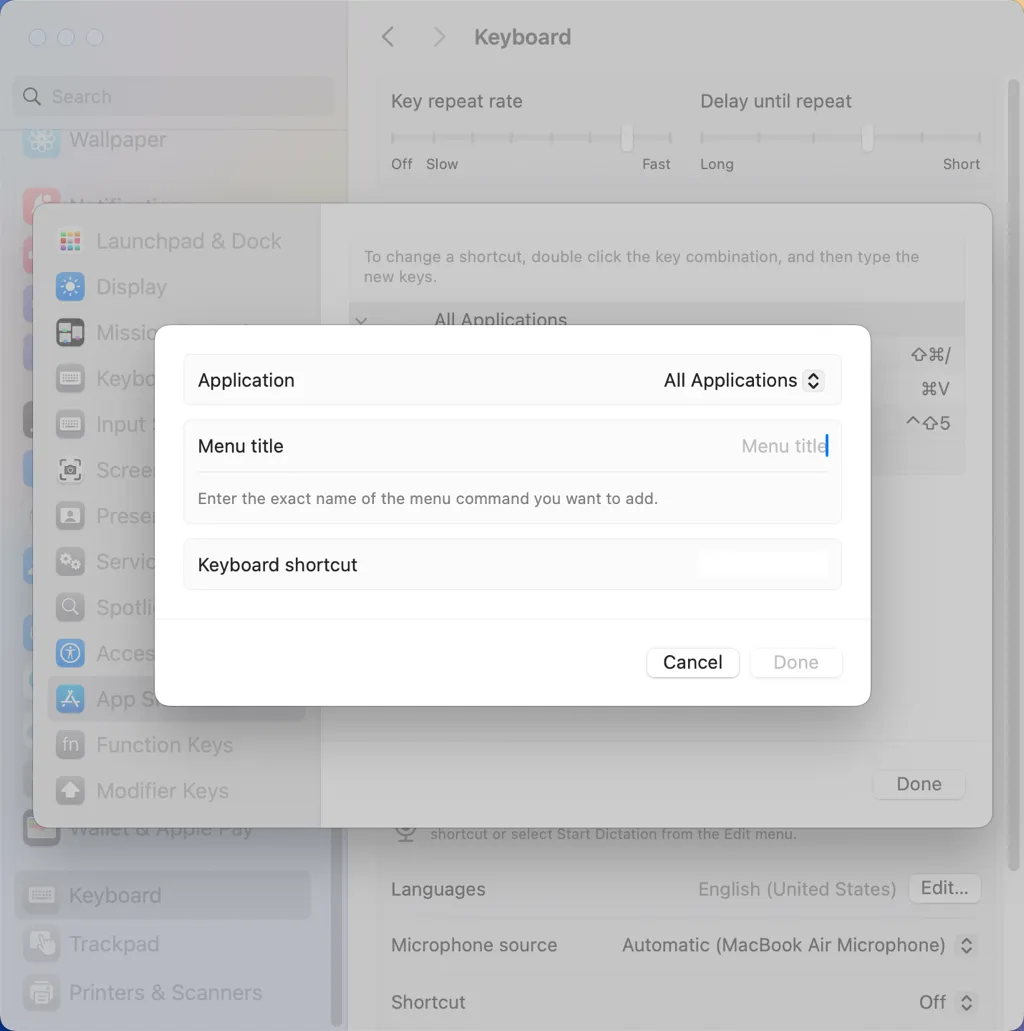
- Selecione Atalhos de Apps e clique no botão +.
- Você pode criar um atalho para todos os aplicativos ou para um app específico. Dê um nome ao atalho e digite-o no campo denominado Menu.
- Clique no campo ao lado de Atalho de teclado e pressione a combinação de teclas desejada, garantindo que não conflite com outros atalhos existentes.
- Em seguida, clique em OK.
Compartilhe e ajude outras pessoas a utilizar e personalizar os atalhos de organização de janelas no macOS Sequoia!