
Si vous travaillez souvent avec des chiffres et des informations numériques, vous devez connaître le logiciel de tableur largement utilisé Microsoft Excel. Cet utilitaire a remporté de nombreux prix pour son excellence dans le traitement des nombres, et il a publié Microsoft Office pour Mac pour offrir un support aux appareils macOS.
Cependant, Apple a configuré ses produits, y compris le Mac, l'iPhone et l'iPad, avec une application de tableur appelée application Apple Numbers, visant à traiter les chiffres et les données numériques sur les produits Apple localement. Nous allons maintenant apprendre comment utiliser l'application Apple Numbers pour créer une feuille de calcul et organiser les informations numériques de manière attendue.
Qu'est-ce que l'application Apple Numbers ?
Apple Numbers est une application de tableur développée par Apple Inc., qui fait partie de la suite bureautique iWork, avec Apple Keynote et Apple Pages.
Elle est disponible sur les appareils iOS et les appareils Mac fonctionnant sous macOS publiés après macOS High Sierra (macOS High Sierra inclus). En tant que nouvelle application de la suite iWork, Numbers est apparue pour la première fois sur Mac OS X le 7 août 2007. Au fil des ans, Apple l'a mise à jour avec diverses fonctionnalités et améliorations, en faisant une application de tableur plus avancée et attentionnée.
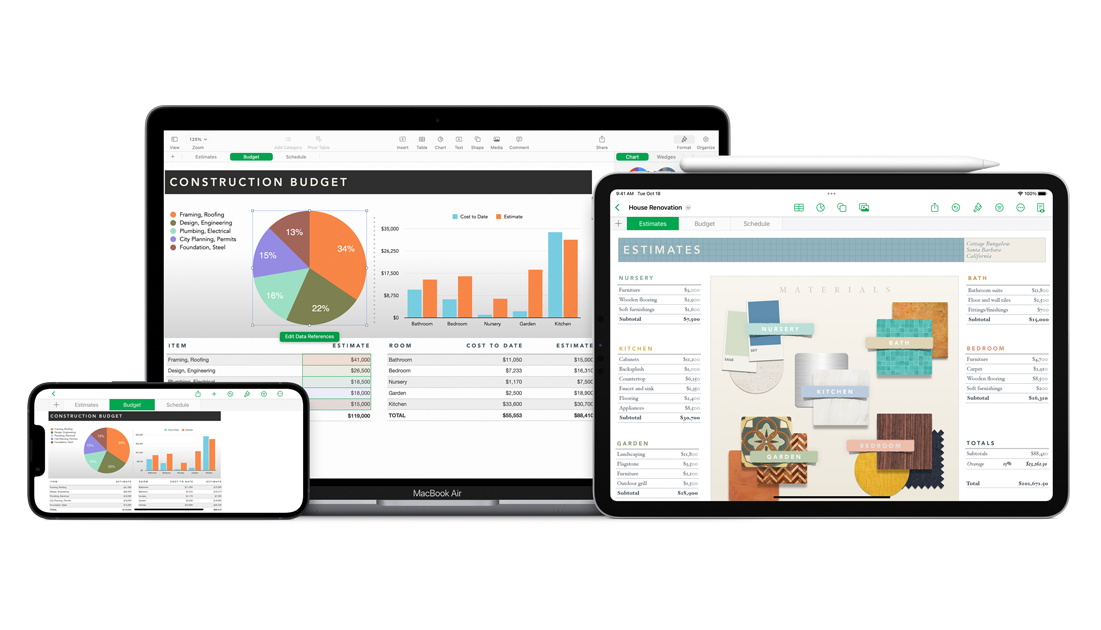
Comparé à son concurrent Microsoft Excel, l'application de tableur traditionnelle qui prend le tableau comme conteneur principal pour contenir d'autres médias, l'application Numbers réduit les tableaux à l'un des nombreux types de médias sur une page en utilisant un canevas en forme libre, tandis que d'autres médias comme des graphiques, des images et du texte sont traités de la même manière.
En outre, l'application Apple Numbers intègre également des éléments de l'innovant Lotus Improv, en particulier l'utilisation de formules basées sur des plages plutôt que des cellules. Cependant, elle réalise ces tâches en utilisant des principes de tableur réguliers plutôt que des bases de données multidimensionnelles, comme le fait Improv.
Si vous trouvez l'introduction de base informative, partagez-la avec plus de personnes sur votre plateforme sociale !
Comment utiliser l'application Apple Numbers sur Mac ?
Maintenant que nous avons exploré la définition et l'histoire de base de l'application Apple Numbers, il est temps de découvrir comment l'exécuter pour créer une feuille de calcul personnalisable et organiser les données numériques :
Comment créer une feuille de calcul dans Numbers sur Mac :
Toute feuille de calcul commence par un modèle de base - un modèle que vous utilisez comme point de départ, qui utilise des polices et des couleurs coordonnées pour un aspect unifié et qui inclut souvent des espaces réservés que vous pouvez remplacer par les données que vous souhaitez organiser.
Étape 1 : Accédez à l'application Numbers sur votre Mac. Vous pouvez lancer l'application Numbers en cliquant dessus dans le dock Mac, sur le Launchpad ou dans le dossier Applications pour l'ouvrir.
Étape 2 : Dans le sélecteur de modèles, parcourez les modèles par catégorie, puis double-cliquez sur celui que vous préférez. Pour affiner les choix, cliquez sur une catégorie le long de la barre latérale à gauche.
Si vous souhaitez créer une nouvelle feuille de calcul à partir de zéro, double-cliquez sur le modèle Vide.
Étape 3 : Effectuez l’une des actions suivantes en fonction de vos besoins :
Étape 4 : Choisissez Fichier > Enregistrer, saisissez un nom, choisissez l'emplacement de sauvegarde, puis cliquez sur Enregistrer.
Mac dispose d'une fonctionnalité époustouflante appelée AutoSave, qui enregistre automatiquement tout votre travail inachevé ou les modifications apportées aux nombres, textes, présentations, etc., afin que vous n'ayez pas besoin d'enregistrer manuellement la feuille de calcul ou de vous inquiéter des pertes de données causées par une fermeture d'application soudaine ou une panne d'alimentation de l'appareil.
Vous pouvez également activer iCloud Drive pour sauvegarder les nombres sur lesquels vous travaillez, afin de pouvoir y accéder ou les modifier sur d'autres appareils de manière transparente.
Étape 5 : Pour fermer la feuille de calcul, cliquez sur le bouton rouge X dans le coin supérieur gauche de la fenêtre.
Comment ajouter des données à un tableau dans Numbers :
Vous pouvez ajouter des données à un tableau dans Numbers de trois manières : saisir directement dans les cellules, copier-coller du contenu à partir du fichier source ou permettre à Numbers de compléter les modèles avec le remplissage automatique. Une fois les données ajoutées, vous pouvez éditer ou effacer la cellule comme vous le souhaitez.
Comment créer un graphique vivant :
Vous pouvez ajouter des graphiques à colonnes, à barres, à ligne, à aires, à secteurs, à donut et radar pour rendre un graphique plus vif et visuel, mais la première étape que vous devriez faire est de créer un graphique :
1⃣️: Créez n'importe quel type de graphique en ajoutant d'abord un graphique à une feuille, puis sélectionnez les cellules du tableau avec les données que vous souhaitez utiliser.
2⃣️: Sélectionnez d'abord les données, puis créez un graphique pour afficher les données.
Par la suite, vous pouvez créer un graphique à colonnes, à barres, à ligne, à aires, à secteurs, à donut ou radar pour rendre le contenu plus visuel.
Comment collaborer avec d'autres en temps réel :
Tout comme vous pouvez créer un calendrier partagé sur votre poste de travail Mac, vous pouvez également collaborer avec d'autres membres pour créer une feuille de calcul dans Numbers. Notez que seuls les utilisateurs exécutant macOS 14 ou ultérieur et Numbers 14.3 ou ultérieur sont autorisés à participer à ce travail de création.
En tant que propriétaire de cette feuille de calcul, vous avez les autorisations suivantes dans cette création de feuille de calcul partagée :
Vous voyez ? L'application Apple Numbers vous permet de créer toutes sortes de travaux pour rendre votre feuille de calcul plus vivante et unique, ce qui rend même les données numériques ennuyeuses colorées et faciles à comprendre. Par conséquent, il n'est plus nécessaire de payer pour Microsoft Office pour Mac, car vous disposez déjà d'une application de feuille de calcul pratique et gratuite sur votre Mac !