Vous souhaitez peut-être supprimer des fichiers sur votre Mac, notamment les téléchargements, afin d’accélérer votre Mac lent. Ou vous voulez simplement faire le ménage parmi les téléchargements inutiles qui se sont accumulés sur votre Mac au fil du temps.
Alors, comment supprimer des téléchargements sur Mac ? Pas d’inquiétude, plusieurs solutions sont possibles. Ce guide vous explique comment trouver et supprimer les téléchargements indésirables et inutiles sur votre MacBook Air ou MacBook Pro, ainsi que l’historique associé dans les navigateurs. Vous libérerez ainsi de l’espace de stockage sur votre Mac, qui pourra fonctionner plus rapidement.
Trouver les téléchargements sur votre Mac
Commencez par trouver les téléchargements sur votre Mac. En général, tous les téléchargements sont enregistrés par défaut dans le dossier Téléchargements d’un Mac, sauf si vous avez volontairement choisi un autre emplacement.
Pour localiser les téléchargements sur votre Mac :
- Ouvrez le Finder.
- Sélectionnez le dossier Téléchargements dans la barre latérale gauche de la fenêtre du Finder.
Vous pouvez également cliquer sur Aller dans la barre des menus du Finder, en haut de l’écran, puis sélectionner Téléchargements.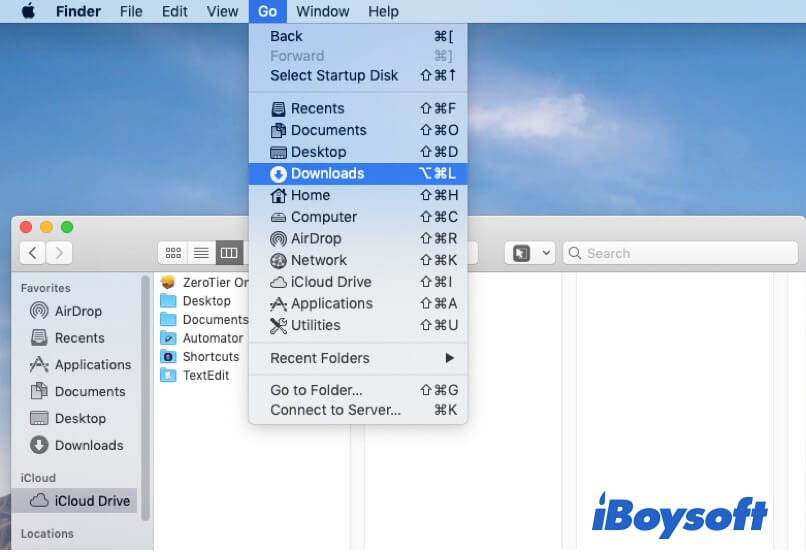
Voici où se trouve le dossier Téléchargements sur un Mac.
Supprimer des téléchargements sur Mac
Une fois l’emplacement de vos téléchargements identifié, suivez les étapes ci-dessous pour supprimer ceux qui sont inutiles ou indésirables de votre Mac.
Remarque : si vous supprimez des téléchargements sur votre Mac pour libérer de l’espace ou optimiser ses performances, nous vous recommandons d’utiliser un logiciel de nettoyage professionnel pour Mac, tel qu’iBoysoft DiskGeeker for Mac.
Cet outil peut vous aider à nettoyer complètement les fichiers inutiles de votre Mac en quelques clics. Il permet notamment de supprimer les téléchargements superflus, les fichiers de cache des applications, les journaux utilisateur et le contenu de la Corbeille.
1. Téléchargez, installez et ouvrez simplement ce logiciel.
2. Sélectionnez votre volume de données utilisateur (Macintosh HD - Data ou macOS - Data), puis cliquez sur Clean Junk.
3. Attendez que l’outil recherche les fichiers inutiles présents sur votre Mac.
4. Sélectionnez les fichiers trouvés, puis cliquez sur Clean pour les supprimer directement de votre Mac.
Comment supprimer un téléchargement sur Mac
- Ouvrez le dossier Téléchargements.
- Cliquez avec le bouton droit sur le fichier téléchargé dont vous n’avez plus besoin, puis sélectionnez Placer dans la Corbeille. Vous pouvez également faire glisser directement le fichier concerné vers la Corbeille.
Comment supprimer plusieurs téléchargements sur un MacBook Air
- Ouvrez le dossier Téléchargements dans le Finder.
- Sélectionnez un téléchargement dont vous n’avez plus besoin, puis maintenez la touche Maj enfoncée.
- Sélectionnez ensuite les éléments que vous souhaitez supprimer.
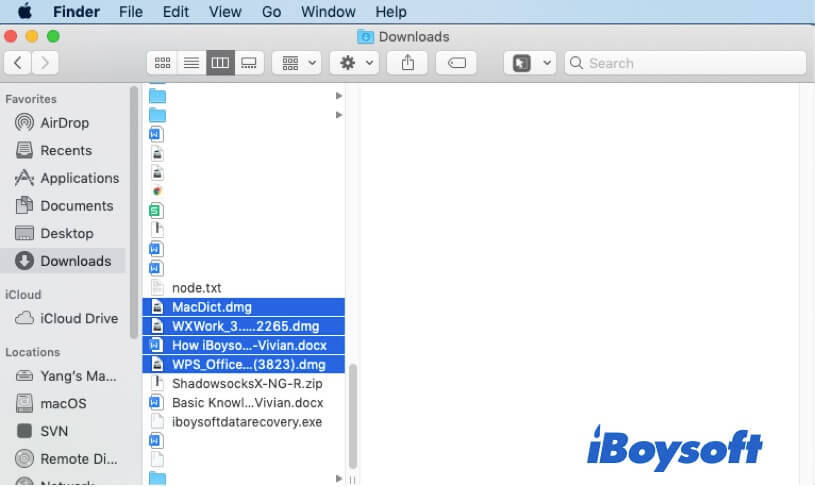
- Faites-les glisser vers la Corbeille.
Comment supprimer définitivement tous les téléchargements sur Mac
- Ouvrez le dossier Téléchargements dans le Finder.
- Appuyez sur Command+A pour sélectionner tous les fichiers du dossier Téléchargements.
- Dans la barre de menus du Finder, cliquez sur Fichier > Placer dans la Corbeille. Vous pouvez également cliquer dessus avec le bouton droit, puis sélectionner Placer dans la Corbeille.
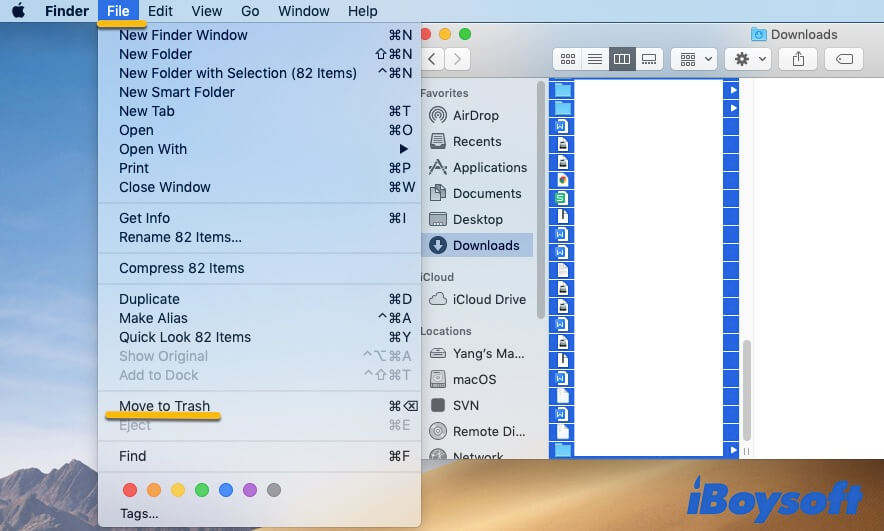
Il est important de le savoir : même si vous supprimez les téléchargements en suivant les étapes ci-dessus, ils restent stockés sur votre Mac et continuent d’occuper de l’espace disque.
Pour supprimer définitivement les téléchargements sur un MacBook Air de 2020 ou 2019, ou sur tout autre modèle de Mac, vous devez vider la Corbeille.
- Cliquez avec le bouton droit sur la Corbeille dans le Dock.
- Sélectionnez Vider la Corbeille pour supprimer définitivement les fichiers sur Mac.
Remarque : assurez-vous que les fichiers sont bien inutiles avant de procéder à leur suppression définitive. Dans le cas contraire, vous devrez peut-être fournir davantage d’efforts pour récupérer des fichiers définitivement supprimés sur Mac.
Comme vous pouvez le constater, supprimer manuellement les téléchargements sur votre Mac peut être long et complexe. Nous vous recommandons d’utiliser le logiciel de nettoyage pour Mac iBoysoft DiskGeeker afin de gérer et de supprimer vos fichiers indésirables, notamment les téléchargements inutiles, en seulement 3 clics.
Vous souhaitez montrer à d’autres personnes comment supprimer des téléchargements sur un MacBook Air ? Cliquez pour partager cet article.
Comment supprimer les applications téléchargées sur Mac
Si vous souhaitez uniquement supprimer les programmes d’installation d’applications téléchargés, sachez qu’ils sont généralement enregistrés dans le dossier Téléchargements et portent l’extension de fichier .dmg.
Pour supprimer tous les programmes d’installation d’applications téléchargés, procédez comme suit :
- Ouvrez le Finder et accédez à la barre de menus située en haut de la fenêtre.
- Cliquez sur Présentation > Trier par > Type.
- Parcourez les fichiers du dossier Téléchargements et repérez les fichiers .dmg.

- Faites glisser le pointeur pour tous les sélectionner, puis déplacez-les vers la Corbeille.
- Après vous être assuré que vous n'en avez plus besoin, cliquez avec le bouton droit sur la Corbeille, puis sélectionnez Vider la Corbeille.
Si vous souhaitez supprimer les fichiers téléchargés après l'installation sur Mac, consultez cet article : Comment désinstaller ou supprimer des applications sur Mac ou MacBook ?
Comment supprimer les téléchargements du Dock sur Mac
Le dossier Téléchargements peut être présent dans votre Dock. Pour le retirer du Dock de votre Mac, faites-le glisser hors du Dock jusqu'à ce que l'option Supprimer apparaisse.
Retirer le dossier Téléchargements du Dock ne le supprime pas de votre Mac. Il y reste accessible. Vous pouvez ouvrir le Finder et le retrouver dans la barre latérale.
Comment supprimer les pièces jointes téléchargées dans Mail
Si vous recevez régulièrement des e-mails avec des pièces jointes et souhaitez supprimer les téléchargements associés dans Mail, procédez comme suit :
- Ouvrez Mail depuis le Dock.
- Sélectionnez le message contenant la pièce jointe à supprimer.
- Dans la barre de menus située en haut de l'écran, cliquez sur Messages > Supprimer les pièces jointes.
- Répétez l'opération pour les autres messages concernés.
Partagez avec d'autres personnes cette méthode pour supprimer les téléchargements de Mail sur Mac !
Comment supprimer des téléchargements sur Mac qui refusent de l'être
Après un échec de suppression, vous vous demandez peut-être : « Pourquoi ne puis-je pas supprimer des téléchargements sur mon Mac ? » Les causes peuvent être diverses : autorisations insuffisantes, fichiers verrouillés ou fichiers utilisés par un programme ou par le système.
Pour supprimer les fichiers téléchargés qui ne peuvent pas l'être sur votre Mac, vérifiez les points suivants et appliquez les solutions correspondantes :
1. Vérifiez vos autorisations sur les téléchargements
Si vous ne disposez généralement pas des autorisations suffisantes pour les téléchargements à supprimer, vous ne pourrez pas les retirer. Dans ce cas, demandez à l'administrateur de vous aider.
2. Vérifiez si les téléchargements sont verrouillés
Si les fichiers téléchargés sont verrouillés, vous ne pourrez pas non plus les supprimer de votre Mac. Cliquez avec le bouton droit sur les fichiers téléchargés, sélectionnez Lire les informations, puis décochez l'option Verrouillé.
3. Vérifiez si les téléchargements sont utilisés
En outre, vous ne pouvez pas supprimer un téléchargement lorsqu’il est en cours d’utilisation ou que le système ne le reconnaît pas. Fermez toutes les applications ouvertes ou redémarrez votre Mac pour résoudre ces problèmes et pouvoir supprimer les téléchargements dont vous ne voulez plus.
En résumé
En règle générale, supprimer définitivement plusieurs téléchargements ou l’ensemble des téléchargements sur un Mac n’est pas compliqué. Cet article explique comment retrouver et supprimer complètement les téléchargements présents sur votre Mac, ainsi que comment effacer l’historique des téléchargements dans différents navigateurs.
Ces méthodes conviennent aux MacBook Air, MacBook Pro et autres ordinateurs Mac.
- Q1. Peut-on supprimer définitivement des téléchargements ?
-
A
Yes, you can open the Downloads folder in Finder and drag multiple or all downloads that you don't need to the Trash. Then, empty your Trash to permanently delete downloads.
- Q2. Comment supprimer définitivement des fichiers de mon Mac après avoir vidé la Corbeille ?
-
A
Après avoir vidé la Corbeille, ouvrez vos navigateurs et consultez l’historique des téléchargements depuis le menu supérieur. Supprimez ensuite tout l’historique des téléchargements.
- Q3. Est-il sûr de vider le dossier Téléchargements ?
-
A
Emptying the Downloads folder will delete all your downloaded files, including .dmg files, images, documents, folders, or others. If you've made changes to some documents that are vital for you, move these documents to another destination first. Then, you can safely clear the Downloads folder.
Comment effacer l’historique des téléchargements dans les navigateurs
Même si vous supprimez définitivement les téléchargements de votre Mac, des traces de ces téléchargements peuvent subsister. Vous devez donc effacer l’historique des téléchargements de vos navigateurs afin de libérer davantage d’espace de stockage sur votre Mac.
Supprimer l’historique des téléchargements dans Safari
Supprimer l’historique des téléchargements dans Chrome
Effacer l’historique des téléchargements dans Firefox
Si vous souhaitez supprimer une partie de l’historique des téléchargements, cliquez sur Historique dans la barre de menus, puis sélectionnez Effacer l’historique récent dans le menu déroulant. Enfin, choisissez une période dans le champ Intervalle à effacer, puis cliquez sur OK.
L’espace occupé par les téléchargements est désormais entièrement libéré. Vous pouvez vérifier si votre Mac fonctionne plus rapidement qu’auparavant.