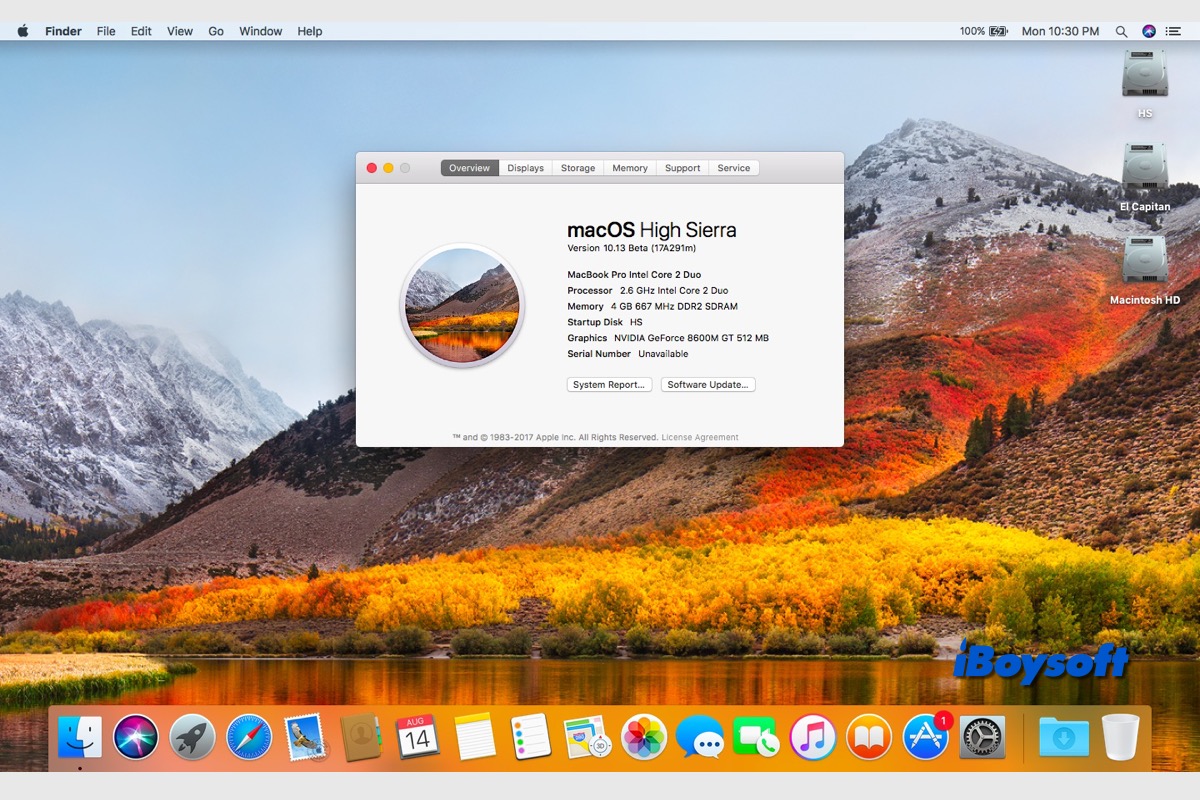
Le 25 septembre 2017, macOS High Sierra, quatorzième version majeure du système d’exploitation macOS, a fait son apparition. Cette mouture vise principalement à renforcer les performances et à apporter des évolutions techniques, tout en conservant l'essence des versions précédentes, telles que Sierra, Snow Leopard, Mountain Lion ou El Capitan. Quelques applications, notamment Photos et Safari, bénéficient toutefois de mises à jour notables.
Pour celles et ceux équipés d’un Mac ne figurant plus sur la liste officielle des compatibles Apple, une alternative fiable existe via le patch macOS High Sierra. Découvrez ci-après la liste des modèles concernés, ainsi que les étapes à respecter pour l’installation de macOS High Sierra sur un Mac non pris en charge.
Conseil : Avant le lancement de l’installation, il est recommandé d’effectuer le téléchargement préalable de macOS High Sierra : Obtenir macOS pour Mac non pris en charge.
Liste des Mac non pris en charge compatibles avec le patch macOS High Sierra
Pour les modèles encore pris en charge par Apple, la mise à niveau s'effectue classiquement via la fonctionnalité Mise à jour logicielle, le Mac App Store, un support USB d’installation de macOS, ou d’autres méthodes officielles.
Lorsque l’ancien Mac s'avère incompatible avec la version souhaitée de macOS, l'installation reste possible grâce à des solutions alternatives : procédure détaillée pour installer macOS sur un Mac non pris en charge.
La liste suivante recense tous les modèles concernés. Si votre Mac y figure, le passage vers macOS High Sierra devient envisageable :
- Mac Pro, iMac ou MacBook Pro produits à partir du début 2008 (MacPro 3,1 et 4,1, iMac 8,1 et 9,1, MacBook Pro 4,1, 5,1, 5,2, 5,3, 5,4 et 5,5)
- MacBook Air ou MacBook Aluminium Unibody sortis à partir de fin 2008 (MacBookAir 2,1, MacBook 5,1)
- Mac Mini ou MacBook blanc à partir de début 2009 (Mac Mini 3,1, MacBook 5,2)
- Xserve commercialisé à compter de début 2008 (Xserve 2,1, Xserve 3,1)
Faciliter la vérification de la compatibilité des anciens Mac non pris en charge pour l’installation de macOS High Sierra !
Présentation et fonctionnement de l’outil DosDude High Sierra Patcher
La méthode habituelle pour installer ou mettre à niveau macOS High Sierra n’étant pas opérationnelle sur un Mac non officiellement compatible, un utilitaire dédié s’avère nécessaire. Ce programme développé par "DosDude" propose une solution gratuite indépendante des circuits officiels.
DosDude High Sierra Patcher permet la création d’un support USB d’installation personnalisé (analogue au support classique d’installation amorçable High Sierra), offrant ainsi la possibilité d’installer macOS High Sierra sur les modèles mentionnés, grâce à l’intégration de composants adaptés et modifiés pour autoriser le démarrage. Cet outil neutralise les restrictions prévues par Apple afin de rendre l’installation possible sur du matériel plus ancien.
Tutoriel d’installation de macOS High Sierra sur Mac non officiellement compatibles
Pour les modèles Apple présents dans la liste de compatibilité du patch DosDude mais non reconnus officiellement pour macOS High Sierra, le guide détaillé ci-après permettra de réaliser l’installation sans difficulté particulière.
Avant toute opération, il demeure essentiel de disposer d’une sauvegarde récente de vos données, l’installation propre effaçant la totalité du contenu du disque. Pour cloner le contenu de votre Mac de façon rapide et fiable, envisagez l’utilisation de iBoysoft DiskGeeker, solution professionnelle de clonage pour macOS.
Préparation avant installation :
- Téléchargement du patcher High Sierra accessible depuis ce lien.
- Clé USB d’une capacité minimale de 8 Go.
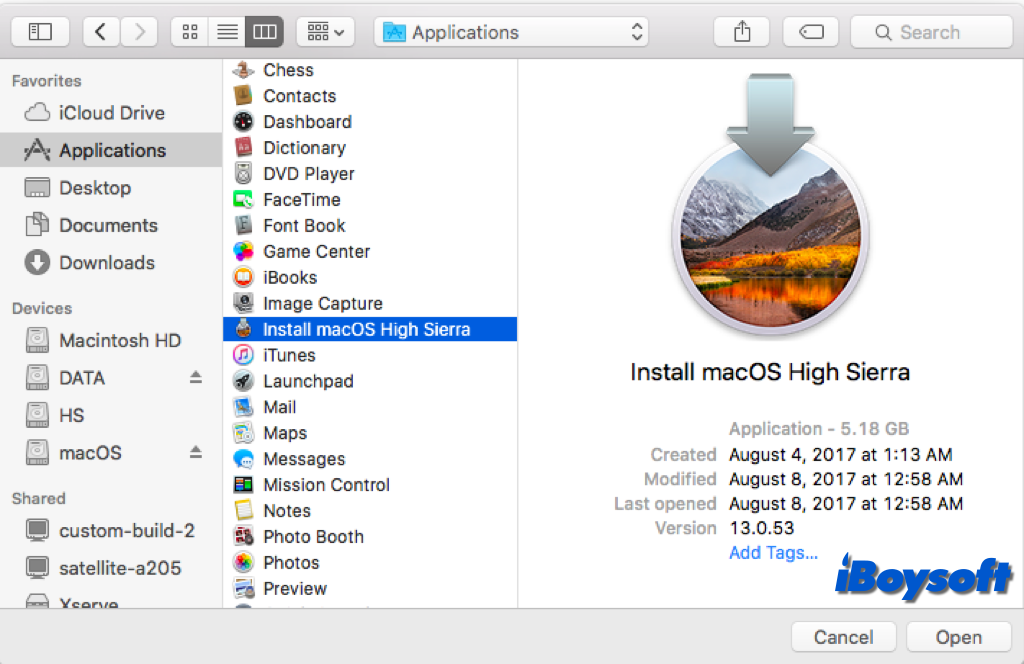
- Copie de l’application d’installation de macOS High Sierra (Télécharger ici le programme d’installation). Cette application reste téléchargeable via le Mac App Store à partir d’un modèle compatible ou directement depuis le patcher DosDude.
Étape 1. Lancement de l’utilitaire DosDude High Sierra Patcher
- Repérage du fichier d’installation téléchargé du macOS High Sierra dans le Finder, ouverture de l’image disque (.dmg), attente de son montage automatique.
- Identification de l’application macOS High Sierra Patcher dans le contenu du fichier .dmg.
- Ouverture de l’application par un double-clic.
Étape 2. Téléchargement de macOS High Sierra (optionnel)
- Depuis la fenêtre de l’outil de patch, accès au menu “Outils” dans la barre supérieure de High Sierra Patcher.
- Sélection de la fonction “Télécharger macOS High Sierra” dans le menu déroulant.
- Poursuite du processus, puis définition de l’emplacement d’enregistrement du programme d’installation.
Étape 3. Formatage de la clé USB sous macOS
- Connexion de la clé USB préparée à l’ordinateur.
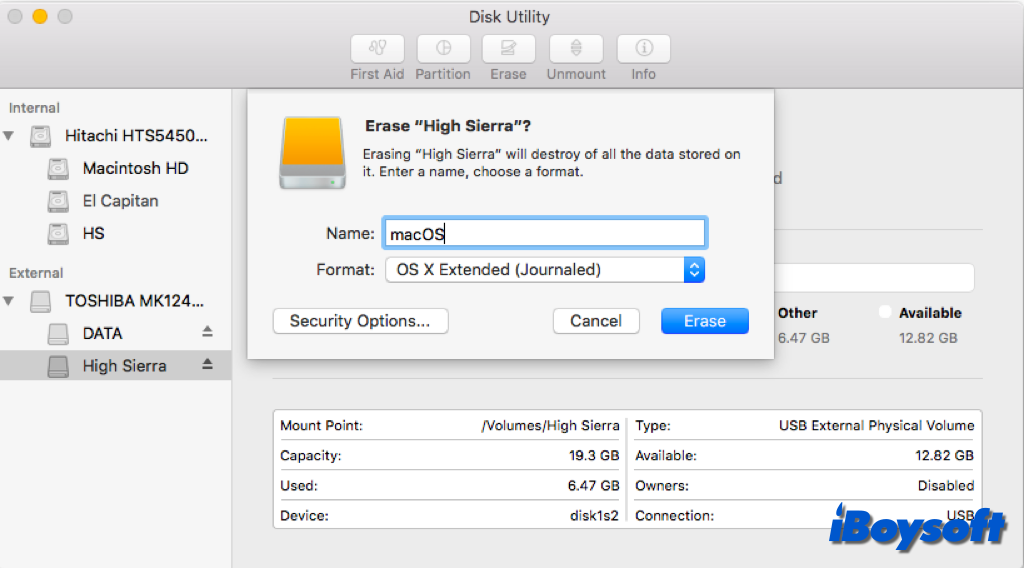
- Ouverture de l’Utilitaire de disque, puis sélection du volume USB dans la colonne latérale.
- Lancement de la fonction “Effacer”, puis sélection du format OS X étendu (journalisé).
Étape 4. Création d’un support d’installation USB amorçable
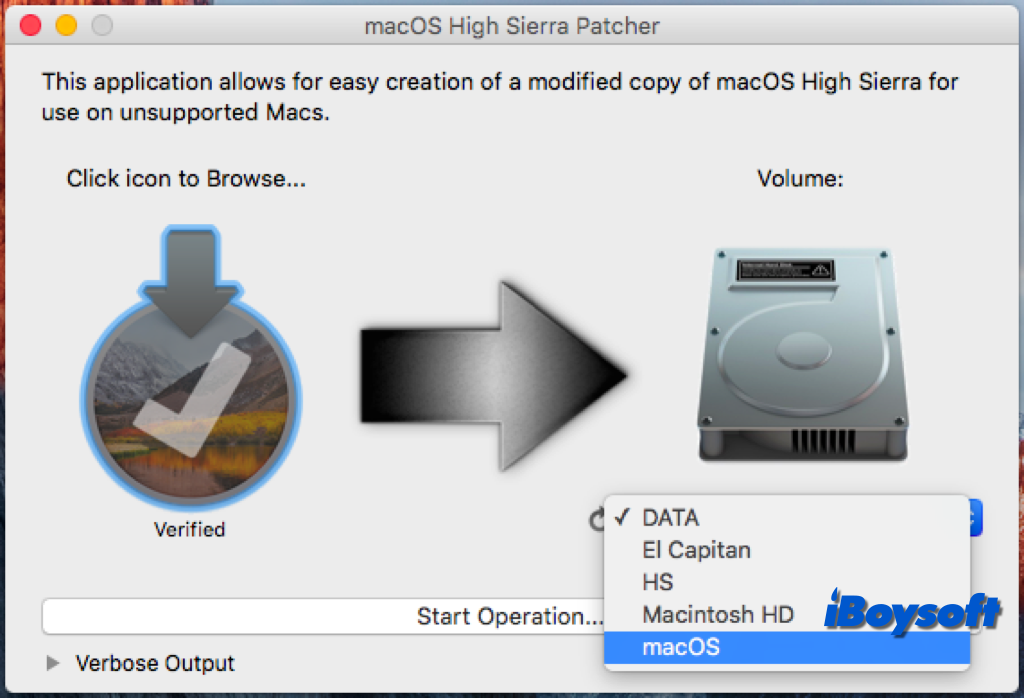
- Retour à l’outil Patcher, sélection de l’icône High Sierra visible à l’écran.
- Désignation du programme d’installation puis ouverture du fichier correspondant.
- Ouverture du menu de choix du disque dur (icône correspondante), puis sélection de la clé USB récemment formatée.
- Lancement de l’opération.
Étape 5. Démarrage du Mac non pris en charge depuis la clé USB
- Arrêt complet de l’appareil, puis relance du Mac tout en maintenant la touche option appuyée jusqu’à l’apparition de l’écran de démarrage gris ou du son de lancement.
- Maintien de la touche jusqu’à ce que le choix entre plusieurs supports s’affiche à l’écran.
- Sélection de la clé USB à l’aide des flèches du clavier.
- Validation du choix avec la touche entrée après surbrillance de la clé USB.
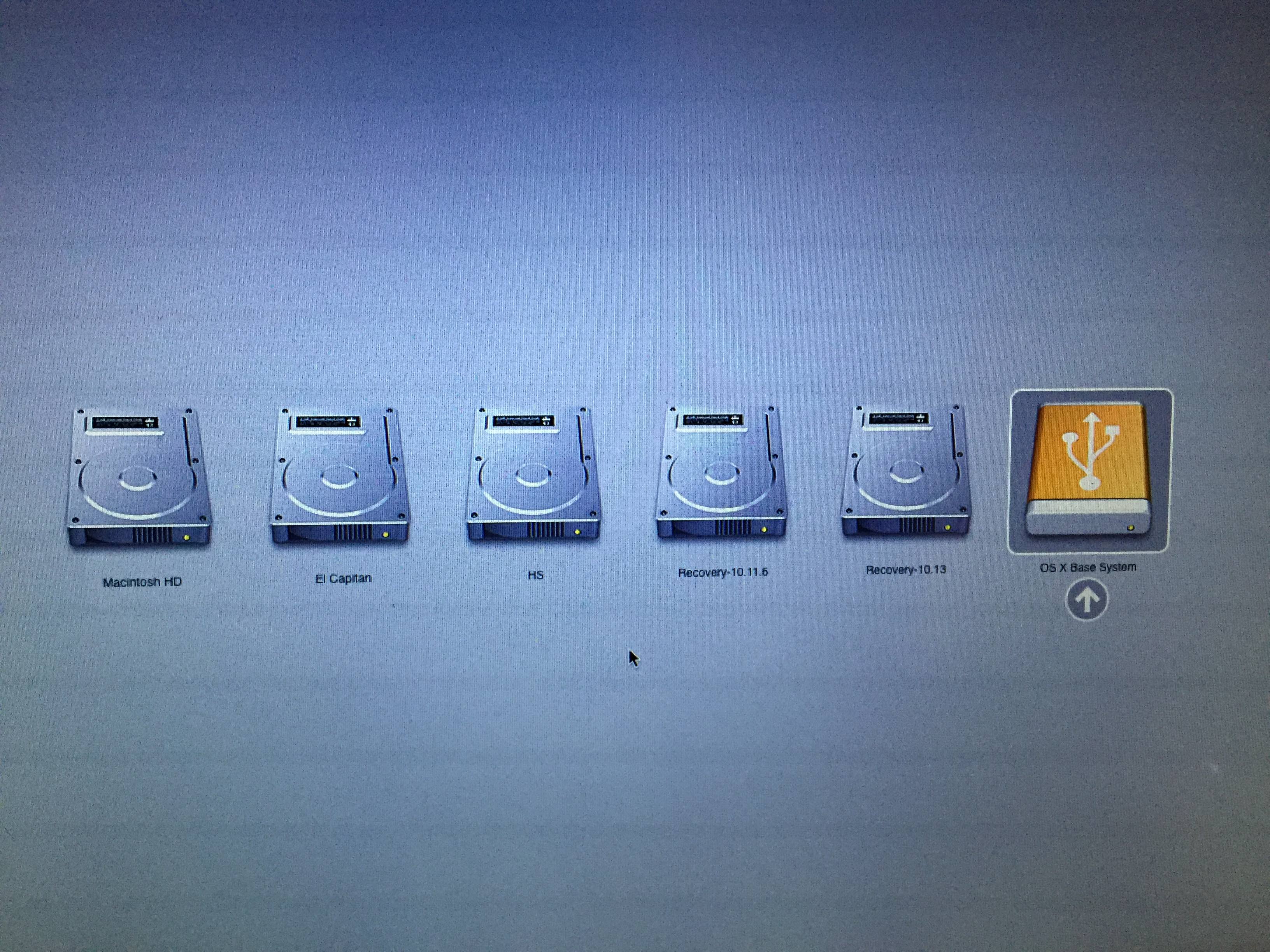
Étape 6. Installation de macOS High Sierra
- Sélection du disque ou du volume destiné à l’installation de High Sierra.
- Poursuite de l’assistant d’installation.
- À la fin de l’installation, extinction du Mac.
- Nouveau démarrage depuis le support d’installation de High Sierra.
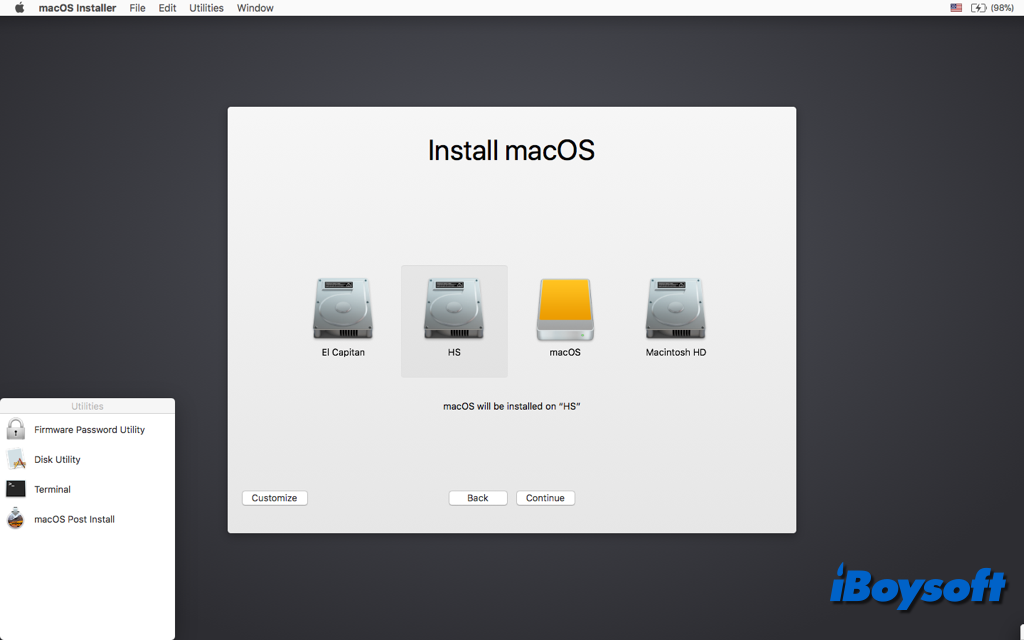
Étape 7. Patches complémentaires après installation par Apple
- Accès à l’option macOS Post Install via le menu latéral ou le menu déroulant des utilitaires.
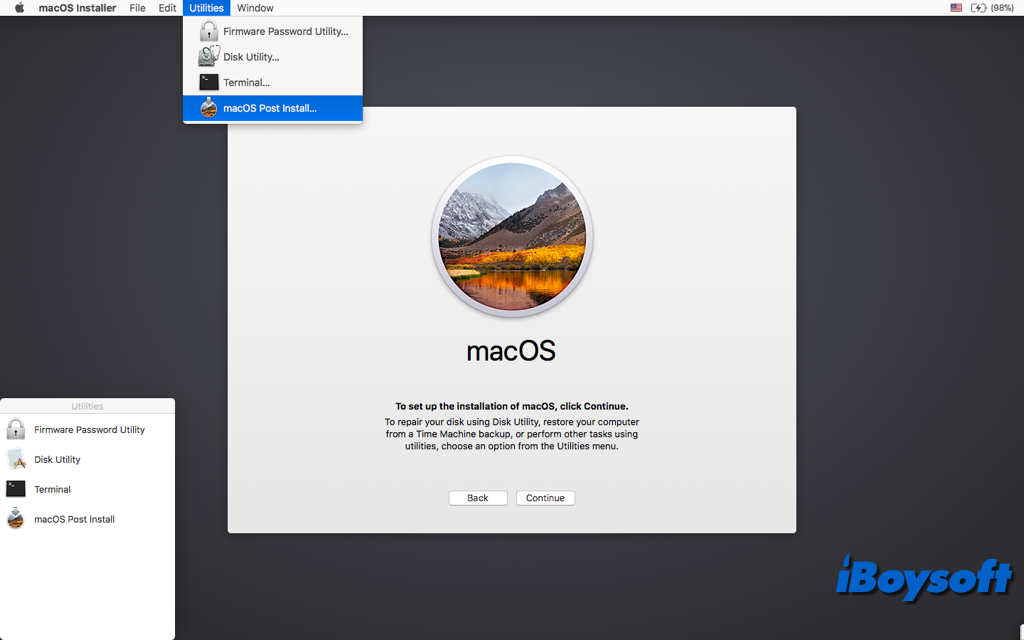
- Sélection du modèle de Mac correspondant dans la liste déroulante.
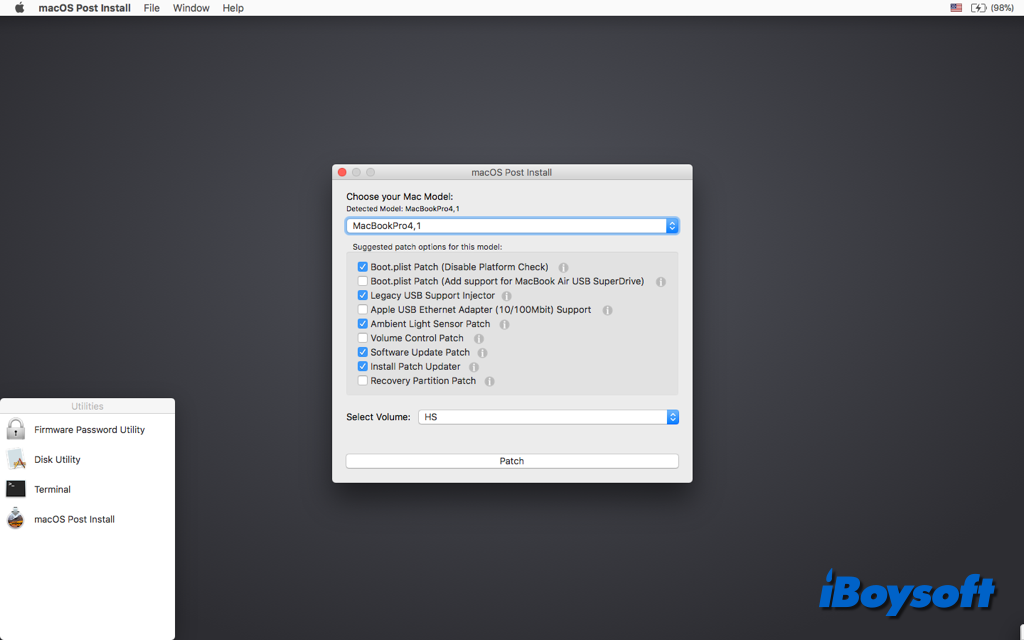
- Désignation du disque destiné à la correction (celui utilisé pour l’installation de High Sierra).
- Lancement de l’application des correctifs, suivie de la relance du système.
- Le Mac prend en charge le redémarrage pour accéder à une installation fonctionnelle de High Sierra.
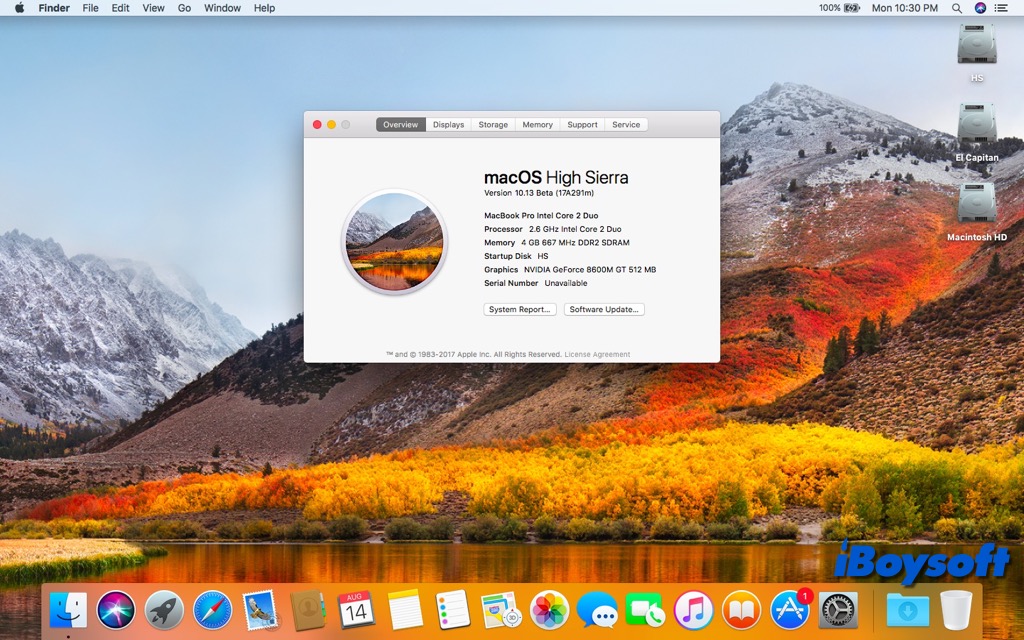
Partage d’expériences autour de l’installation de macOS High Sierra sur des Mac non pris en charge !