macOS Sequoia constitue une mise à jour majeure et annuelle, apportant de nombreuses nouveautés et améliorations. Celles-ci vont de la modification en profondeur du système à des réglages plus mineurs, comme l’application Mots de passe qui réorganise la gestion des mots de passe ou codes, ou encore la nouvelle extension réseau qui offre un contrôle accru sur les fonctionnalités réseau du système. L’ensemble vise à améliorer l’expérience utilisateur.
Dans cet article, nous faisons le point sur les extensions système, extensions réseau et extensions d’applications tierces sous macOS Sequoia. Vous y trouverez également comment activer ou désactiver ces extensions selon vos besoins. C’est parti !
À savoir sur les extensions sous macOS Sequoia :
Extensions système sous macOS Sequoia
Les extensions système ont remplacé les extensions du noyau (kexts) depuis 2019. Elles permettent aux développeurs d’exécuter certaines fonctions système avancées, avec l’autorisation du Mac, tout en opérant dans l’espace utilisateur plutôt qu’au niveau du noyau. Ce fonctionnement réduit l’exposition aux failles de sécurité, contrairement aux kexts.
Trois principaux frameworks prennent désormais le relais des kexts : DriverKit, les extensions réseau et Endpoint Security. Ces extensions sont fondamentales et nécessaires à toute modification, activation ou gestion des extensions réseau ou des extensions tierces pour le bon fonctionnement des applications.
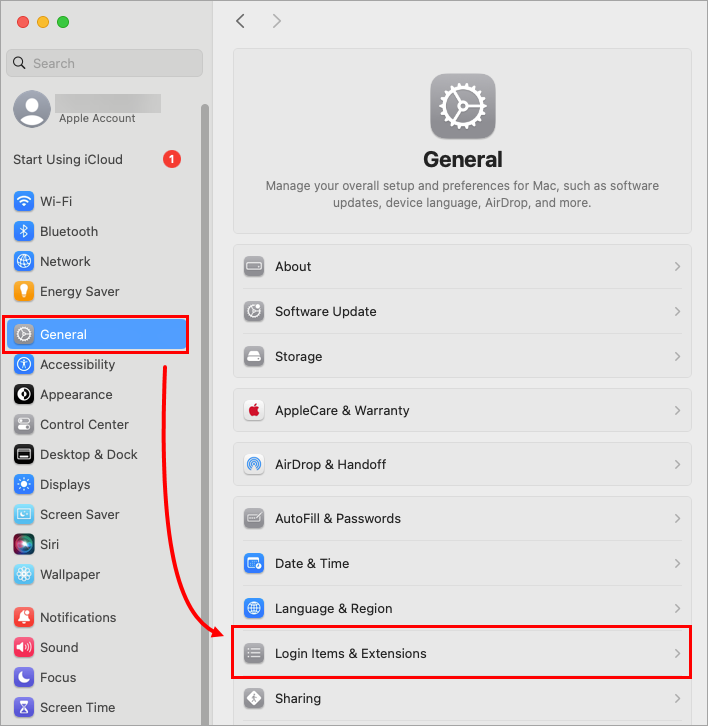
De plus, les extensions système sur macOS Sequoia ont été déplacées de leur emplacement d'origine sous macOS Sonoma. Sur macOS Sonoma, vous pouvez accéder aux extensions système via Réglages Système → Confidentialité et sécurité → Sécurité. Sur macOS Sequoia, il faut désormais passer par Réglages Système → Général → Éléments de connexion et extensions.
Par ailleurs, Apple a annoncé deux nouvelles clés pour le profil de configuration « System Extensions » sur macOS 15 :
- NonRemovableFromUISystemExtensions
- NonRemovableSystemExtensions
Une fois déployées sur macOS 15 ou version ultérieure, ces clés permettent d'empêcher les utilisateurs de désactiver une extension système spécifique dans les Réglages Système.
Vous avez trouvé cet article utile ? Partagez-le sur vos réseaux sociaux préférés !
macOS Sequoia demande sans cesse de reconstruire les extensions système au démarrage
Par ailleurs, certains utilisateurs rencontrent des problèmes liés à ces extensions système. Voici un exemple :
macOS Sequoia demande systématiquement de reconstruire les extensions système au démarrage (en demandant une autorisation puis de redémarrer pour finaliser la reconstruction). Le message indique que « le logiciel système du développeur "Apple, Inc." a été mis à jour ». J'ai également HighPointOP et HighPointRR dans le dossier d'extensions (il s'agit d'extensions OEM connues pour le RAID et d'autres périphériques externes). Lorsque j'autorise la reconstruction, le système me demande le mot de passe (autorisation), puis un redémarrage. Après redémarrage, le même message d’erreur apparaît. Je recommence la procédure, mais le message revient. Ce problème est survenu avec la dernière bêta publique de macOS Sequoia, et s'est reproduit après l’installation de la version finale de macOS Sequoia depuis l’App Store. Une idée pour résoudre ce souci ?
Si macOS Sequoia vous demande à chaque démarrage de reconstruire les extensions système, voici deux solutions à essayer :
Solution 1 : Mettez à jour votre macOS Sequoia vers la version publique
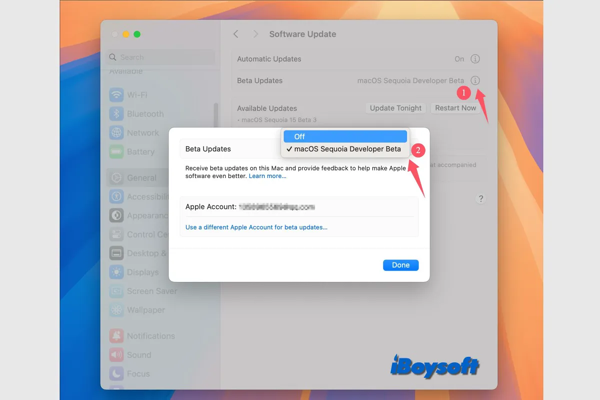
La première consiste à mettre à jour votre Mac vers la version publique de macOS 15 Sequoia, sortie le 16 juin 2024. En effet, les versions bêta de macOS servent à identifier et corriger les bugs avant la sortie officielle. Il est donc fréquent de rencontrer ce type de problème, car les versions bêta peuvent manquer de stabilité ou de complétude par rapport à la version publique.
Rendez-vous sur désinstaller la bêta de macOS Sequoia puis téléchargez la version officielle via l’App Store ou les mises à jour logicielles pour éviter d’être invité à reconstruire les extensions système au démarrage.
Solution 2 : Reconstruire l’extension système en mode sans échec sous macOS
Si votre Mac continue d’afficher une demande de reconstruction de l’extension système après la mise à jour vers la version officielle de macOS Sequoia, essayez de démarrer en mode sans échec afin de corriger ce problème.
Le mode sans échec de macOS est une fonctionnalité de diagnostic intégrée : il désactive les éléments non essentiels au démarrage et ne conserve que les composants nécessaires pour lancer le système. En cas de comportement anormal de votre Mac, démarrez en mode sans échec pour vérifier si le problème disparaît.

Si ces méthodes ne permettent pas d’arrêter l’apparition répétée de ce message, nous vous conseillons de signaler ce dysfonctionnement à Apple en fournissant le maximum d’informations sur les circonstances rencontrées. Cette démarche est utile, car d’autres utilisateurs peuvent être confrontés à la même difficulté : plus les signalements sont précis et nombreux, plus Apple pourra proposer une solution adaptée rapidement.
Extensions d’applications tierces sous macOS Sequoia
Apple est reconnu pour le haut niveau de confidentialité et de sécurité proposé sur les systèmes macOS, iOS et iPadOS, qui intègrent de nombreuses protections conçues pour bloquer les virus et logiciels malveillants.
Avant d’ouvrir pour la première fois un logiciel téléchargé sur votre Mac, une autorisation est demandée afin de s’assurer que vous ne lancez pas d’application provenant d’une source extérieure à Apple.
Comment activer les extensions tierces sous macOS Sequoia ?
Apple ayant modifié l’emplacement des extensions système, la procédure diffère de celle sur macOS Sonoma :
- Cliquez sur le menu Pomme dans le coin supérieur gauche du bureau.
- Sélectionnez Réglages système dans le menu déroulant pour ouvrir la fenêtre principale.
- Accédez à l’onglet Général.
- Ouvrez l’onglet Éléments de connexion et extensions et autorisez l’ouverture de l’application téléchargée hors de l’App Store.
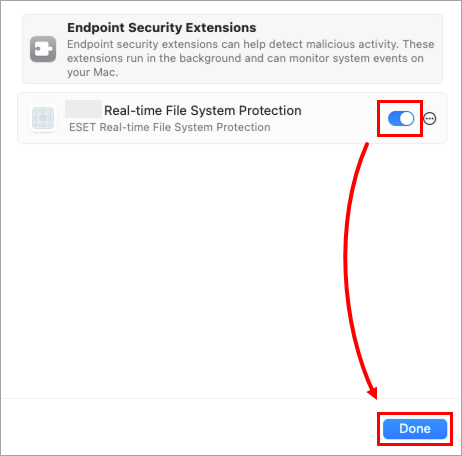
- Faites défiler vers Extensions puis cliquez sur le pictogramme d’information (i) à côté de Extensions de sécurité "Nom de l’app".
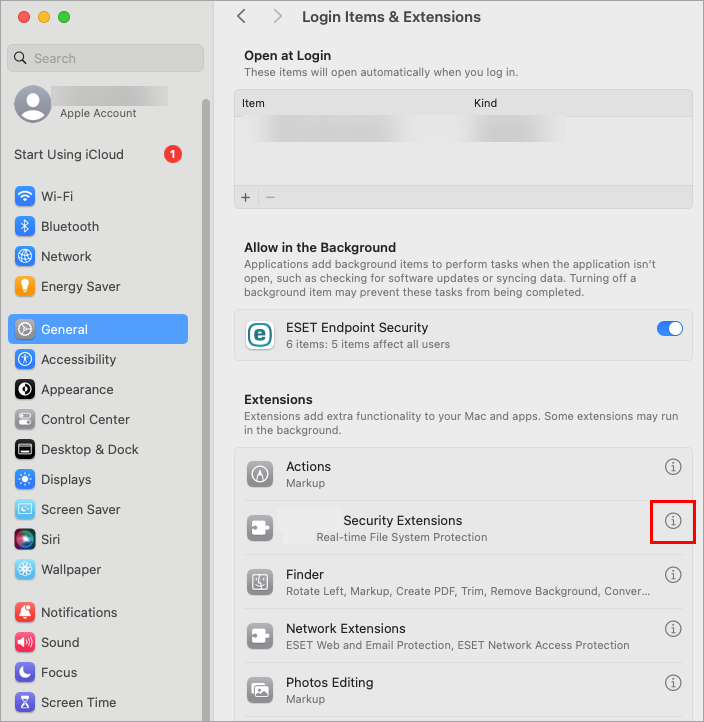
- Cliquez sur le bouton d’activation à côté de Protection en temps réel du système de fichiers de l’app pour l’activer, puis sur Terminé. Il se peut que vous deviez utiliser Touch ID, ou cliquer sur Utiliser le mot de passe, saisir votre mot de passe et confirmer avec OK.
Extensions réseau sous macOS Sequoia
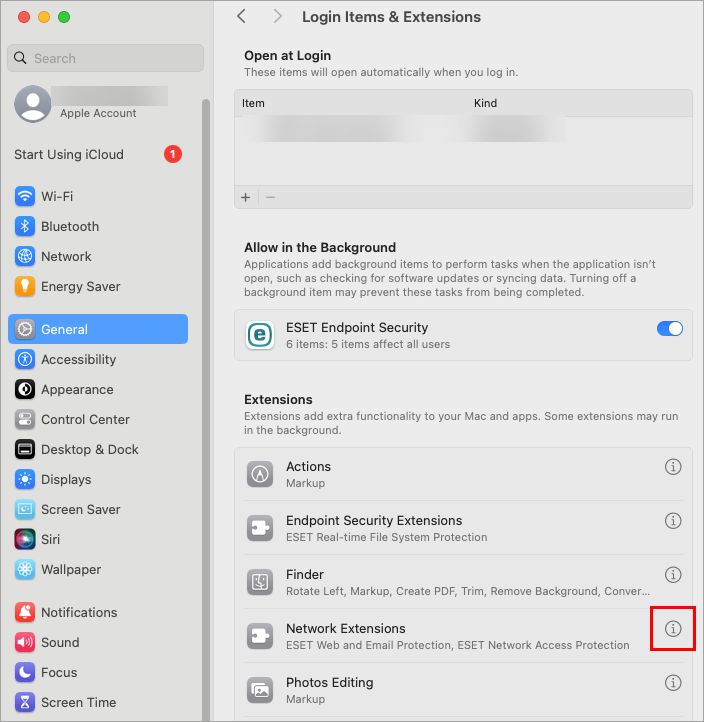
L’extension réseau introduite sur macOS est une fonctionnalité avancée qui permet de personnaliser et d’étendre les capacités réseau du système. Sur macOS Sequoia, depuis Réglages système > Général > Ouvertures au démarrage et extensions, vous trouverez une section Extensions comprenant une entrée « Extensions réseau ».
En cliquant sur l’option (i) de l’extension réseau, vous accédez à des contrôles permettant notamment de désactiver l’extension système concernée.
Concrètement, cette extension réseau permet de :
- Modifier la configuration Wi-Fi du système
- Intégrer votre application au sous-système réseau des hotspots (assistant de point d’accès)
- Créer et gérer des configurations VPN, soit via les protocoles VPN intégrés (VPN personnel), soit avec un protocole VPN personnalisé
- Créer et gérer des configurations de relais réseau
- Mise en œuvre d’un filtre de contenu local à l’appareil
- Créer et gérer des configurations DNS applicables à l’ensemble du système, avec prise en charge des protocoles DNS intégrés ou d’un proxy DNS local personnalisé
- Surveiller le trafic réseau
Problème d’extension système sous macOS Sequoia
J’avais la bêta 8 installée, tout fonctionnait sans problème. Puis j’ai installé la dernière bêta (macOS Sequoia 15.0 (24A335)) et j’ai trouvé le système plus lent et instable. Dans Réglages système > Confidentialité et sécurité, un message indique : « Les nouvelles extensions système nécessitent un redémarrage avant d’être utilisables. » Les extensions concernées sont celles d’Apple Inc. ainsi que le pilote d’un SSD externe. Après avoir accordé toutes les autorisations puis cliqué sur redémarrer, le cache des extensions système est censé se reconstruire (d’après le message affiché) et l’ordinateur redémarre. Mais rien n’y fait : le message sur les extensions système persiste, quel que soit le nombre de tentatives ou de redémarrages. J’ai aussi essayé de démarrer en mode sans échec et de désactiver SIP, mais cela s’avère également impossible.
Ce problème est fréquemment signalé sous macOS Sequoia : une notification dans les Réglages système indique que « les nouvelles extensions système nécessitent un redémarrage avant d’être utilisables. » Toutefois, redémarrer l’ordinateur ou reconstruire le cache du système n’apporte ici aucune solution !
Des mesures avancées comme le démarrage en mode sans échec ou la désactivation de SIP ne permettent pas non plus de régler ce dysfonctionnement. Cependant, selon les retours d’utilisateurs de macOS Sequoia, il existe une alternative qui peut permettre de résoudre ce blocage :
- Désactivez Localiser pour votre Mac.
- Démarrez en mode de récupération macOS, puis sélectionnez l’option "Sécurité totale".
- Redémarrez votre Mac, ouvrez "Confidentialité et sécurité", puis une notification s’affiche à nouveau vous demandant de redémarrer en mode de récupération macOS.
- Redémarrez alors votre Mac en mode de récupération macOS, comme demandé, et choisissez "Sécurité réduite".
- Désactivez SIP (System Integrity Protection).
- Démarrez à nouveau votre Mac pour vérifier si le problème est résolu.
Si le problème est réglé, vous pouvez réactiver SIP et remettre le niveau de sécurité sur "Sécurité totale". Très important : pensez également à réactiver Localiser pour faciliter la localisation de votre appareil en cas de perte ou de vol.
Partagez cet article pour aider d’autres utilisateurs !
Conclusion
Cet article propose une présentation claire des extensions système, des extensions réseau ainsi que des extensions tierces sous macOS. Vous y trouverez aussi un tutoriel détaillé pour activer les extensions d’applications tierces. Si vous devez lancer une application provenant d’une source non-Apple et autorisée par le système, suivez les indications de ce guide pour activer l’extension adaptée sans attendre !