Como ocurre en cada actualización importante de macOS, macOS Sequoia introduce multitud de novedades y mejoras. Estas van desde cambios a nivel profundo del sistema hasta pequeños ajustes, como la nueva app Contraseñas que reorganiza la gestión de contraseñas y códigos, o la incorporación de extensiones de red que permiten controlar los aspectos clave de la red del sistema. Todo ello ofrece una experiencia renovada para el usuario.
En esta guía abordamos a fondo las extensiones del sistema en macOS Sequoia, las extensiones de red y las extensiones de aplicaciones de terceros. Además, verás cómo habilitar o deshabilitar este tipo de extensiones. ¡Comenzamos!
Cosas que debes saber sobre las extensiones en macOS Sequoia:
Extensiones del sistema en macOS Sequoia
Las extensiones del sistema sustituyen a las extensiones de kernel (kexts) desde 2019 y permiten a los desarrolladores realizar tareas a nivel de sistema, siempre con los permisos adecuados de macOS. Ejecutan y gestionan las extensiones en espacio de usuario, no en el núcleo, lo que ayuda a reducir posibles vulnerabilidades que antes exponían los kexts.
Existen tres marcos principales que sustituyen a los kexts: DriverKit, Extensiones de Red y Endpoint Security. Estas extensiones del sistema son esenciales para la modificación y activación de cualquier extensión, ya sean de red o de terceros, y resultan imprescindibles para el correcto funcionamiento de muchas aplicaciones.
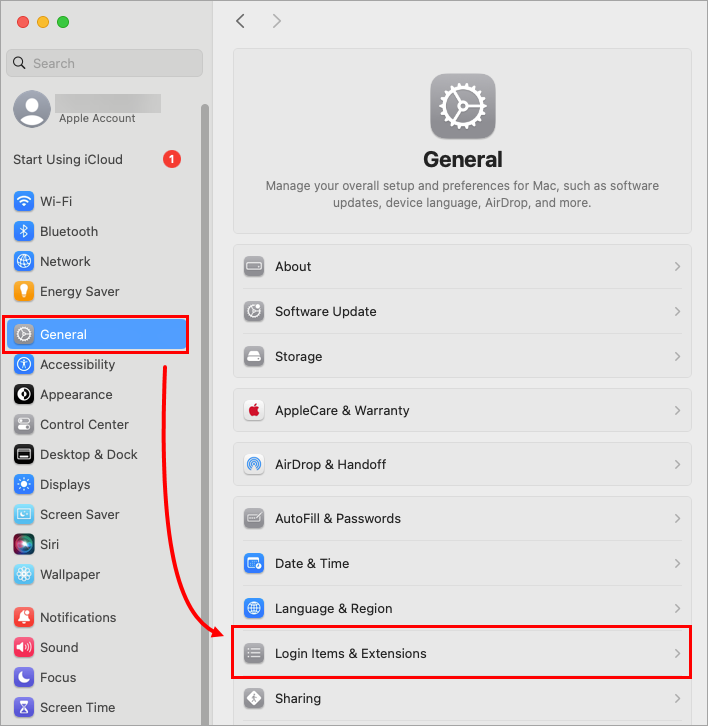
Además, las extensiones del sistema en macOS Sequoia se han trasladado respecto a la ubicación original en macOS Sonoma. En macOS Sonoma, puedes acceder a las extensiones del sistema desde Ajustes del sistema → Privacidad y seguridad → Seguridad. Sin embargo, en macOS Sequoia debes acceder desde Ajustes del sistema → General → Elementos de inicio de sesión y extensiones.
Además, Apple ha anunciado dos nuevas claves para la carga de perfil de configuración de extensiones del sistema en macOS 15:
- NonRemovableFromUISystemExtensions
- NonRemovableSystemExtensions
Cuando se implementan en macOS 15 o posterior, estas claves pueden evitar que los usuarios desactiven una extensión del sistema concreta desde los Ajustes del sistema.
¿Te ha resultado útil este artículo? Compártelo en tu red social favorita.
macOS Sequoia solicita reconstruir las extensiones del sistema cada vez que se inicia
Por otro lado, algunos usuarios están experimentando problemas relacionados con esta extensión del sistema. Un ejemplo:
macOS Sequoia sigue pidiendo reconstruir las extensiones del sistema al iniciar el Mac (solicitando permiso y pedir reinicio para completar la reconstrucción). Muestra el mensaje: "El software del sistema del desarrollador 'Apple, Inc.' se ha actualizado". Además, tengo HighPointOP y HighPointRR en el directorio de extensiones (se trata de extensiones OEM conocidas para RAID y otros dispositivos externos). Cuando acepto reconstruir, solicita mi contraseña de sistema (permiso) y pide reiniciar. Al reiniciar, aparece el mismo mensaje de error. Repito el proceso y tras el reinicio, el error persiste. Esto ocurrió en la última beta pública de macOS Sequoia y volvió a suceder al instalar la versión definitiva desde App Store. ¿Alguna idea para solucionar este problema?
Si macOS Sequoia sigue solicitando reconstruir las extensiones del sistema al inicio, puedes probar dos soluciones.
Solución 1: Actualiza macOS Sequoia a la versión pública
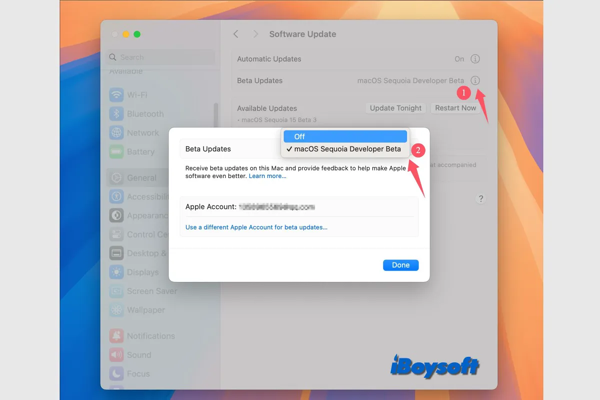
La primera es actualizar tu Mac a la versión pública de macOS 15 Sequoia, publicada el 16 de 2024. Como es sabido, las betas de macOS sirven para probar errores y depurarlos en la versión definitiva. Es habitual encontrar este tipo de problemas en una beta, ya que no es tan estable ni definitiva como la versión pública.
Accede a desinstalar la versión beta de macOS Sequoia y descarga la oficial desde App Store o desde Actualizaciones de software para evitar que tu Mac solicite reconstruir las extensiones del sistema al arrancar.
Solución 2: reconstruir la extensión del sistema en modo seguro de macOS
Si tras actualizar a la versión oficial de macOS Sequoia tu Mac sigue mostrando la solicitud para reconstruir la extensión del sistema, puedes intentar iniciar el equipo en modo seguro de macOS para intentar resolverlo.
El modo seguro de macOS es una función de diagnóstico integrada que desactiva los componentes no esenciales, manteniendo solo los necesarios para el arranque del sistema. Si tu Mac no se comporta correctamente, inicia en este modo para comprobar si el problema desaparece.

Si ninguna de estas dos opciones consigue eliminar el aviso recurrente, te recomendamos enviar un informe detallado a Apple describiendo el problema que experimentas. Esto puede ayudar, ya que otros usuarios podrían estar pasando por lo mismo, y al reportarlo puedes contribuir a que Apple lo cataloguen como un caso común y ofrezcan una solución próximamente.
Extensiones de apps de terceros en macOS Sequoia
Apple es reconocida por la protección de la privacidad y la seguridad en sus sistemas macOS, iOS y iPadOS, que integran múltiples funciones de defensa para mantener los dispositivos libres de virus y malware.
Antes de abrir por primera vez una aplicación descargada en tu Mac, el sistema solicita tu autorización para asegurarse de que comprendes el riesgo de ejecutar software procedente de fuera del canal oficial de Apple.
¿Cómo activar extensiones de terceros en macOS Sequoia?
Dado que Apple ha cambiado la ubicación de las extensiones de sistema, el proceso difiere respecto a cómo activar extensiones de terceros en macOS Sonoma:
- Haz clic en el menú Apple en la esquina superior izquierda del escritorio.
- Selecciona Ajustes del Sistema en el menú desplegable para acceder a la ventana principal.
- Haz clic en la pestaña General para continuar.
- Entra en la sección Ítems de inicio y Extensiones y permite que tu Mac abra la aplicación descargada fuera de la tienda de Apple.
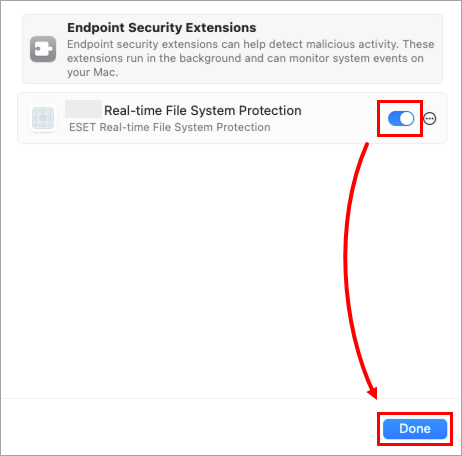
- Desplázate hasta Extensiones y pulsa el icono de información (i) junto a "Nombre de la app" – Extensiones de seguridad.
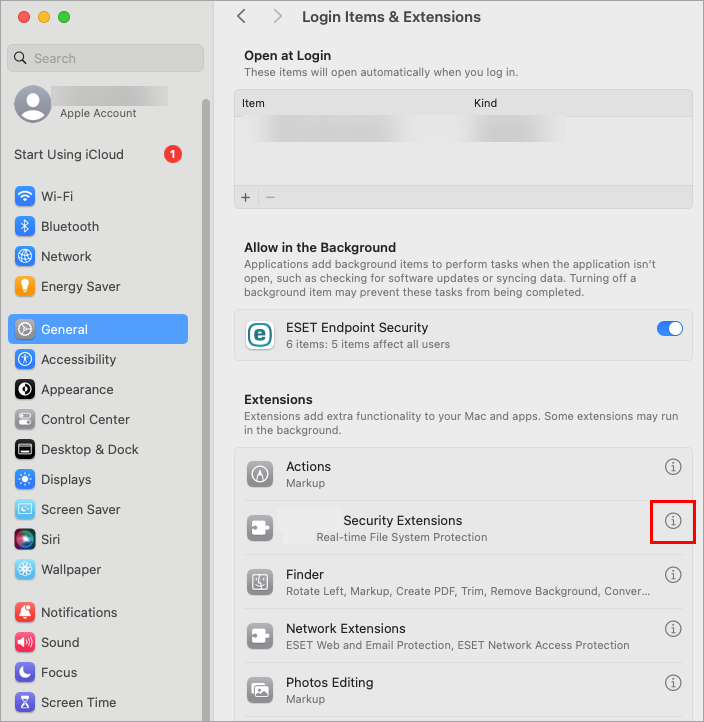
- Activa el interruptor de Protección en tiempo real del sistema de archivos de la app y haz clic en OK. Es posible que debas utilizar Touch ID o elegir la opción de usar contraseña, introducirla y confirmar con OK.
Extensiones de red en macOS Sequoia
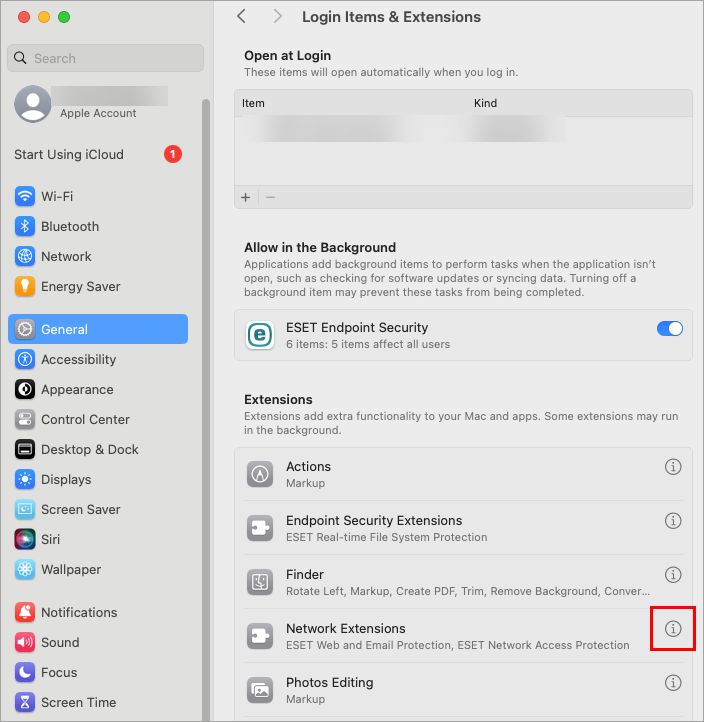
La función Network Extension, introducida en macOS, permite personalizar y ampliar las capacidades de red del sistema. En macOS Sequoia, si accedes a Ajustes del sistema > General > Ítems de inicio y Extensiones, verás una entrada de Extensiones de red dentro de la sección de Extensiones.
Al pulsar la opción (i) junto a la entrada de las Extensiones de red, aparecerán los controles, entre ellos la posibilidad de desactivar la extensión del sistema correspondiente.
En concreto, puedes ejecutar esta Network Extension para:
- Modificar la configuración de Wi-Fi del sistema
- Integrar tu app con el subsistema de red de hotspot (Hotspot Helper)
- Crear y gestionar configuraciones VPN usando los protocolos VPN integrados (VPN personal) o uno personalizado
- Crear y administrar configuraciones de retransmisión de red
- Implementar un filtro de contenido en el propio dispositivo
- Crear y gestionar configuraciones DNS a nivel de sistema, usando los protocolos DNS integrados o un proxy DNS instalado localmente
- Monitorizar el tráfico de red
Problemas con extensiones de sistema en macOS Sequoia
Tenía instalada la beta 8 y todo funcionaba correctamente. Después instalé la última beta (macOS Sequoia 15.0 (24A335)) y noté que el sistema iba más lento y algo raro. Al acceder a Ajustes del sistema, en Privacidad y seguridad, aparece el mensaje “Las nuevas extensiones de sistema requieren reiniciar para poder utilizarse”. Las extensiones son de Apple Inc. y el controlador de un SSD externo que tengo. Concedo todos los permisos, pulso reiniciar, parece que se reconstruye la caché de extensiones (al menos así lo indica el mensaje) y el Mac se reinicia. Pero el problema sigue igual: el mensaje sobre las extensiones sigue ahí y por mucho que repita el proceso, nada cambia. He intentado reiniciar en modo seguro y desactivar SIP, pero tampoco es posible.
Se trata de un problema frecuente en macOS Sequoia, donde en Ajustes del sistema aparece una notificación del tipo “Las nuevas extensiones de sistema requieren reiniciar para poder utilizarse”. Sin embargo, reiniciar el Mac o reconstruir la caché no soluciona nada en estos casos.
Tampoco funcionan soluciones avanzadas como arrancar en modo seguro o deshabilitar SIP. Pero según la experiencia de algunos usuarios de macOS Sequoia, sí existe un método que puede ayudarte a acabar con este problema y merece la pena intentarlo:
- Desactiva Buscar en tu Mac.
- Inicia el Mac en el modo de Recuperación de macOS y selecciona la opción "Seguridad total".
- Reinicia tu equipo, accede a "Privacidad y seguridad" y verás la notificación de nuevo, que te solicitará volver a arrancar en el modo de Recuperación de macOS.
- Vuelve a arrancar el Mac en el modo de Recuperación de macOS como se indica y cambia a "Seguridad reducida".
- Desactiva SIP (Protección de la integridad del sistema).
- Inicia el Mac de nuevo para comprobar si el problema se ha resuelto.
Si el problema queda solucionado, puedes volver a activar SIP y restablecer la opción de "Seguridad total". Además, recuerda activar la función Buscar, ya que resulta muy útil para localizar tu dispositivo si alguna vez lo pierdes.
¡Comparte este contenido para que llegue a más personas!
Conclusión
En este artículo te explicamos qué son las extensiones del sistema, las extensiones de red y las extensiones de terceros, con una introducción clara y accesible. También encontrarás una guía paso a paso para habilitar extensiones de aplicaciones de terceros. Si necesitas ejecutar una app de fuera del canal oficial de Apple y tienes los permisos necesarios, sigue las indicaciones para activar la extensión de forma inmediata.