Résumé: Vous ne savez pas comment enregistrer facilement l'audio sur Mac? Voici votre guide pas à pas pour enregistrer l'audio avec des applications gratuites telles que Voice Memos, QuickTime Player et GarageBand.
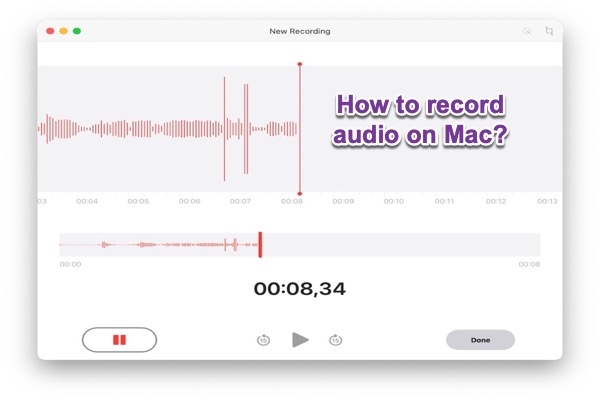
Vous pouvez enregistrer de l'audio sur Mac pour un seul fichier audio ou pour l'audio interne lorsque vous avez besoin de enregistrer l'écran sur Mac. Mais pouvez-vous enregistrer l'audio gratuitement? Oui, il existe de nombreux outils d'enregistrement audio gratuits sur Mac parmi lesquels vous pouvez choisir en fonction de vos besoins. Nous discuterons de l'utilisation des applications suivantes :
- Voice Memos (l'outil le plus simple)
- QuickTime Player (édition de base)
- GarageBand (fonctionnalités avancées)
- iMovie, Keynote et Pages (ajout de voix off)
Comment enregistrer de l'audio sur Mac avec QuickTime Player?
QuickTime Player est légèrement plus avancé que Memos vocaux car il vous donne plus de contrôle sur l'endroit où enregistrer l'audio et partager les fichiers. De plus, c'est un enregistreur d'écran utile pour Mac. Cependant, il n'a pas d'option de pause comme Memos vocaux.
- Ouvrez QuickTime Player en le recherchant sur Spotlight ou en le trouvant après avoir cliqué sur votre Launchpad.
- Retrouvez-le sur le Dock, faites un clic droit dessus, puis choisissez Nouvel enregistrement audio.
- Une petite fenêtre d'enregistrement audio apparaîtra sur votre bureau. Cliquez sur la flèche pointant vers le bas à côté du bouton d'enregistrement rouge pour sélectionner la qualité du fichier et le micro désiré.
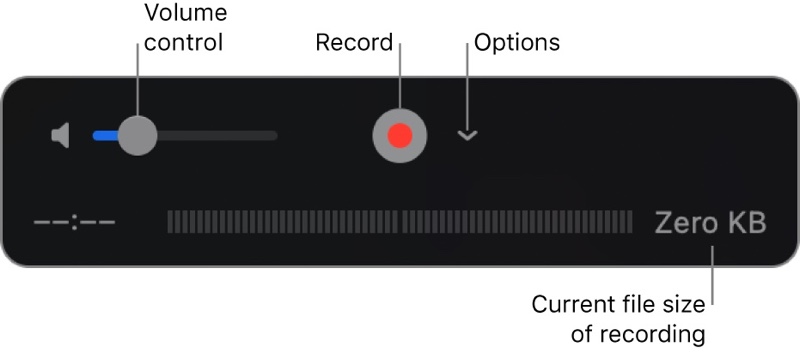
- Sélectionnez le bouton Enregistrer/Arrêter pour mettre fin à l'enregistrement.
- Cliquez sur la flèche pointant vers le bas à côté du nom d'origine pour renommer et enregistrer le fichier comme vous le souhaitez.
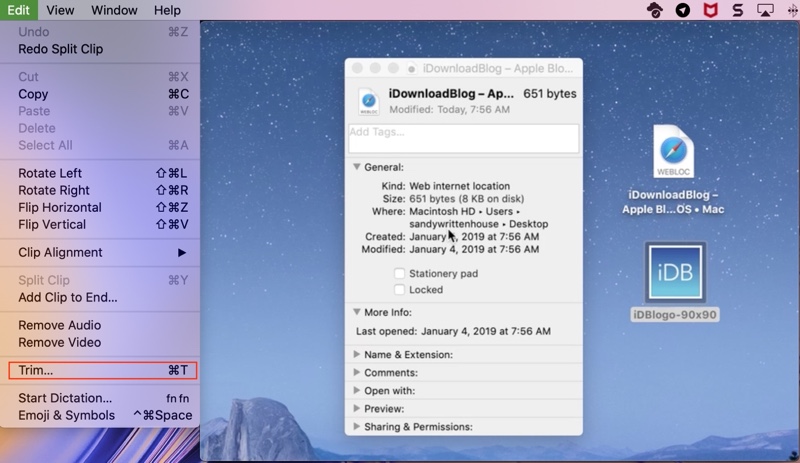
- Cliquez sur le menu Édition en haut à gauche de votre écran et sélectionnez Rogner pour découper le clip en faisant glisser les curseurs jaunes.
Comment enregistrer de l'audio sur Mac avec GarageBand?
Vous pouvez trouver GarageBand sur l'App Store s'il n'est pas préinstallé sur votre Mac. C'est une application d'enregistrement musical, offrant de nombreuses fonctionnalités avancées telles que la création de votre projet musical, l'ajout de boucles Apple et l'organisation ou le mixage de votre audio.
Si vous n'avez pas GarageBand sur votre Mac, veuillez d'abord le télécharger, sinon passez à l'étape 4.
- Téléchargez GarageBand depuis l'App Store.
- Cliquez sur Launchpad pour trouver votre GarageBand téléchargé et cliquez dessus.
- Le téléchargement d'une collection essentielle d'instruments et de boucles prendra un certain temps. Après avoir fini le téléchargement, il vous demandera votre mot de passe de compte Apple pour l'installation.
- Cliquez sur “Choisir” pour initier un nouveau projet.
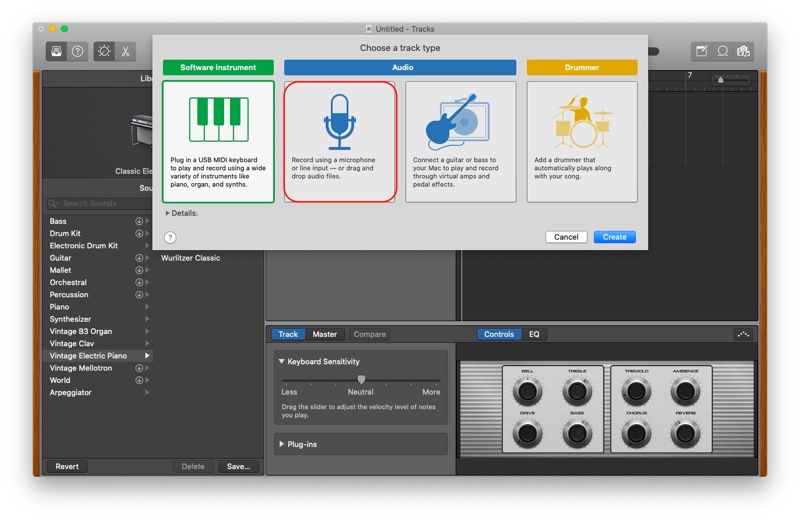
- Sur la fenêtre "Choisir un type de piste", cliquez sur l'icône de micro située sous Audio. Choisissez dans la section Entrée si vous souhaitez utiliser un microphone externe. Ensuite, appuyez sur Créer.
- Cliquez sur le cercle rouge pour commencer l'enregistrement.
- Cliquez sur l'icône de carré gris clair pour arrêter.
- Cliquez sur l'icône de ciseaux pour commencer l'édition.
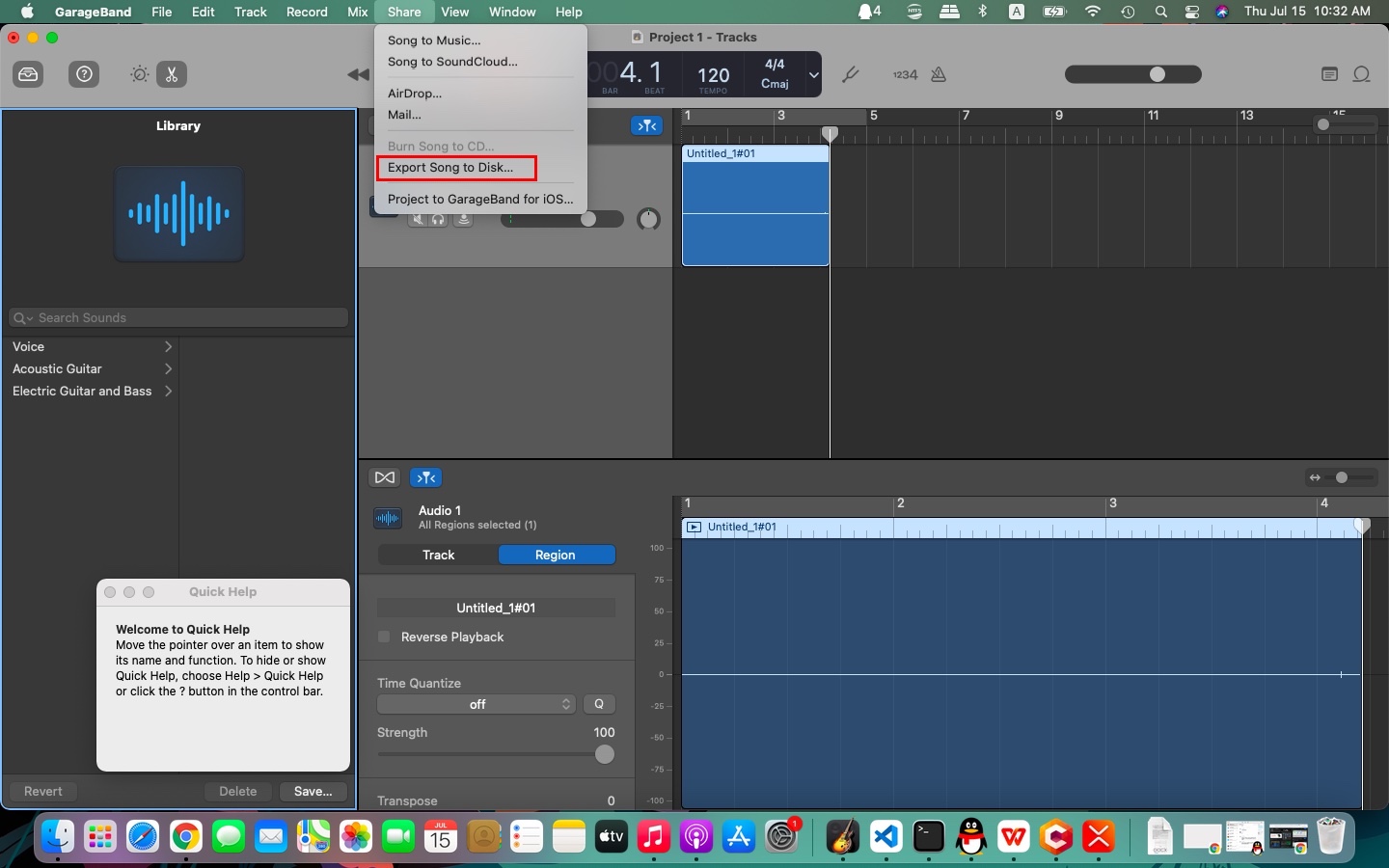
- Quand vous le sauvegardez, il sera enregistré en tant que fichier GarageBand. Vous pouvez changer le type de fichier en cliquant sur Partager > Exporter la chanson sur le disque.
Comment enregistrer un audio sur Mac sur iMovie, Keynote et Pages?
Si vous utilisez iMovie, Keynote ou Pages, ils disposent d'une excellente fonction d'enregistrement audio qui vous permet d'expliquer des documents ouverts ou créés à l'aide d'eux.
Enregistrer un audio dans iMovie:
- Téléchargez iMovie depuis l'App Store s'il n'est pas sur votre Mac.
- Ouvrez iMovie depuis Launchpad et cliquez sur “Créer Nouveau”.
- Cliquez sur “Importer du média” pour ajouter des vidéos ou des photos à votre bibliothèque.
- Faites glisser le projet souhaité dans la zone de montage inférieure. Déplacez le curseur jaune pour choisir le point de départ auquel vous souhaitez ajouter l'audio.
- Cliquez sur l'icône de microphone dans la barre d'outils. Sinon, appuyez sur la touche V si vous utilisez macOS Big Sur.
- Cliquez sur l'icône à côté d'un bouton rouge, puis sélectionnez un microphone dans la “Source d'entrée” et ajustez le volume en faisant glisser le curseur vers la gauche ou la droite. Désactivez “Projet muet” si vous souhaitez écouter votre audio via des écouteurs pendant que vous l'enregistrez.
- Cliquez sur le bouton rouge et parlez après le compte à rebours de 3s.
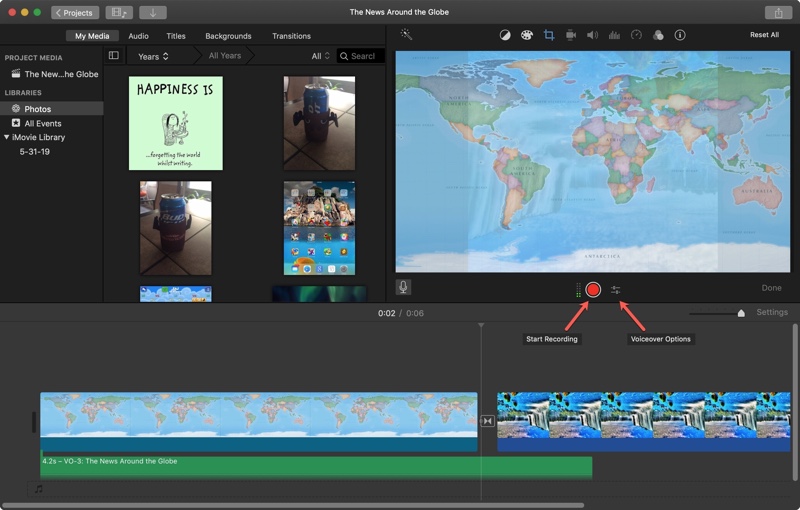
- Cliquez sur le même bouton rouge pour arrêter. Placez votre curseur sur le clip et appuyez sur la touche Espace pour prévisualiser l'audio.
Enregistrer un audio dans Keynote:
Keynote est idéal pour enregistrer des descriptions de documents PPT qui enregistrent votre voix et le timing pendant que vous parcourez les diapositives.
- Cliquez sur votre diaporama et choisissez "Ouvrir avec Keynote".
- Allez dans la barre de documents en haut à droite de la fenêtre > sélectionnez Audio > choisissez Enregistrer. Instantanément, vos diapositives de diaporama apparaîtront en plein écran pendant que vous présentez.
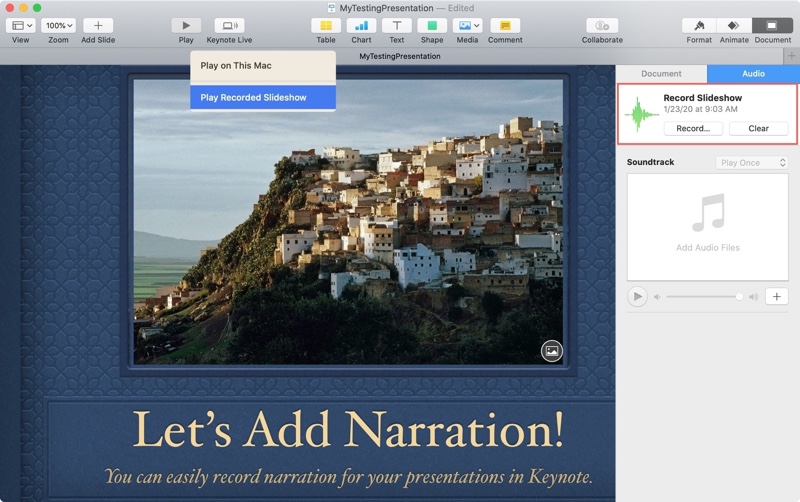
- Cliquez sur le bouton rouge d'enregistrement pour commencer l'enregistrement avec un rappel du compte à rebours.
- Appuyez sur la touche de la flèche droite pour passer à la diapositive suivante.
- Lorsque vous avez fini l'enregistrement, appuyez sur le bouton Arrêter et sur la touche Échap pour sortir.
- Cliquez sur le menu Fichier > choisissez Exporter vers > sélectionnez Film. Maintenant, vous pouvez exporter avec votre voix et les minutages de toutes les diapositives.
Enregistrer du son dans Pages:
L'enregistrement audio sur Pages est le plus pratique lorsque vous partagez quelque chose dans un format Pages ; sinon, cela semble inutile pour l'enregistrement dans un format PDF standard.
- Ouvrez Pages depuis votre Launchpad, puis sélectionnez Enregistrer l'audio dans le menu Média pour commencer l'enregistrement.
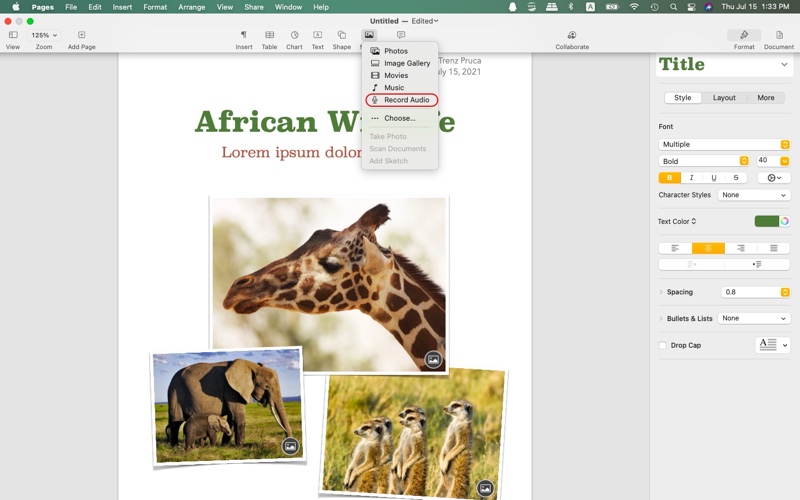
- Vous pouvez prévisualiser l'audio et couper des clips après avoir arrêté l'enregistrement. Une fois que vous appuyez sur le bouton Insérer, une icône audio apparaîtra sur la page.
Vous pourriez également être intéressé par :
Lire cet article pour résoudre le problème de "l'enregistrement de l'écran sans son".
﹒3 façons d'enregistrer l'audio du système sur Mac gratuitement
Comment enregistrer l'audio sur Mac avec Voice Memos?
Voice Memos est un outil simple et facile à utiliser qui fonctionne parfaitement si vous souhaitez simplement laisser un message vocal pour vous-même ou le partager avec d'autres. Votre fichier sera automatiquement partagé via iCloud pour que vous puissiez le vérifier sur d'autres appareils. Voici comment l'utiliser.