
Si trabajas frecuentemente con números e información digital, debes estar familiarizado con la ampliamente utilizada aplicación de hoja de cálculo Microsoft Excel. Esta utilidad ha ganado numerosos premios por su excelencia en el manejo de números, y ha lanzado Microsoft Office para Mac para ofrecer soporte a dispositivos macOS.
Sin embargo, Apple ha configurado sus productos, incluyendo Mac, iPhone e iPad, con una aplicación de hoja de cálculo, llamada la aplicación Apple Numbers, con el objetivo de manejar números y datos digitales en productos Apple localmente. Ahora vamos a aprender cómo usar la aplicación Apple Numbers para crear una hoja de cálculo y organizar la información digital según se espera.
¿Qué es la aplicación Apple Numbers?
Apple Numbers es una aplicación de hoja de cálculo desarrollada por Apple Inc., que forma parte del paquete de productividad iWork, junto con Apple Keynote y Apple Pages.
Está disponible en dispositivos iOS y en dispositivos Mac que ejecutan macOS lanzados después de macOS High Sierra (incluido macOS High Sierra). Como la aplicación más reciente en la Suite iWork, Numbers apareció por primera vez en Mac OS X el 7 de agosto de 2007. A lo largo de los años, Apple la ha actualizado con varias características y mejoras, convirtiéndola en una aplicación de hoja de cálculo más avanzada y considerada.

En comparación con su competidor Microsoft Excel, la aplicación de hoja de cálculo tradicional, que toma la tabla como el contenedor principal para albergar otros medios, la aplicación Numbers reduce las tablas a uno de muchos tipos de medios diferentes en una página mediante el uso de un lienzo de forma libre, mientras que otros medios como gráficos, imágenes y texto se manejan de la misma manera.
Además, la aplicación Apple Numbers también incorpora elementos del innovador Lotus Improv, en particular el uso de fórmulas basadas en rangos en lugar de celdas. Sin embargo, logra esto utilizando principios regulares de hojas de cálculo en lugar de bases de datos multidimensionales, como lo hace Improv.
¡Si encuentras la introducción básica informativa, compártela con más personas en tu plataforma social!
¿Cómo usar la aplicación Apple Numbers en Mac?
Ahora que hemos explorado la definición y la historia básica de la aplicación Apple Numbers, es hora de descubrir cómo ejecutarla para crear una hoja de cálculo personalizable y organizar los datos digitales:
Cómo crear una hoja de cálculo en Numbers en Mac:
Toda hoja de cálculo comienza con una plantilla básica, un modelo que se utiliza como punto de partida, que utiliza fuentes y colores coordinados para una apariencia unificada y a menudo incluye marcadores de posición que se pueden reemplazar con los datos que deseas organizar.
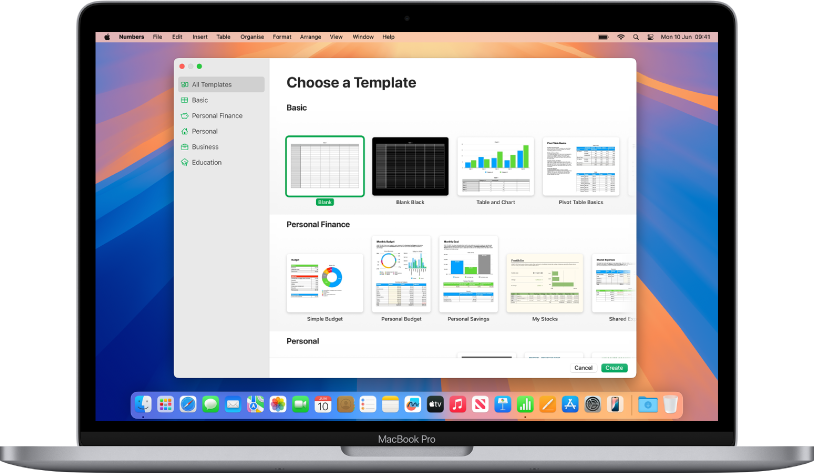
Paso 1: Ve a la aplicación Numbers en tu Mac. Puedes iniciar la aplicación Numbers haciendo clic en ella en el Dock de Mac, en Launchpad, o en la carpeta de Aplicaciones para abrirla.
Paso 2: En el selector de plantillas, navega por las plantillas por categoría, luego haz doble clic en la que prefieras. Para reducir las opciones, haz clic en una categoría a lo largo de la barra lateral izquierda.
Si deseas crear una nueva hoja de cálculo desde cero, haz doble clic en la plantilla en blanco.
Paso 3: Realiza cualquiera de las siguientes acciones según tus necesidades:
- Agrega tus encabezados y datos a una tabla: selecciona una celda de la tabla y luego escribe.
- Agrega otras tablas, cajas de texto, formas e imágenes: haz clic en los botones de objetos en la barra de herramientas.
- Organiza los elementos en la hoja: arrastra las tablas y objetos a donde desees ubicarlos.
Paso 4: Elige Archivo > Guardar, completa un nombre, elige la ubicación de guardado y luego haz clic en Guardar.
Mac tiene una increíble función llamada AutoSave, que guarda automáticamente todo tu trabajo incompleto o cambios realizados en números, texto, presentaciones, etc., para que no necesites guardar la hoja de cálculo manualmente ni preocuparte por la pérdida de datos causada por un cierre repentino de la aplicación o un fallo de energía del dispositivo.
También puedes activar iCloud Drive para hacer una copia de seguridad de los números con los que estás trabajando, de modo que puedas acceder o modificarlos en otros dispositivos sin problemas.
Paso 5: Para cerrar la hoja de cálculo, haz clic en el botón rojo X en la esquina superior izquierda de la ventana.
Cómo agregar datos a una tabla en Numbers:
Puedes agregar datos a una tabla en Numbers de tres formas: escribir directamente en las celdas, copiar y pegar contenido desde el archivo fuente o permitir que Numbers complete patrones con el autofill. Una vez que se agregan los datos, puedes editar o borrar la celda según desees.
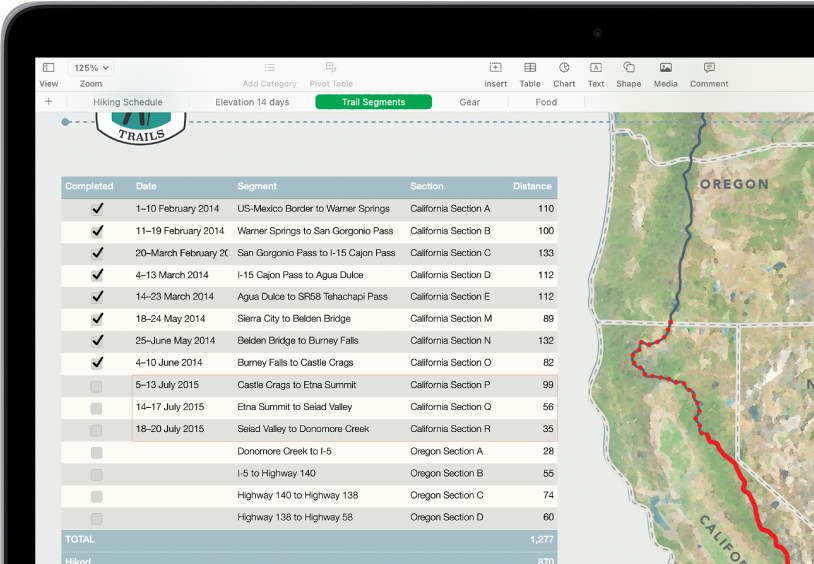
- Agregar datos a una celda vacía: haz clic en la celda y comienza a escribir.
- Pegar párrafos en una celda: copia el contenido que deseas pegar, haz clic con el botón derecho en la celda, luego elige Editar > Pegar.
- Editar el contenido: haz doble clic en una celda para colocar el cursor aquí y luego comienza a escribir.
- Reemplazar contenido: haz clic en una celda y comienza a escribir para sobrescribir el contenido original.
- Borrar todo el contenido: haz clic en una celda y presiona la tecla Eliminar en tu teclado.
Cómo crear un gráfico vívido:
Puede añadir gráficos de columnas, barras, líneas, áreas, pastel, dona y radar para hacer un gráfico más vívido y visual, pero el primer paso que debe realizar es crear un gráfico:
1⃣️: Cree cualquier tipo de gráfico agregando un gráfico a una hoja primero, y luego seleccione las celdas de la tabla con los datos que desea utilizar.
2⃣️: Seleccione los datos primero y luego cree un gráfico para mostrar los datos.
A continuación, puede crear un gráfico de columnas, barras, líneas, áreas, pastel, dona o radar para hacer que el contenido sea más visual.

- Haga clic en el botón Gráfico en la barra de herramientas, luego haga clic en 2D, 3D o Interactivo. Puede hacer clic en las flechas izquierda y derecha para ver más estilos.
- Haga clic en un gráfico o arrástrelo a la hoja.
- Haga clic en el botón Agregar datos del gráfico cerca del gráfico seleccionado (Si no puede ver el botón Agregar datos del gráfico, asegúrese de haber seleccionado el gráfico).
- Seleccione las celdas de la tabla con los datos que desea utilizar.
- Para cambiar si las filas o las columnas se representan como una serie de datos, elija una opción del menú emergente en la barra en la parte inferior de la ventana.
- Haga clic en Hecho en la barra en la parte inferior de la ventana.
Cómo colaborar con otros en tiempo real:
Al igual que puede crear un calendario compartido en su estación de trabajo Mac, también puede colaborar con otros miembros para crear una hoja de cálculo en Numbers. Tenga en cuenta que solo los usuarios que ejecuten macOS 14 o posterior y Numbers 14.3 o posterior pueden unirse a este trabajo de creación.
Como propietario de esta hoja de cálculo, tiene los siguientes permisos en esta creación de hoja de cálculo compartida:

- Elija quién puede acceder a la hoja de cálculo: Cree un enlace que cualquiera pueda usar para abrir la hoja de cálculo o limite el acceso solo a personas específicas que deben iniciar sesión en su cuenta de Apple antes de poder abrirla.
- Determine los permisos de los miembros para editar o ver solo: Permita que otros realicen cambios en la hoja de cálculo o solo la vean.
- Elija quién puede invitar a otros a unirse: Si las personas que invita también pueden invitar a otras personas a unirse a la hoja de cálculo.
¿Ve? La aplicación Numbers de Apple le permite crear diversos trabajos para hacer su hoja de cálculo más vívida y única, lo que incluso hace que los aburridos datos digitales sean coloridos y fáciles de comprender. Por lo tanto, ya no es necesario pagar por Microsoft Office para Mac, ¡ya que tiene una aplicación de hoja de cálculo tan práctica y gratuita en su Mac!