Si transfieres archivos con frecuencia entre el Mac y Linux, Windows o discos duros, es posible que te resulte familiar el problema de la lentitud del puerto USB. En general, un puerto USB lento puede prolongar indefinidamente las transferencias de archivos, ralentizar considerablemente el funcionamiento del Mac y resultar muy frustrante.
Este artículo reúne distintos problemas relacionados con la lentitud del puerto USB y ofrece soluciones para que las transferencias de archivos vuelvan a funcionar con normalidad. Empecemos.
¿Por qué mi puerto USB es lento al transferir archivos?
La lentitud del puerto USB es un problema bastante habitual, especialmente al transferir grandes cantidades de archivos entre una unidad y un ordenador. En algunos casos, mover los archivos de la unidad de origen a la de destino puede tardar desde horas hasta días.
Aunque el problema se manifieste como un puerto USB lento, puede deberse a diversos factores:
- Un puerto USB problemático reduce la velocidad, incluida la de lectura y escritura de datos.
- Un problema con el índice de Spotlight puede hacer que el puerto USB funcione lentamente, ya que tarda demasiado en indexar los archivos de la unidad conectada y del Mac.
- Un sistema de archivos incompatible en la unidad externa ralentiza la lectura y escritura de datos en el Mac, lo que puede llevarte a atribuir el problema al funcionamiento lento del puerto USB.
- Los puertos USB que no funcionan también afectan a la velocidad de transferencia de archivos; incluso es posible que el progreso permanezca en el 0 % durante mucho tiempo.
- Algunos errores menores, como los sectores defectuosos de la unidad USB, dificultan el funcionamiento del puerto y pueden hacer que funcione lentamente.
Una vez aclaradas las posibles respuestas a la pregunta «¿Por qué mi puerto USB funciona lentamente?», podemos centrarnos en cómo normalizar su funcionamiento para que la transferencia de archivos se complete sin problemas.
¡Comparte este artículo para ayudar a más personas a solucionar los problemas de lentitud del puerto USB!
¿Cómo solucionar los problemas de lentitud del puerto USB en el Mac?
Como un puerto USB lento puede deberse a varios motivos, la causa concreta puede variar. Prueba estas soluciones, desde las más sencillas hasta las más avanzadas, hasta encontrar la que resuelva el problema.
Cambia el puerto USB lento por uno adecuado para la unidad USB rápida
La velocidad de transferencia y lectura depende del puerto USB. Si conectas una unidad USB rápida a un puerto lento, la velocidad se reducirá.
Por ejemplo, si conectas una unidad USB 3.0 a un puerto USB 2.0, la velocidad máxima de transferencia queda limitada a 480 Mbps, diez veces menos que al conectarla a un puerto USB 3.0.
Por tanto, si el puerto USB funciona lentamente al transferir archivos, lo primero que debes hacer es probar otro puerto USB más rápido.
Comprueba el puerto USB y el cable del Mac
En muchos casos, que un puerto USB no funcione correctamente se debe más a un problema de software o del cable que a un fallo del hardware.
Para comprobar si el puerto está defectuoso, conecta la unidad externa a otro puerto del Mac y verifica si la velocidad de transferencia es normal.
También puedes comprobar el estado del cable. La forma más sencilla consiste en utilizar otro cable y probarlo con la misma unidad para comprobar si funciona correctamente. Si funciona, el problema está en el cable. Si no, sigue leyendo para conocer más soluciones.
Desactiva Spotlight para la unidad USB
Spotlight es una herramienta muy útil que muestra la ubicación de cada archivo, carpeta, aplicación, extensión y paquete, y permite abrirlos en cuestión de segundos.
Sin embargo, esta función puede ralentizar la conexión del puerto USB, especialmente cuando hay muchos archivos que indexar. En ese caso, puedes detener la indexación de Spotlight en la unidad externa.
Así puedes detener la indexación de Spotlight para mejorar la velocidad de lectura del puerto USB:
- Haz clic en el menú Apple y selecciona Preferencias del Sistema en el menú desplegable.
- Busca Spotlight y ábrelo desde la ventana principal.
- Selecciona la pestaña Privacidad y pulsa el botón +.
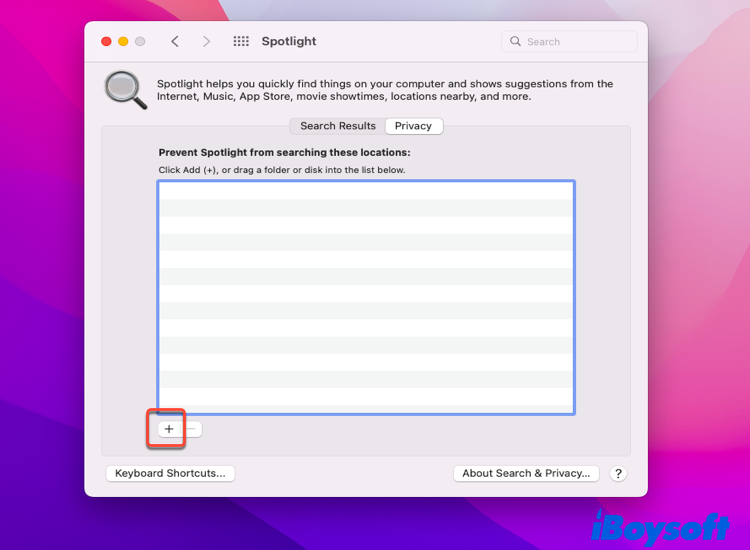
- Añade la unidad externa que no quieras incluir en las búsquedas.
Al detener Spotlight en la unidad externa, puedes comprobar si el USB sigue funcionando con lentitud. Si es así, prueba los siguientes métodos adicionales.
Convierte el sistema de archivos de la unidad externa a APFS
Una unidad con un sistema de archivos distinto de APFS puede tardar más en ser detectada, montada y reconocida por macOS. Esto puede hacerte pensar que el puerto USB funciona lentamente. En este caso, merece la pena probar a convertir el sistema de archivos de la unidad a APFS.
Diseñado para Mac, APFS permite leer y transferir datos rápidamente. Por tanto, si quieres utilizar la unidad con un Mac, el sistema de archivos APFS puede ser una buena opción.
Antes de convertir el sistema de archivos, es fundamental hacer una copia de seguridad de todos los datos y archivos de la unidad, ya que esta operación borrará todos los datos almacenados en ella.
Una vez completada la copia de seguridad, puedes convertir el sistema de archivos de la unidad externa.
- Conecta la unidad externa al Mac y abre Utilidad de Discos.
- Haz clic en la pestaña Visualización de la ventana principal y selecciona la opción Mostrar todos los dispositivos.
- Selecciona la unidad externa en la barra lateral izquierda de la ventana de Utilidad de Discos.
- Haz clic en el botón Borrar de la ventana principal.
- Escribe el nombre de la unidad y selecciona APFS en el campo Formato.
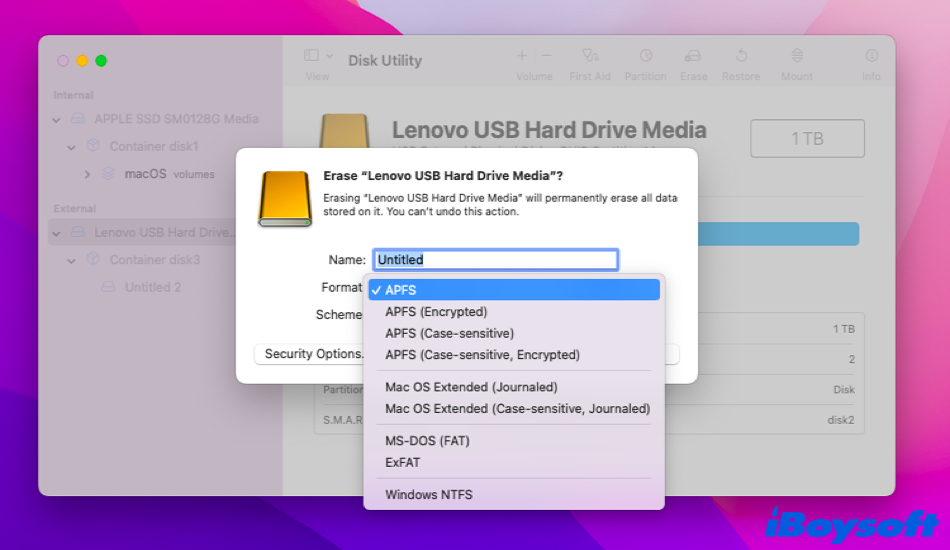
- Selecciona Mapa de particiones GUID en el campo Esquema y, a continuación, haz clic en el botón Borrar para confirmar la operación.
- Cuando termine el proceso de borrado, haz clic en Aceptar. La unidad tendrá el formato APFS.
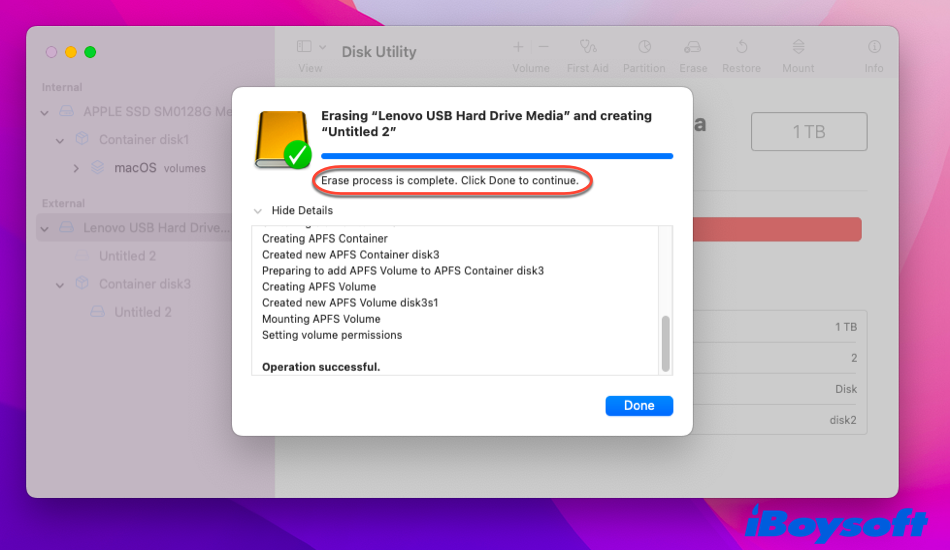
Con el sistema de archivos APFS compatible, el Mac puede reconocer la unidad externa y transferir archivos y datos a gran velocidad. Esto puede ayudar a resolver los problemas de lentitud del puerto USB.
Durante el proceso de conversión, es posible que la opción Convertir a APFS no esté disponible o aparezca atenuada. No te preocupes: este problema se puede solucionar fácilmente.
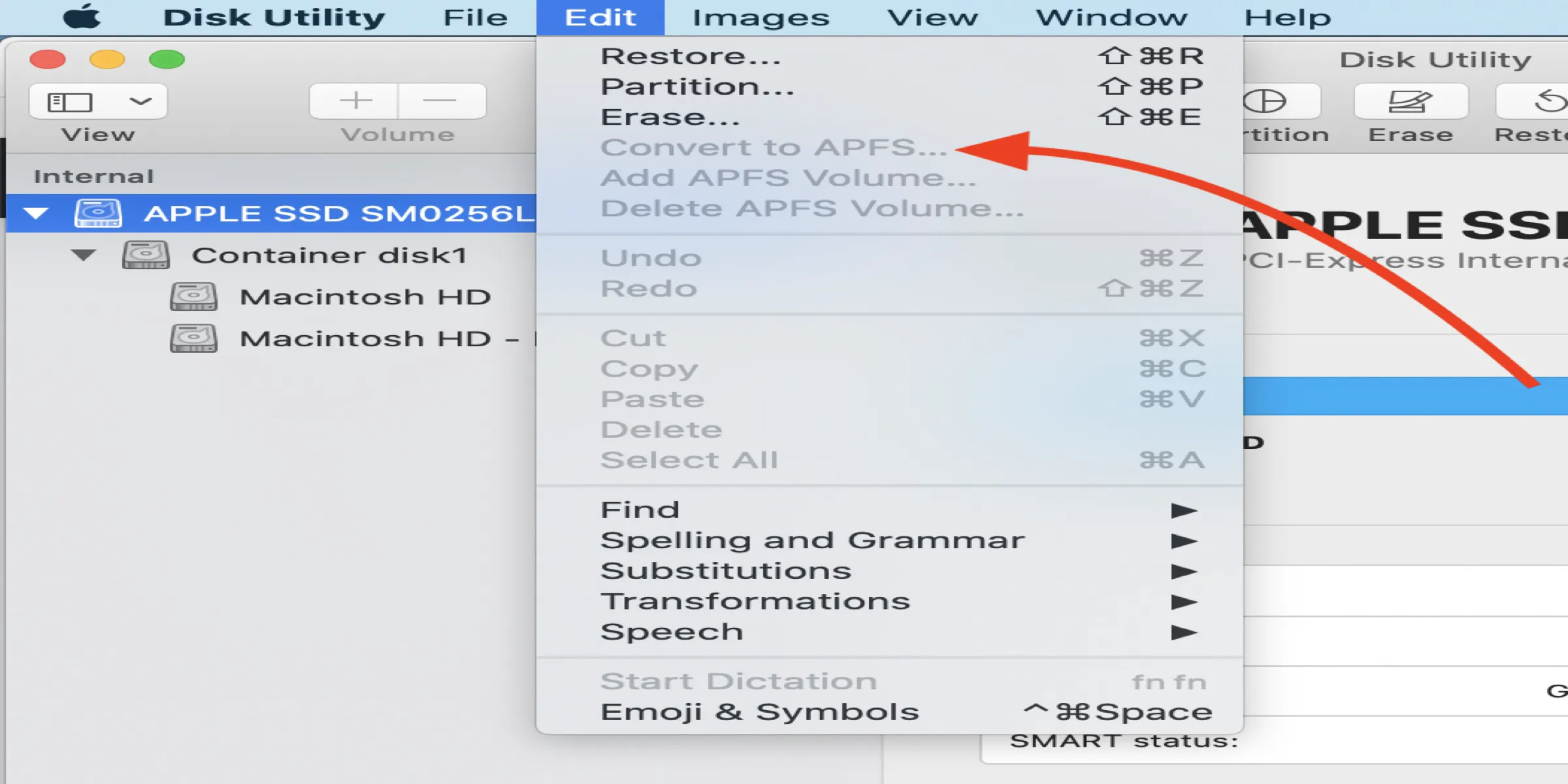
La opción Convertir a APFS no está disponible o aparece atenuada en macOS
¿No puedes convertir tus unidades HDD, SSD o USB a APFS en macOS porque la opción Convertir a APFS no está disponible o aparece atenuada en Utilidad de Discos? Leer más >>
Clona la unidad para transferir archivos con iBoysoft DiskGeeker
Si estás cansado de las transferencias de archivos lentas, puedes probar iBoysoft DiskGeeker para clonar el disco duro completo y transferir archivos de forma rápida y estable.
Antes de clonar la unidad, prepara una unidad vacía con una capacidad superior o, como mínimo, igual a la de la unidad dañada.
La función de clonación de
- Descarga iBoysoft DiskGeeker e instálalo en el Mac.
- Conecta la unidad dañada al Mac.
- Abre iBoysoft DiskGeeker y selecciona, en la barra lateral izquierda de la ventana, el disco de origen (es decir, el disco completo del que quieres hacer una copia de seguridad).
- Haz clic en «Clone» en la barra de herramientas de la derecha.
- Selecciona una unidad de destino en la lista emergente y haz clic en startClone. Aparecerá un aviso para recomendarte que hagas una copia de seguridad del disco de destino, ya que la clonación sobrescribirá todos los datos que contiene. Si haces clic en OK, comenzará la clonación.
El proceso de clonación no se puede detener una vez iniciado. Si se interrumpe accidentalmente, se reanudará automáticamente cuando vuelvas a conectar ambos discos al Mac.
Conclusión
Es habitual que la transferencia a través de un puerto USB sea lenta al realizar determinadas tareas de transferencia de datos, como mover la carpeta de inicio a un disco duro externo. En este artículo puedes descubrir las causas de la lentitud del puerto USB y probar las soluciones propuestas para resolver este problema.
Además, el versátil software iBoysoft DiskGeeker puede ayudarte a clonar la unidad y transferir todos sus archivos de forma sencilla. Si te interesa, pruébalo ahora.
¡Comparte este artículo para ayudar a más personas que se encuentren con este problema!
Preguntas frecuentes sobre los problemas de lentitud de los puertos USB en Mac
- Q¿Por qué va lento mi puerto USB?
-
A
The USB port slow problems may be caused by kinds of factors, including inserting a fast USB drive to the slow USB port, unstable power supply in the USB port, or a faulty USB cable. All mentioned factors can lead to your USB port running slowly. Besides, the USB port slow connection also occurs when the external drive is corrupted, or your external drive's file system cannot be recognized by Mac.
- Q¿Puedo clonar un disco externo en el disco de arranque del Mac con iBoysoft DiskGeeker?
-
A
No, you can't. By default, the disk clone will overwrite all data on the destination disk. But the startup disk contains the operating system and can't be overwritten. So, you can't take the Mac startup disk as the destination disk to clone an external disk to.