Las actualizaciones de macOS suelen incorporar nuevas funciones y parches para errores conocidos, tal y como esperan los usuarios. Sin embargo, también pueden provocar nuevos problemas cuando esas funciones y mejoras entran en conflicto con el hardware y la configuración del sistema existentes.
Cualquier otro problema puede esperar: el bajo rendimiento provocado por el sistema operativo requiere atención, ya que afecta notablemente a la experiencia de uso. En este artículo analizamos el problema de que macOS Ventura vaya lento y ofrecemos distintas formas de mejorar el rendimiento del Mac. Estas son las opciones para solucionar la lentitud de macOS Ventura:
- Liberar espacio en el disco duro del Mac
- Cerrar procesos o aplicaciones innecesarios
- Volver a formatear el disco duro con un sistema de archivos incompatible
- Eliminar programas de los ítems de inicio
- Reconstruir el índice de Spotlight
- Volver de macOS Ventura a una versión anterior de macOS
- Actualizar la CPU y otros componentes del Mac
Problemas habituales de lentitud en macOS Ventura
Muchos usuarios de Mac se han encontrado con distintos problemas de lentitud en macOS Ventura. La situación resulta especialmente frustrante cuando necesitan realizar tareas importantes en el Mac. A continuación, recopilamos los problemas más habituales y analizamos sus posibles causas para que puedas consultarlos.
- macOS Ventura abre lentamente las ventanas de archivos y las aplicaciones: espacio insuficiente
- Los juegos cargan lentamente en macOS Ventura: espacio insuficiente o CPU sobrecargada
- Los paquetes de instalación se bloquean en macOS Ventura: el paquete de instalación está defectuoso o dañado
- El navegador de Internet funciona con retraso en macOS Ventura: conexión a Internet deficiente
- La búsqueda de Spotlight de archivos, carpetas y aplicaciones carga lentamente en macOS Ventura: índice de Spotlight incorrecto
- macOS Ventura detecta, reconoce y monta lentamente las unidades externas: incompatibilidad del sistema de archivos
- macOS Ventura tarda en arrancar: espacio insuficiente o demasiados ítems de inicio que se abren al arrancar
- Safari funciona con lentitud en macOS Ventura: poco espacio disponible, conexión a Internet deficiente o problemas con Safari
Una vez revisados los problemas generales de rendimiento y sus posibles causas en macOS Ventura, es momento de abordar soluciones concretas. Si el problema que encuentras no aparece en esta lista, puedes contarnos cuál es y comentarlo con nosotros para buscar una solución.
Método 1: liberar espacio en el disco del Mac
Al utilizar el Mac como estación de trabajo, es inevitable crear archivos y datos en el disco. Si no se eliminan con frecuencia, se acumulan numerosos elementos, como cachés, cookies, preferencias del usuario, registros del sistema y archivos basura, hasta dejar al dispositivo sin espacio suficiente para funcionar con normalidad.
Como consecuencia, las aplicaciones pueden tardar en cargarse, las ventanas de archivos pueden abrirse lentamente y las descargas pueden interrumpirse a mitad del proceso. Para que el Mac funcione correctamente, comprueba periódicamente el espacio del disco y elimina los archivos basura.
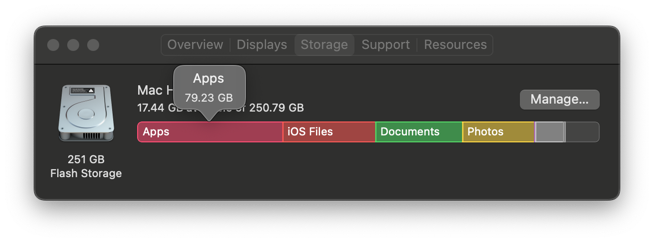
Ve a menú Apple > Acerca de este Mac > Almacenamiento para consultar cuánto espacio libre queda en el Mac. Si el disco muestra una franja roja extensa, significa que queda poco espacio disponible. En ese caso, limpia directamente los archivos basura del Mac.
Limpiar archivos o carpetas innecesarios en distintos directorios puede llevar mucho tiempo. Si lo prefieres, puedes utilizar un limpiador profesional de archivos basura para Mac, como iBoysoft DiskGeeker. Puede ayudar a resolver los problemas de lentitud de macOS Ventura, especialmente cuando el disco se ha quedado sin espacio.
La función Clean Junk de iBoysoft DiskGeeker está diseñada para analizar la unidad del sistema, que normalmente aparece como Macintosh HD, Macintosh HD - Data, macOS o macOS - Data, en busca de datos innecesarios. Puede localizar información y archivos que ya no se necesitan, como la caché del sistema, los registros de usuario, la caché de las aplicaciones, las descargas, los paquetes de instalación, los asistentes de inicio y los archivos de soporte.
Paso 1: Descarga iBoysoft DiskGeeker y selecciona un volumen del disco de arranque, que normalmente aparece como macOS - Data, macOS, Macintosh HD o Macintosh HD - Data.
Paso 2: Haz clic en «Clean Junk» en la barra de herramientas.
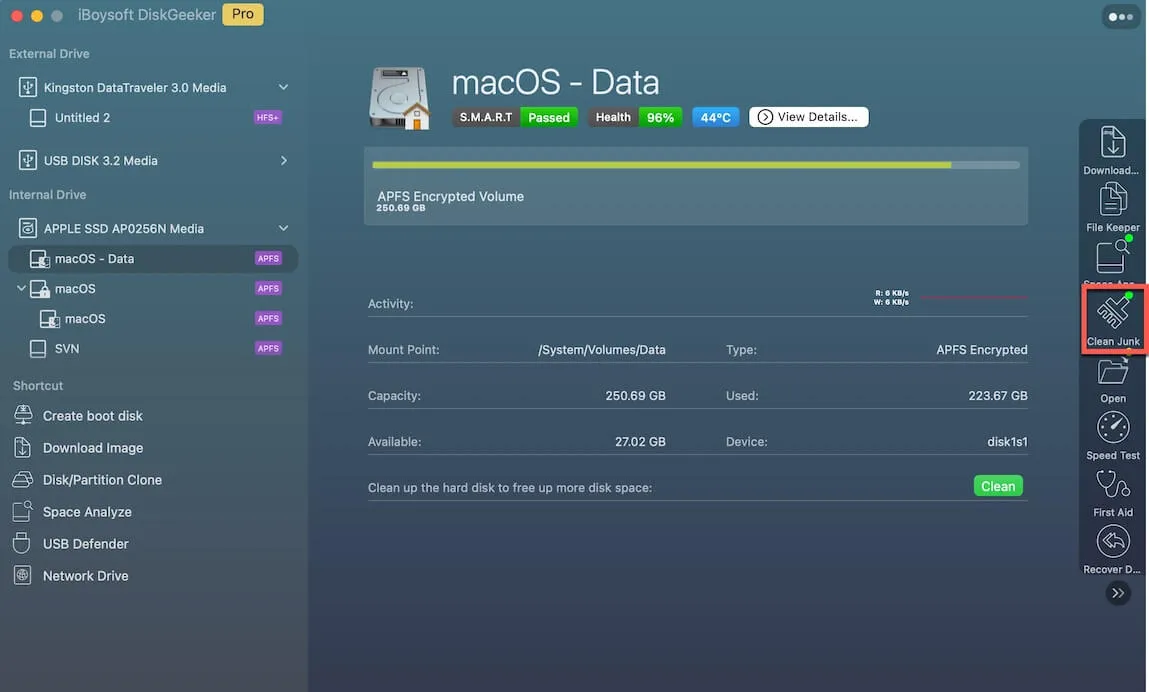
Los archivos y las carpetas aparecerán con su nombre, fecha de modificación y tamaño, para que puedas seleccionar cuáles quieres limpiar y así liberar espacio en la unidad del sistema, mejorar el rendimiento del Mac y reducir el riesgo de que el sistema se bloquee.
Paso 3: Selecciona una carpeta en el panel izquierdo y, después, los archivos o carpetas que quieras eliminar.
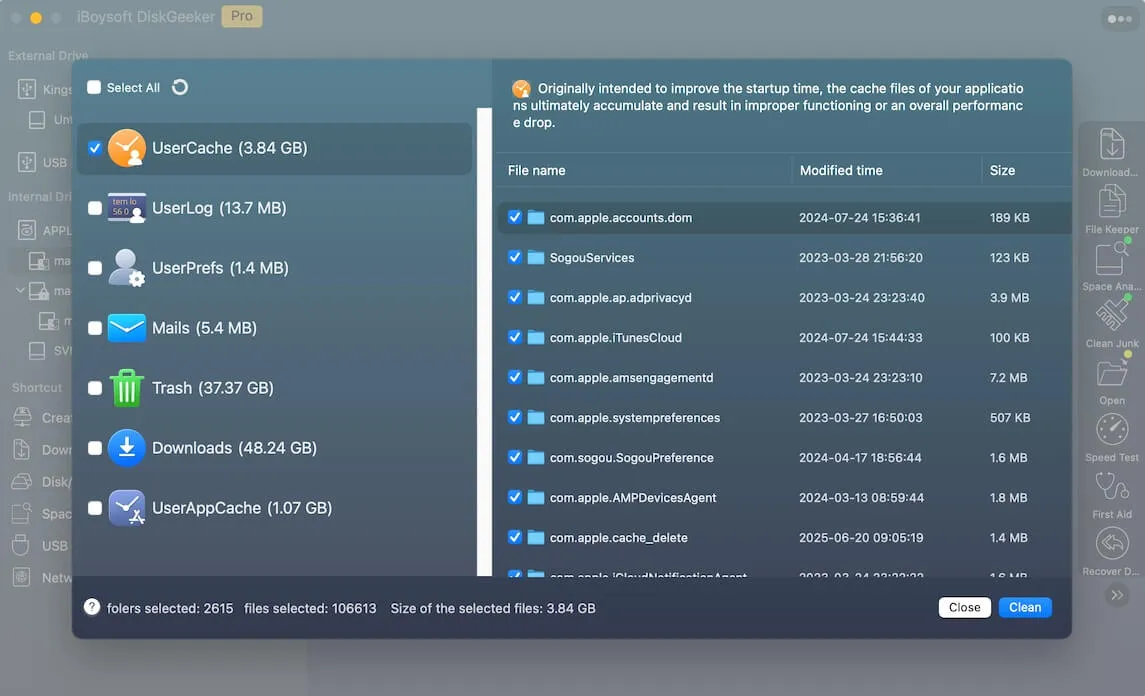
Paso 4: Haz clic en «Clean» y, a continuación, en «Ok». No podrás limpiar determinados archivos si no tienes permisos para hacerlo.

Cuando iBoysoft DiskGeeker haya eliminado correctamente todos los archivos innecesarios del Mac, puedes comprobar si funciona igual que antes de la actualización.
Método 2: Cerrar procesos o aplicaciones innecesarios
Cuando el Mac tiene demasiados procesos y aplicaciones en ejecución, su rendimiento puede volverse lento y poco fluido. Para mantener el Mac en buen estado y recuperar un rendimiento más rápido, se recomienda cerrar los procesos y las aplicaciones que se ejecutan en segundo plano.
Este método es bastante sencillo si sabes utilizar el Monitor de Actividad del Mac:
- Ve a Finder > Ir > Aplicaciones > Utilidades y abre Monitor de Actividad.
- Ve a la columna CPU o RAM para comprobar qué aplicaciones o programas consumen más recursos.
- Selecciona los elementos cuyo consumo sea mayor de lo habitual y haz clic en el botón X de la barra superior para cerrarlos.
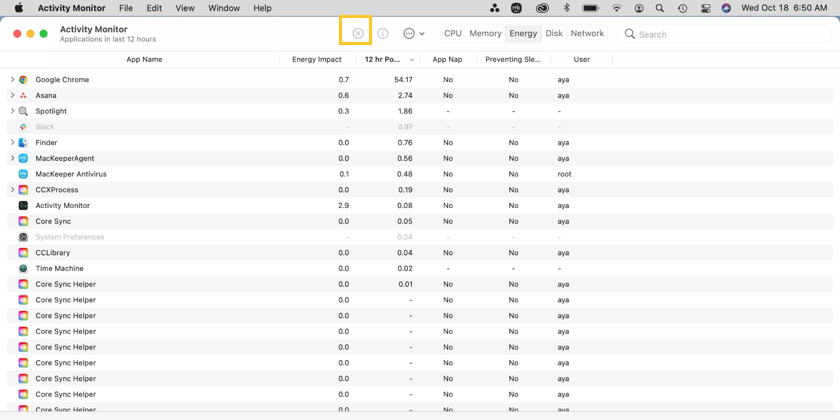
También puedes deslizar hacia arriba con tres o cuatro dedos sobre el trackpad para minimizar todas las aplicaciones y ventanas. Después, amplía la aplicación o ventana que quieras cerrar y haz clic en el botón rojo X de la ventana seleccionada.
Método 3: Reformatear el disco duro con un sistema de archivos incompatible
Algunos usuarios han señalado que, después de actualizar a macOS Ventura, el Mac detecta, reconoce, monta y lee el SSD externo con mucha lentitud. Esto se debe a que APFS es el sistema de archivos más adecuado para macOS Ventura. Si has formateado el disco duro externo con un sistema de archivos anterior, como HFS o HFS+, macOS Ventura puede tardar más en leerlo.
Por tanto, puedes reformatear el disco duro externo en APFS desde el Mac para mejorar la velocidad de lectura y escritura. Sigue estos pasos:
- Abre Finder y, a continuación, inicia Utilidad de Discos desde la carpeta Aplicaciones > Utilidades.
- Haz clic en Visualización > Mostrar todos los dispositivos.
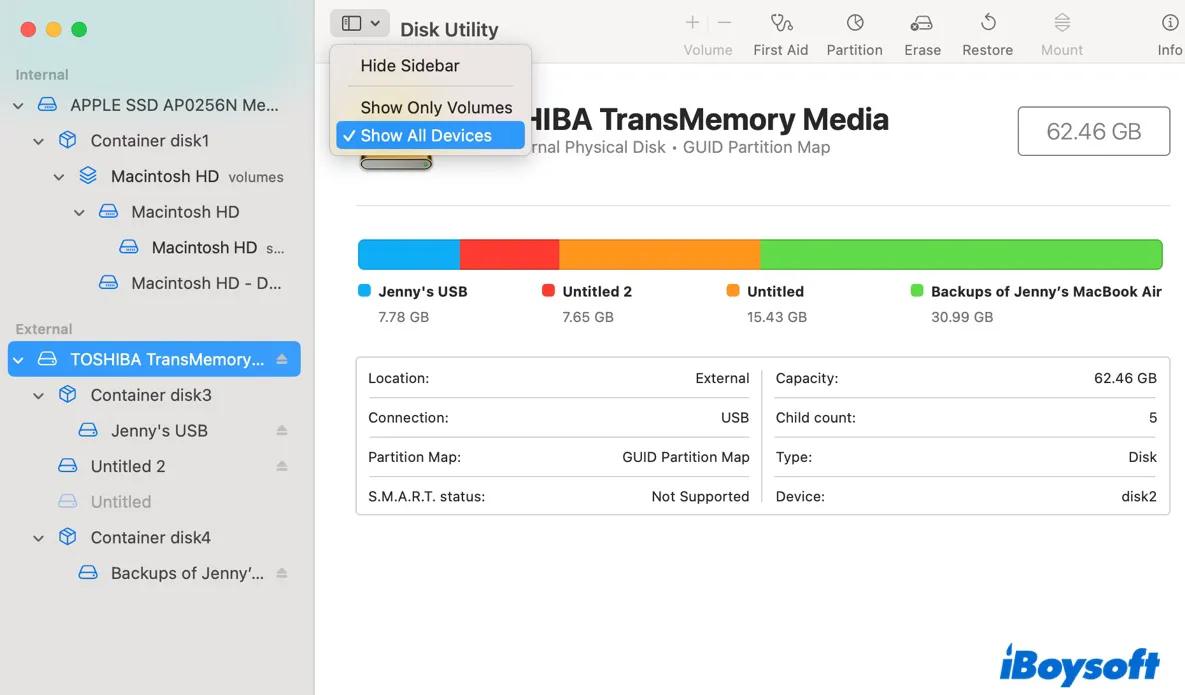
- Selecciona el disco físico del disco duro externo. (Normalmente aparece con el nombre del fabricante)
Haz clic en Borrar. - Asigna un nombre al disco y selecciona APFS como sistema de archivos de la unidad.
- Establece el esquema como Mapa de particiones GUID.
- Haz clic en Borrar.
Una vez configurado un sistema de archivos adecuado, el Mac podrá leer y escribir en el disco a una velocidad normal.
Método 4: Eliminar programas de los elementos de inicio
Configurar las aplicaciones que utilizas con frecuencia para que se abran al reiniciar el Mac ahorra tiempo y esfuerzo, pero aumenta la carga de trabajo durante el arranque. Para reducir el tiempo de inicio del Mac, puedes eliminar programas de los elementos de inicio siguiendo estos pasos:
- Haz clic en el menú Apple, situado en la esquina superior izquierda del Mac, y selecciona Ajustes del Sistema en el menú desplegable.
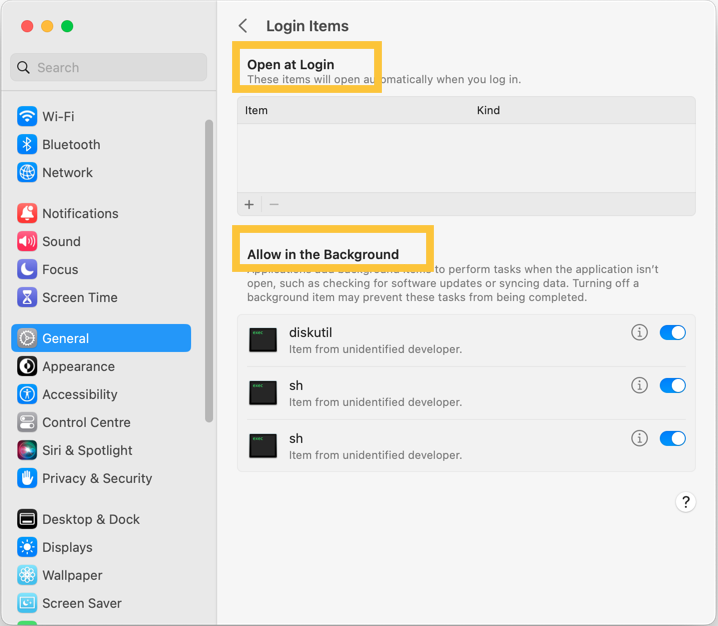
- Selecciona General y, a continuación, ve a Elementos de inicio.
- En el primer grupo, Elementos de inicio, selecciona los elementos que quieras eliminar y haz clic en «-» para confirmar la acción.
- En el segundo grupo, denominado «Permitir en segundo plano», desactiva el interruptor situado junto a los elementos que quieras deshabilitar.
Método 5: Reconstruir el índice de Spotlight
Cuando la base de datos del índice de Spotlight no funciona correctamente, Spotlight tarda en mostrar los elementos relevantes que buscas. Este problema puede aparecer porque el índice permanece activo mientras el dispositivo está encendido. Puedes reconstruirlo para solucionar la lentitud de Spotlight:
- Selecciona menú Apple > Ajustes del Sistema.
- Abre los ajustes de Spotlight.
- Arrastra el disco o la carpeta que quieras volver a indexar hasta la lista de ubicaciones en las que Spotlight no puede realizar búsquedas. También puedes hacer clic en el botón de añadir (+) y seleccionar el disco o la carpeta que quieras añadir.
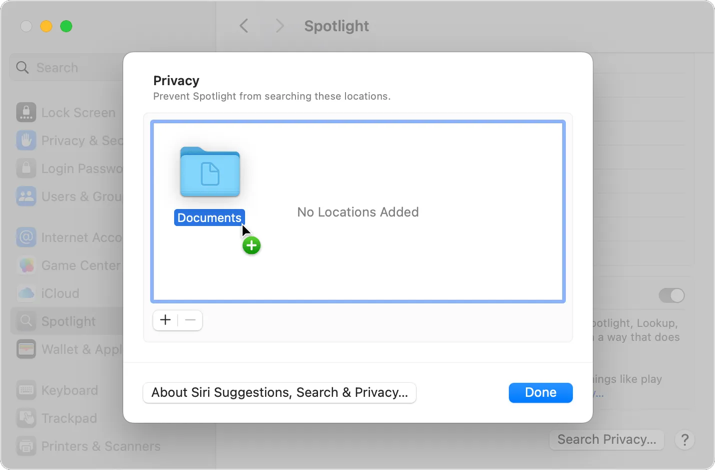
- En esa misma lista de ubicaciones, selecciona el disco o la carpeta que acabas de añadir. A continuación, haz clic en el botón de eliminar (–) para quitarlo de la lista y permitir que se vuelva a indexar.
- Haz clic en Aceptar y cierra los Ajustes del Sistema.
Spotlight volverá a indexar el contenido del disco o la carpeta seleccionados. El proceso puede tardar un tiempo, según la cantidad de información que deba indexarse.
Método 6: volver de macOS Ventura a una versión anterior de macOS
Si instalas macOS Ventura en un Mac no compatible, debes tener en cuenta que no podrás disfrutar de todas sus funciones. La lentitud de macOS Ventura puede ser uno de los problemas derivados de esa instalación no compatible.
Si quieres recuperar un rendimiento fluido, puedes volver de macOS Ventura a macOS Monterey o a una versión anterior de macOS:
- Conecta al Mac la unidad de Time Machine que contiene la versión anterior de macOS y los datos del usuario.
- Reinicia el Mac.
- En un Mac con Apple Silicon: mantén pulsado el botón de encendido hasta que aparezca la pantalla de arranque. A continuación, selecciona Opciones > Continuar.
En un Mac con procesador Intel: mantén pulsadas las teclas Comando + R hasta que aparezca el logotipo de Apple. - Selecciona Restaurar desde una copia de seguridad de Time Machine y, a continuación, pulsa el botón Continuar.
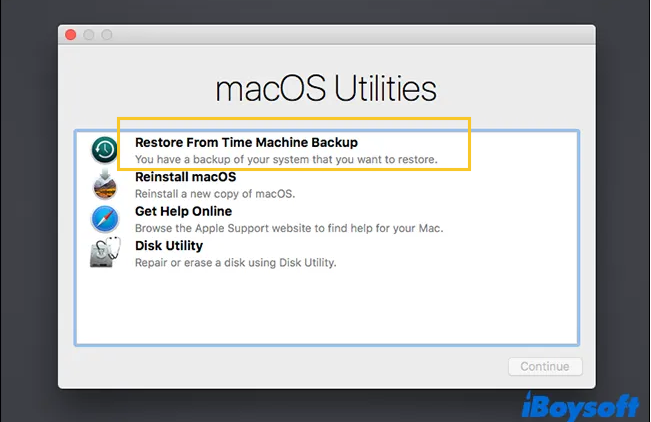
- Selecciona el origen de la restauración y haz clic en Continuar.
- Selecciona la copia de seguridad desde la que quieras restaurar.
- Sigue las instrucciones para completar la reinstalación y, después, restaura tus archivos desde la unidad de copia de seguridad.
Se recomienda ejecutar macOS Ventura en un Mac compatible. Así podrás utilizar todas sus funciones y reducirás la exposición a posibles vulnerabilidades de seguridad.
Método 7: actualizar la CPU y otros componentes del Mac
Si los juegos se ralentizan en macOS Ventura debido a un procesador relativamente poco potente, la solución más eficaz es actualizar el equipo y adquirir un Mac con un chip y una configuración más avanzados. Cuanto mejores sean las especificaciones del dispositivo, más fluido funcionará.
Si esta opción no te convence, desplázate hacia arriba y prueba las soluciones que hemos mencionado antes.
Conclusiones
Los problemas de ralentización de macOS Ventura pueden manifestarse de distintas formas según la situación, pero sus causas suelen ser similares.
Si notas que el equipo no funciona correctamente después de actualizar macOS Ventura, prueba los métodos explicados en este artículo.