
Wenn Sie häufig mit Zahlen und digitalen Informationen arbeiten, kennen Sie wahrscheinlich die weit verbreitete Tabellenkalkulations-App Microsoft Excel. Diese Dienstprogramm hat zahlreiche Auszeichnungen für seine Excellenz im Umgang mit Zahlen erhalten und hat Microsoft Office für Mac veröffentlicht, um Unterstützung für macOS-Geräte anzubieten.
Apple hat jedoch seine Produkte, einschließlich Mac, iPhone und iPad, mit einer Tabellenkalkulations-App konfiguriert, die als Apple Numbers App bezeichnet wird und darauf abzielt, Zahlen und digitale Daten auf Apple-Produkten lokal zu verarbeiten. Jetzt werden wir lernen, wie man die Apple Numbers App verwendet, um eine Tabelle zu erstellen und die digitalen Informationen wie erwartet zu organisieren.
Was ist die Apple Numbers App?
Apple Numbers ist eine Tabellenkalkulations-App, die von Apple Inc. entwickelt wurde und Teil des iWork-Produktivitätssuites ist, zusammen mit Apple Keynote und Apple Pages.
Sie ist auf iOS-Geräten und Mac-Geräten mit macOS verfügbar, die nach macOS High Sierra (einschließlich macOS High Sierra) veröffentlicht wurden. Als neueste Anwendung in der iWork Suite erschien Numbers erstmals am 7. August 2007 auf Mac OS X. Im Laufe der Jahre hat Apple sie mit verschiedenen Funktionen und Verbesserungen aktualisiert, um sie zu einer fortschrittlicheren und aufmerksameren Tabellenkalkulations-App zu machen.

Verglichen mit seinem Konkurrenten Microsoft Excel, der traditionellen Tabellenkalkulations-App, die die Tabelle als primären Container zur Aufnahme anderer Medien betrachtet, reduziert die Numbers App Tabellen auf eine von vielen verschiedenen Medientypen auf einer Seite, indem sie eine freiformige Leinwand verwendet, wobei andere Medien wie Diagramme, Grafiken und Texte auf die gleiche Weise behandelt werden.
Zusätzlich integriert die Apple Numbers App auch Elemente aus dem wegweisenden Lotus Improv, insbesondere die Verwendung von Formeln basierend auf Bereich statt Zellen. Allerdings wird dies unter Verwendung regulärer Tabellenkalkulationsprinzipien anstelle multidimensionaler Datenbanken, wie Improvisation es tut, erreicht.
Wenn Sie die grundlegende Einführung informativ finden, teilen Sie sie bitte mit mehr Personen auf Ihrer Social-Media-Plattform!
Wie verwendet man die Apple Numbers App auf dem Mac?
Nachdem wir die Definition und die grundlegende Geschichte der Apple Numbers App erkundet haben, ist es an der Zeit herauszufinden, wie man sie ausführt, um eine anpassbare Tabelle zu erstellen und die digitalen Daten zu organisieren:
Wie man in Numbers auf dem Mac ein Tabellenkalkulationsblatt erstellt:
Jede Tabellenkalkulation beginnt mit einer Grundvorlage - einem Modell, das Sie als Ausgangspunkt verwenden, das koordinierte Schriftarten und Farben für ein einheitliches Erscheinungsbild verwendet und oft Platzhalter enthält, die Sie durch die Daten ersetzen können, die Sie organisieren möchten.
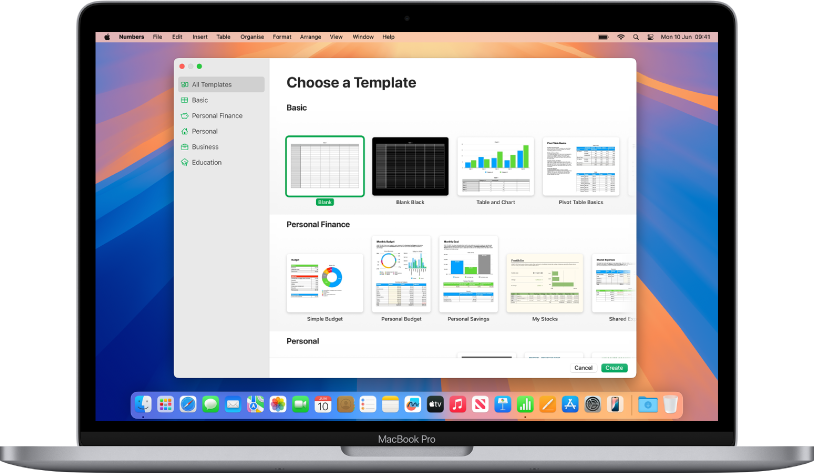
Schritt 1: Öffnen Sie die Numbers-App auf Ihrem Mac. Sie können die Numbers-App starten, indem Sie sie im Mac-Dock, im Launchpad oder im Programme-Ordner öffnen.
Schritt 2: Durchsuchen Sie im Vorlagenauswahlmenü die Vorlagen nach Kategorie, und doppelklicken Sie dann auf die gewünschte Vorlage. Um die Auswahl einzugrenzen, klicken Sie auf eine Kategorie entlang der Seitenleiste links.
Wenn Sie eine neue Tabelle von Grund auf erstellen möchten, doppelklicken Sie auf die Leer-Vorlage.
Schritt 3: Führen Sie basierend auf Ihren Anforderungen eines der folgenden durch:
- Fügen Sie Ihre Überschriften und Daten in eine Tabelle ein: Wählen Sie eine Tabellenzelle aus und geben Sie den Text ein.
- Fügen Sie weitere Tabellen, Textfelder, Formen und Bilder hinzu: Klicken Sie auf die Objektschaltflächen in der Symbolleiste.
- Ordnen Sie Elemente im Blatt an: Ziehen Sie Tabellen und Objekte dorthin, wo Sie sie haben möchten.
Schritt 4: Wählen Sie Ablage > Speichern, geben Sie einen Namen ein, wählen Sie das Speicherziel und klicken Sie dann auf Speichern.
Mac verfügt über ein beeindruckendes Feature namens AutoSave, das alle Ihre unvollendeten Arbeiten oder Änderungen an Zahlen, Texten, Präsentationen usw. automatisch speichert, sodass Sie das Tabellenkalkulationsblatt nicht manuell speichern oder sich keine Sorgen darüber machen müssen, dass Datenverlust durch plötzliches Beenden der App oder Gerätestromausfall verursacht wird.
Sie können auch iCloud Drive aktivieren, um die Zahlen, mit denen Sie arbeiten, zu sichern, damit Sie nahtlos auf anderen Geräten darauf zugreifen oder diese bearbeiten können.
Schritt 5: Um das Tabellenkalkulationsblatt zu schließen, klicken Sie auf die rote Schaltfläche mit einem X in der oberen linken Ecke des Fensters.
Wie Daten zu einer Tabelle in Numbers hinzugefügt werden:
Sie können Daten auf drei Arten zu einer Tabelle in Numbers hinzufügen: direkt in Zellen eingeben, Inhalte aus der Quelldatei kopieren und einfügen oder Numbers Muster mit der Autovervollständigung vervollständigen lassen. Sobald die Daten hinzugefügt sind, können Sie die Zelle bearbeiten oder löschen, wie Sie möchten.
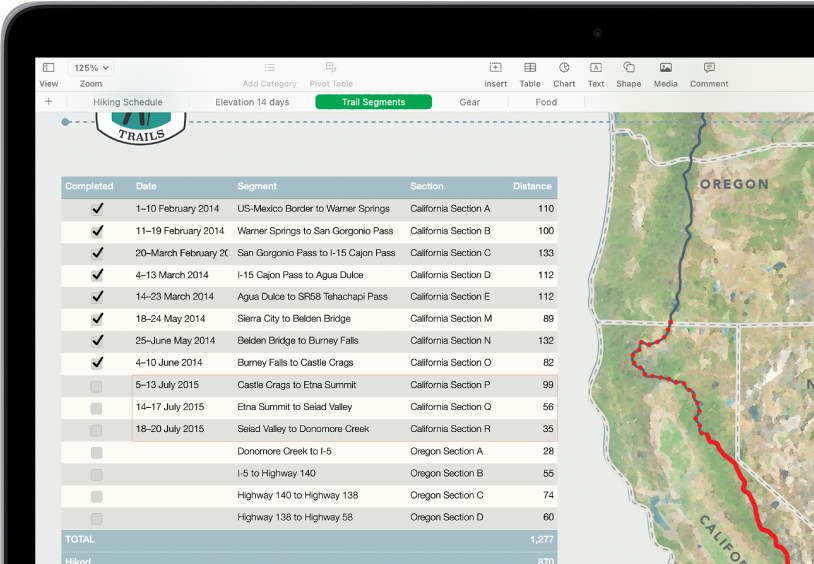
- Fügen Sie Daten in eine leere Zelle ein: Klicken Sie auf die Zelle und beginnen Sie mit der Eingabe.
- Fügen Sie Absätze in eine Zelle ein: Kopieren Sie den Inhalt, den Sie einfügen möchten, klicken Sie mit der rechten Maustaste auf die Zelle und wählen Sie dann Bearbeiten > Einfügen.
- Bearbeiten Sie den Inhalt: Doppelklicken Sie auf eine Zelle, um den Mauszeiger dort zu platzieren, und beginnen Sie mit der Eingabe.
- Ersetzen Sie den Inhalt: Klicken Sie auf eine Zelle und beginnen Sie mit der Eingabe, um den ursprünglichen Inhalt zu überschreiben.
- Löschen Sie alle Inhalte: Klicken Sie auf eine Zelle und drücken Sie die Löschen-Taste auf Ihrer Tastatur.
Wie man ein lebendiges Diagramm erstellt:
Sie können Spalten-, Balken-, Linien-, Flächen-, Torten-, Donut- und Radar-Diagramme hinzufügen, um ein Diagramm lebendiger und visueller zu gestalten. Der erste Schritt, den Sie jedoch tun sollten, ist das Erstellen eines Diagramms:
1⃣️: Erstellen Sie zunächst ein beliebiges Diagramm, indem Sie zuerst ein Diagramm zu einem Blatt hinzufügen und dann die Tabellenzellen mit den Daten auswählen, die Sie verwenden möchten.
2⃣️: Wählen Sie zuerst die Daten aus und erstellen Sie dann ein Diagramm, um die Daten anzuzeigen.
Anschließend können Sie ein Spalten-, Balken-, Linien-, Flächen-, Torten-, Donut- oder Radar-Diagramm erstellen, um den Inhalt visueller zu gestalten.

- Klicken Sie auf die Diagramm-Schaltfläche in der Symbolleiste und wählen Sie dann 2D, 3D oder Interaktiv. Sie können auf die Pfeile links und rechts klicken, um weitere Stile zu sehen.
- Klicken Sie auf ein Diagramm oder ziehen Sie es auf das Blatt.
- Klicken Sie auf die Schaltfläche Daten zum Diagramm hinzufügen in der Nähe des ausgewählten Diagramms (Wenn Sie die Schaltfläche zum Hinzufügen von Diagrammdaten nicht sehen können, stellen Sie sicher, dass Sie das Diagramm ausgewählt haben).
- Wählen Sie die Tabellenzellen mit den Daten aus, die Sie verwenden möchten.
- Um zu ändern, ob Zeilen oder Spalten als Datenreihen dargestellt werden, wählen Sie eine Option aus dem Pop-up-Menü in der Leiste am unteren Rand des Fensters aus.
- Klicken Sie auf Fertig in der Leiste am unteren Rand des Fensters.
Wie Sie in Echtzeit mit anderen zusammenarbeiten können:
Genau wie Sie auf Ihrem Mac-Arbeitsplatz einen gemeinsamen Kalender erstellen können, können Sie auch mit anderen Mitgliedern zusammenarbeiten, um eine Tabelle in Numbers zu erstellen. Beachten Sie, dass nur Benutzer, die macOS 14 oder neuer ausführen und Numbers 14.3 oder neuer verwenden, an dieser Erstellungsarbeit teilnehmen dürfen.
Als Besitzer dieser Tabelle haben Sie die folgenden Berechtigungen in dieser gemeinsam erstellten Tabelle:

- Legen Sie fest, wer auf die Tabelle zugreifen kann: Erstellen Sie einen Link, den jeder zum Öffnen der Tabelle verwenden kann, oder beschränken Sie den Zugriff nur auf bestimmte Personen, die sich in ihrem Apple Account anmelden müssen, bevor sie sie öffnen können.
- Bestimmen Sie die Berechtigungen der Mitglieder zum Bearbeiten oder nur zum Anzeigen: Erlauben Sie anderen, Änderungen an der Tabelle vorzunehmen oder sie nur anzuzeigen.
- Legen Sie fest, wer andere zum Beitritt einladen kann: Ob die Personen, die Sie einladen, auch andere einladen können, der Tabelle beizutreten.
Verstehen Sie? Die Numbers-App von Apple ermöglicht es Ihnen, verschiedene Arbeiten zu erstellen, um Ihre Tabelle lebendiger und einzigartiger zu machen, was sogar die langweiligen digitalen Daten bunt und leicht verständlich macht. Daher ist es nicht mehr notwendig, für Microsoft Office für Mac zu bezahlen, da Sie bereits eine so praktische und kostenlose Tabellenkalkulations-App auf Ihrem Mac haben!