Wenn Sie jemals ein Windows-formatiertes NTFS-Laufwerk in Ihren Mac mit Big Sur eingesteckt haben, sind Sie wahrscheinlich auf eine frustrierende Einschränkung gestoßen: macOS ermöglicht es Ihnen, Dateien auf dem Laufwerk anzuzeigen, aber nicht zu bearbeiten, zu löschen oder neue Daten darauf zu speichern.
Diese Schreibschutzbarriere ist ein Überbleibsel von Apples langjährigem Ansatz gegenüber NTFS, aber keine Sorge - es gibt Lösungen. So entsperren Sie sicher und effizient den vollständigen Lese- und Schreibzugriff auf NTFS-Laufwerke auf macOS Big Sur.
Kann Big Sur NTFS lesen?
Ja, macOS Big Sur kann NTFS-Laufwerke von Haus aus lesen - aber mit einem Haken. Während Apple nativen Support zum Lesen von Dateien auf NTFS-formatierten Laufwerken bietet, beschränkt es absichtlich das Schreiben darauf. Das bedeutet, dass Sie Dateien auf einem NTFS-Laufwerk (wie einer Windows-externen Festplatte oder einem USB-Stick) öffnen, kopieren oder anzeigen können, aber ohne Dritttools oder riskante Workarounds können Sie sie nicht bearbeiten, löschen oder neue Dateien darauf speichern.
Kann Big Sur auf NTFS schreiben?
Apple hat in macOS noch nie native Unterstützung zum Schreiben auf NTFS bereitgestellt, aus einem einfachen Grund: Lizenzierung. NTFS (New Technology File System) ist das proprietäre Format von Microsoft, und während macOS integrierte Treiber zum Lesen von NTFS-Laufwerken enthält, erfordert das Schreiben zusätzliche Berechtigungen. Big Sur setzt diese Tradition fort und lässt Benutzer mit einseitigem Zugriff zurück, es sei denn, sie ergreifen selbst Maßnahmen.
Die sichere Lösung: Verwenden Sie den iBoysoft NTFS-Treiber für Mac Big Sur
Für eine zuverlässige und problemlose NTFS-Schreibunterstützung sind Drittanbieter-Treiber der richtige Weg. Diese Tools integrieren sich nahtlos in macOS Big Sur und bieten vollen Lese-Schreibzugriff ohne Terminal-Hacks oder Neuformatierung. Hier ist, worauf Sie bei einem vertrauenswürdigen NTFS-Treiber achten sollten:
- Big Sur Kompatibilität: Stellen Sie sicher, dass die Software macOS 11.x (und neuer, wie Monterey) unterstützt.
- Unterstützung für M1/M2/M3/M4 Chips: Wenn Sie auf Apple Silicon sind, überprüfen Sie die ARM-Kompatibilität.
- Benutzerfreundliche Benutzeroberfläche: Kein Coding erforderlich – einfach installieren und loslegen.
- Datenschutz: Funktionen wie Smart Mounting und Fehlerwiederherstellung verhindern Korruption.
Unsere Empfehlung: iBoysoft NTFS für Mac
Wir haben mehrere Tools getestet, und iBoysoft überzeugt durch seine Big Sur-Optimierung, M1/M2-Unterstützung und intuitives Design. So verwenden Sie es:
- iBoysoft NTFS für Mac herunterladen und installieren.
- Verbinden Sie Ihr NTFS-Laufwerk: Es sollte nun mit Lese-Schreibzugriff eingehängt sein. Falls nicht, wählen Sie das NTFS-Laufwerk im NTFS-Tool für Mac Big Sur aus und klicken Sie auf Öffnen.
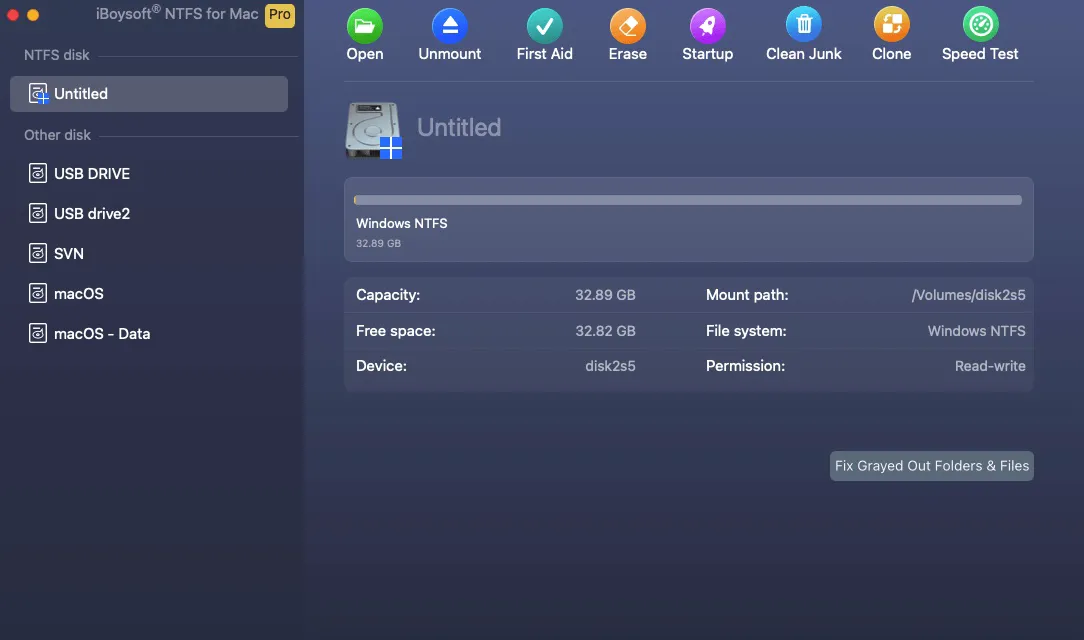
- Dateien auf dem NTFS-Laufwerk bearbeiten, kopieren oder löschen.
Weitere solide Optionen sind Paragon NTFS für Mac und Tuxera NTFS, aber iBoysoft's ausgewogenes Preis-Leistungs-Verhältnis macht es ideal für die meisten Benutzer.
Teilen Sie den NTFS-Treiber für Mac Big Sur mit anderen!
Der riskante Weg: Aktivieren Sie NTFS-Schreibunterstützung über Terminal
Technisch gesehen verbirgt macOS einen Terminal-Befehl, um experimentelle NTFS-Schreibunterstützung zu aktivieren. Aber gehen Sie mit Vorsicht vor – diese Methode wird von Apple nicht unterstützt und kann zu Datenkorruption oder Laufwerksfehlern führen. So funktioniert es:
- Verbinden Sie Ihr NTFS-Laufwerk und notieren Sie dessen Namen.
- Öffnen Sie das Terminal unter Programme > Dienstprogramme.
- Geben Sie den folgenden Befehl ein und drücken Sie Enter.sudo nano /etc/fstab
- Geben Sie Ihr Passwort ein und drücken Sie erneut Enter.
- Fügen Sie diese Zeile hinzu (ersetzen Sie "WindowsDrive" durch den Namen Ihres Laufwerks):LABEL=WindowsDrive none ntfs rw,auto,nobrowse
- Drücken Sie Strg + O zum Speichern und dann Strg + X zum Beenden.
- Entfernen Sie das NTFS-Laufwerk sicher.
- Starten Sie Ihren Mac neu und verbinden Sie das Laufwerk erneut.
Auch wenn dies Schreibzugriff gewähren könnte, Instabilität ist häufig. Wenn Ihr Laufwerk unerwartet getrennt wird oder Dateien nicht lesbar werden, werden Sie sich wünschen, dass Sie die sicherere Methode oben ausprobiert hätten.
Die Nukleare Option: Reformatieren des NTFS-Laufwerks in ein Mac-freundliches Dateisystem
Wenn Sie das Laufwerk nicht mit Windows-Maschinen teilen müssen, ist das Neuaformatieren in ein macOS-eigenes Dateisystem wie APFS oder exFAT eine einfache Lösung. Dies löscht die schreibgeschützte NTFS-Barriere vollständig, aber Achtung: das Neuaformatieren löscht alle Daten auf dem Laufwerk. Sichern Sie zuerst Ihre Dateien!
- Öffnen Sie den Festplattendienstprogramm (Programme > Dienstprogramme).
- Suchen Sie Ihr NTFS-Laufwerk in der Seitenleiste. Wählen Sie das Laufwerkvolume (nicht die übergeordnete Festplatte) aus und klicken Sie auf Löschen.
- Benennen Sie das Laufwerk und wählen Sie ein Dateisystem:
APFS: Am besten für die ausschließliche Verwendung mit macOS geeignet (optimiert für SSDs und Big Sur+).
exFAT: Wählen Sie dies, wenn Sie gelegentlich Windows-Kompatibilität benötigen.
Mac OS Extended (Journaled): Ältere HDDs oder Laufwerke, die mit Macs vor High Sierra verwendet wurden. - Klicken Sie auf Löschen und dann auf Fertig, wenn Sie fertig sind.
Abschließende Gedanken
Obwohl die schreibgeschützte NTFS-Unterstützung von macOS Big Sur veraltet erscheint, sind Lösungen nur wenige Klicks entfernt. Für gelegentliche Benutzer bieten Drittanbieter-Treiber wie iBoysoft NTFS for Mac Sicherheit und Plug-and-Play-Simplicity. Vermeiden Sie das Terminal-Glücksspiel - Ihre Daten sind die 20-30 Dollar Investition wert. Wenn NTFS nicht erforderlich ist, reformatieren Sie es mit einem nativen macOS-Format.
Bereit, die schreibgeschützte Kette zu durchbrechen? Laden Sie iBoysoft NTFS for Mac herunter und beginnen Sie noch heute, Ihre NTFS-Laufwerke auf Big Sur zu bearbeiten.