Se você já conectou uma unidade formatada em NTFS do Windows no seu Mac executando o Big Sur, provavelmente se deparou com uma limitação frustrante: o macOS permite que você visualize arquivos na unidade, mas não permite editá-los, excluí-los ou salvar novos dados nela.
Essa barreira de apenas leitura é uma herança da abordagem de longa data da Apple em relação ao NTFS, mas não se preocupe—existem soluções alternativas. Aqui está como desbloquear o acesso total de leitura e escrita em unidades NTFS no macOS Big Sur de forma segura e eficiente.
O Big Sur pode ler NTFS?
Sim, o macOS Big Sur pode ler unidades NTFS sem necessitar de instalações adicionais—mas com uma ressalva. Enquanto a Apple inclui suporte nativo para ler arquivos em unidades formatadas em NTFS, ela restringe intencionalmente a escrita nelas. Isso significa que você pode abrir, copiar ou visualizar arquivos armazenados em uma unidade NTFS (como um disco rígido externo do Windows ou pen drive), mas não pode editá-los, excluí-los ou salvar novos arquivos sem ferramentas de terceiros ou soluções arriscadas.
O Big Sur pode escrever em NTFS?
A Apple nunca incluiu suporte nativo para escrever em NTFS no macOS por uma razão simples: licenciamento. NTFS (New Technology File System) é um formato proprietário da Microsoft, e embora o macOS inclua drivers integrados para ler unidades NTFS, a escrita requer permissões adicionais. O Big Sur mantém essa tradição, deixando os usuários presos com acesso de mão única a menos que tomem medidas por conta própria.
A Solução Segura: Use o iBoysoft NTFS Driver para Mac Big Sur
Para uma escrita NTFS confiável e sem complicações, os drivers de terceiros são o caminho a seguir. Essas ferramentas se integram perfeitamente ao macOS Big Sur, oferecendo acesso total de leitura e gravação sem hacks no Terminal ou reformatação. Aqui está o que procurar em um driver NTFS confiável:
- Compatibilidade com o Big Sur: Verifique se o software suporta macOS 11.x (e mais recentes, como Monterey).
- Suporte a Chip M1/M2/M3/M4: Se você estiver no Apple Silicon, verifique a compatibilidade com ARM.
- Interface Amigável: Nenhuma codificação necessária—basta instalar e usar.
- Proteção de Dados: Recursos como montagem inteligente e recuperação de erros evitam a corrupção.
Nossa Escolha: iBoysoft NTFS for Mac
Já testamos várias ferramentas e o iBoysoft se destaca pela sua otimização para o Big Sur, suporte M1/M2 e design intuitivo. Veja como usá-lo:
- Baixe e instale o iBoysoft NTFS for Mac.
- Conecte sua unidade NTFS: Deve montar agora com acesso de leitura e gravação. Caso contrário, escolha a unidade NTFS na ferramenta NTFS for Mac Big Sur e clique em Abrir.
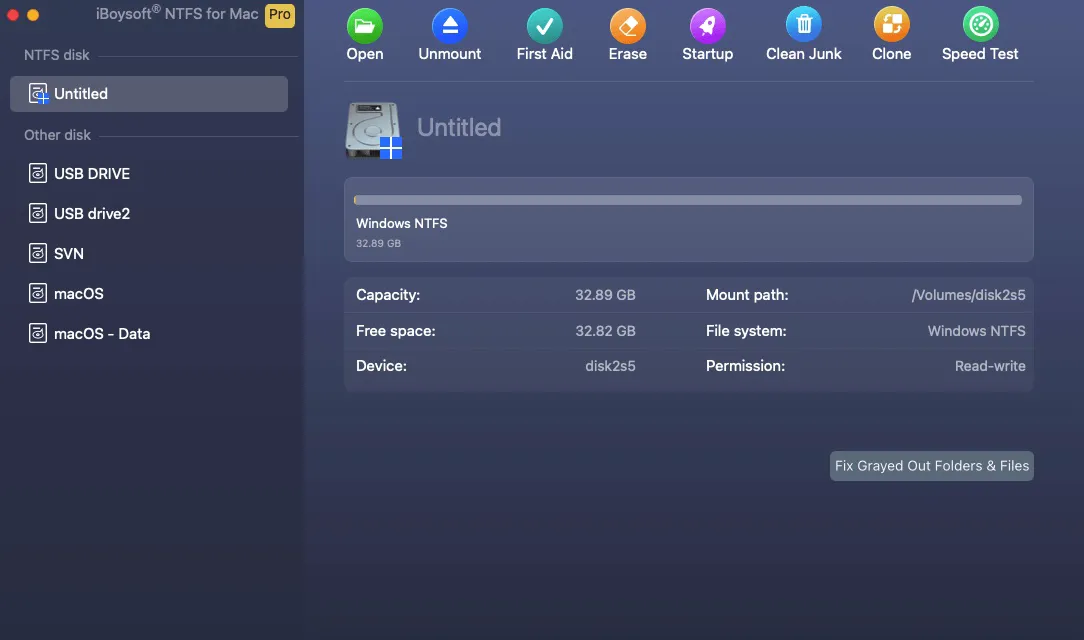
- Edite, copie ou exclua arquivos na unidade NTFS.
Outras opções sólidas incluem Paragon NTFS for Mac e Tuxera NTFS, mas o equilíbrio de preço e desempenho do iBoysoft o torna ideal para a maioria dos usuários.
Compartilhe o driver NTFS para Mac Big Sur com outras pessoas!
O Caminho Arriscado: Habilitar a Escrita NTFS via Terminal
Em termos técnicos, o macOS esconde um comando de Terminal para ativar o suporte experimental de escrita NTFS. Mas proceda com cautela—este método não é suportado pela Apple e pode levar à corrupção de dados ou erros na unidade. Veja como funciona:
- Conecte sua unidade NTFS e anote o seu nome.
- Abra o Terminal em Aplicativos > Utilitários.
- Insira o comando abaixo e pressione Enter.sudo nano /etc/fstab
- Insira sua senha e pressione Enter novamente.
- Adicione esta linha (substitua "WindowsDrive" pelo nome de sua unidade):LABEL=WindowsDrive none ntfs rw,auto,nobrowse
- Pressione Ctrl + O para salvar e depois Ctrl + X para sair.
- Ejecte com segurança a unidade NTFS.
- Reinicie seu Mac e reconecte a unidade.
Embora isso possa conceder acesso de gravação, a instabilidade é comum. Se sua unidade desconectar inesperadamente ou arquivos se tornarem ilegíveis, você vai desejar ter tentado o método mais seguro acima.
A Opção Nuclear: Reformatar a Unidade NTFS para um Sistema de Arquivos Amigável ao Mac
Se você não precisa compartilhar a unidade com máquinas Windows, reformatá-la para um sistema de arquivos nativo do macOS, como APFS ou exFAT, é uma solução direta. Isso elimina completamente a barreira somente leitura do NTFS, mas atenção: a formatação apagará todos os dados na unidade. Faça backup de seus arquivos primeiro!
- Abra o Utilitário de Disco (Aplicativos > Utilitários).
- Localize sua unidade NTFS na barra lateral. Selecione o volume da unidade (não o disco pai) e clique em Apagar.
- Nomeie a unidade e escolha um sistema de arquivos:
APFS: Melhor para uso exclusivo do macOS (otimizado para SSDs e Big Sur+).
exFAT: Escolha este se precisar de compatibilidade ocasional com o Windows.
Mac OS Extended (Com journaling): HDDs mais antigos ou unidades usadas com Macs anteriores ao High Sierra. - Clique em Apagar, depois em Concluído quando terminar.
Pensamentos Finais
Embora o suporte somente leitura do NTFS no macOS Big Sur pareça desatualizado, as soluções estão a apenas alguns cliques de distância. Para usuários casuais, drivers de terceiros como o iBoysoft NTFS for Mac oferecem tranquilidade e simplicidade plug-and-play. Evite o risco do Terminal—seus dados valem o investimento de $20-$30. Se o NTFS não for necessário, reformate-o com um formato nativo do macOS.
Pronto para Quebrar a Cadeia Somente Leitura? Baixe o iBoysoft NTFS for Mac e comece a editar suas unidades NTFS no Big Sur hoje.