Wie deinstalliere ich Disk Drill auf dem Mac? Es gibt verschiedene Gründe, warum Sie Disk Drill nach der Nutzung wieder entfernen möchten – zum Beispiel, weil es zu viel Speicherplatz benötigt, die Wiederherstellungsergebnisse nicht überzeugen oder Sie die Software schlichtweg nicht mehr benötigen.
Disk Drill lässt sich nicht deinstallieren und verlangsamt meinen Rechner. Ich habe auf Deinstallieren geklickt, der Vorgang wurde gestartet, aber der Fortschrittsbalken bleibt stehen und es tut sich nichts. – Reddit
Bedenken Sie dabei: Einfaches Verschieben von Disk Drill in den Papierkorb entfernt die Software nicht vollständig von Ihrem Mac. Es bleiben zahlreiche Restdateien im System zurück, die Speicher belegen und möglicherweise sogar zu Problemen oder Konflikten führen können.
In diesem Artikel stellen wir Ihnen drei effektive Methoden vor, mit denen Sie Disk Drill auf dem Mac restlos deinstallieren und alle Rückstände zuverlässig entfernen können.
Disk Drill mit CleanMyApp vom Mac deinstallieren
Auch wenn Disk Drill über das entsprechende Installationsprogramm entfernt wird, berichten viele Nutzer, dass dennoch Restdateien auf dem Mac verbleiben, Speicherplatz beanspruchen und die Systemleistung beeinträchtigen können.
Mit einem professionellen Deinstallations-Tool wie CleanMyApp können Sie Disk Drill komplett entfernen. Diese Software ist schlank und benötigt kaum Systemressourcen – Ihr Mac wird dadurch nicht ausgebremst.
CleanMyApp entfernt sowohl das Hauptprogramm als auch zugehörige Dateien wie Einstellungen, Cache und Protokolle und sorgt so für eine vollständige Deinstallation.
Zudem ist CleanMyApp vom App Store verifiziert. Über den folgenden Link können Sie die Anwendung direkt aus dem App Store laden und Disk Drill deinstallieren.
So entfernen Sie Disk Drill mit CleanMyApp von Ihrem Mac:
- Laden Sie CleanMyApp kostenlos herunter, installieren Sie das Programm und öffnen Sie es.
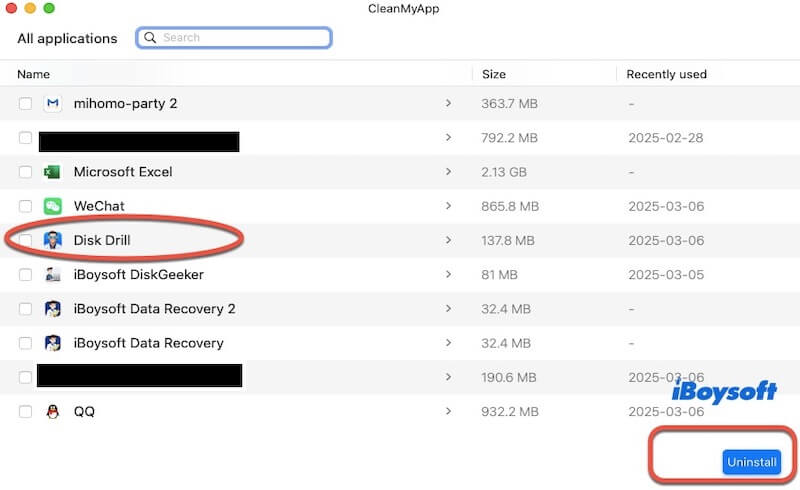
- Wählen Sie in der Hauptoberfläche von CleanMyApp Disk Drill aus und klicken Sie auf Deinstallieren.
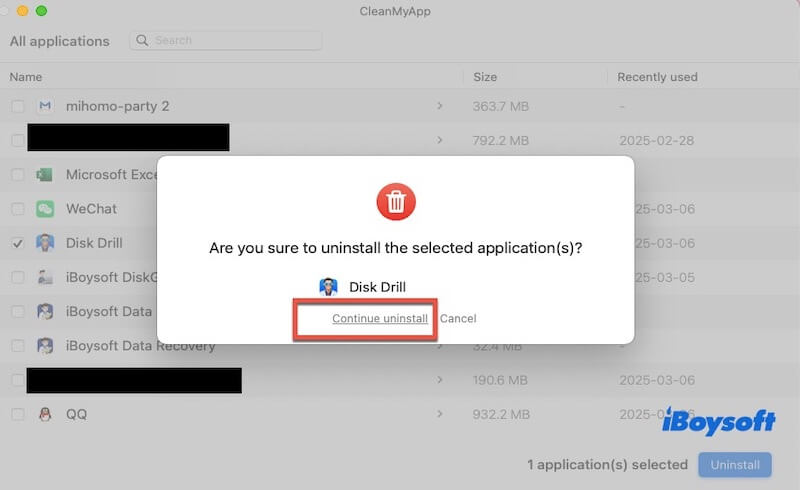
- Klicken Sie auf Deinstallation fortsetzen, um den Vorgang zu bestätigen.
- Geben Sie Ihr Administrator-Passwort ein, falls Sie dazu aufgefordert werden, um Disk Drill vollständig und ohne Rückstände von Ihrem Mac zu entfernen.
Jetzt befinden sich keine zu Disk Drill gehörenden Dateien mehr auf Ihrem Mac – einschließlich Einstellungen, Cache-Dateien, Protokolle und mehr.
Empfehlen Sie dieses benutzerfreundliche Deinstallationsprogramm gern weiter!
Wie kann man Disk Drill auf dem Mac mit dem integrierten Deinstallationsprogramm entfernen?
Disk Drill bietet zwar kein separates „Deinstallationsprogramm“, aber Sie finden im Installationspaket die Option Disk Drill deinstallieren, mit der Sie die Software entfernen können. So funktioniert es:
- Öffnen Sie Disk Drill.
- Klicken Sie in der Menüleiste oben auf Disk Drill > Einstellungen.
- Wechseln Sie auf den Tab Allgemein – dort finden Sie die Schaltfläche Disk Drill entfernen.
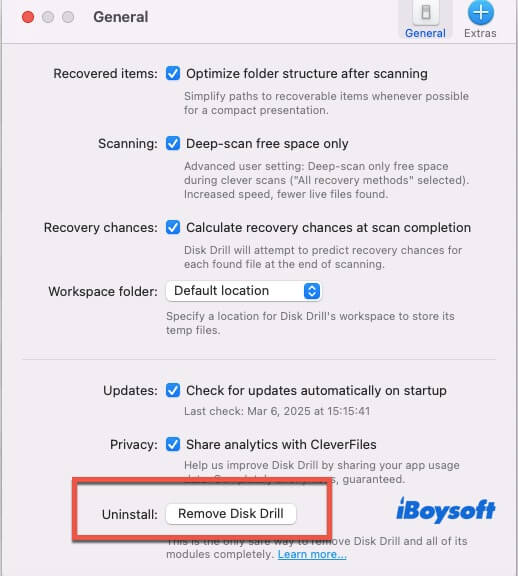
- Klicken Sie auf Disk Drill entfernen und folgen Sie den Anweisungen, um die Deinstallation abzuschließen.
Hinweis: Mit dieser Methode wird nur die Hauptanwendung entfernt – zugehörige Dateien wie System-Caches, Protokolle usw. bleiben auf dem Mac erhalten.
Solche übrig gebliebenen Dateien beanspruchen Speicherplatz, können die Systemleistung beeinträchtigen oder zu Konflikten mit anderer Software führen. Wenn Sie Disk Drill auf dem Mac vollständig entfernen möchten, empfiehlt es sich, entweder ein professionelles Deinstallationstool (z. B. CleanMyApp) zu verwenden oder verbleibende Dateien manuell zu löschen.
Teilen Sie diese Information, um auch anderen bei der Deinstallation zu helfen!
Wie deinstalliert man Disk Drill auf dem Mac manuell?
Neben spezialisierten Tools wie CleanMyApp können Sie Disk Drill auch händisch inklusive Restdateien entfernen. Die manuelle Deinstallation kann jedoch sehr zeitaufwendig sein, da Sie alle verbliebenen Dateien einzeln suchen und löschen müssen.
Schritt 1: Hauptprogramm löschen
Löschen Sie zunächst das Hauptprogramm von Disk Drill. Öffnen Sie dazu den Finder, wählen Sie im Seitenbereich den Ordner „Programme“, suchen Sie Disk Drill, klicken Sie mit der rechten Maustaste darauf und wählen Sie „In den Papierkorb legen“. Alternativ können Sie Disk Drill auch über das Menü „Disk Drill > Einstellungen > Disk Drill entfernen“ löschen.
Schritt 2: Zugehörige Systemdateien entfernen
Disk Drill legt bei der Installation verschiedene Dateien und Ordner im System an. Auch nach dem Löschen der Hauptanwendung verbleiben möglicherweise Reste, die Speicherplatz belegen. Deshalb sollten Sie diese Dateien manuell entfernen.
- Öffnen Sie den Finder, klicken Sie in der oberen Menüleiste auf „Gehe zu“ und wählen Sie „Gehe zum Ordner ...“.
- Geben Sie die folgenden Pfade ein, navigieren Sie jeweils zum entsprechenden Ordner und löschen Sie die enthaltenen Dateien:
~/Library/Application Support/Disk Drill
~/Library/Caches/com.cleverfiles.DiskDrill
~/Library/Logs/Disk Drill.log
~/Library/Preferences/com.cleverfiles.DiskDrill.plist
~/Library/Saved Application State/com.cleverfiles.DiskDrill.savedState
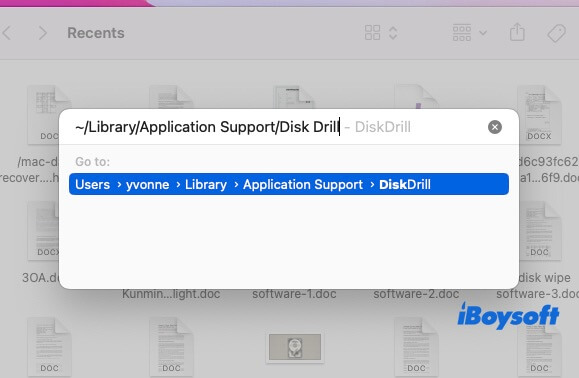
- Falls Sie diese Ordner im Finder nicht sehen, geben Sie einfach den gesamten Pfad im „Gehe zum Ordner“-Fenster ein und entfernen Sie die jeweiligen Dateien einzeln.
Schritt 3: Weitere verbleibende Dateien löschen
Neben den oben genannten Dateien kann Disk Drill versteckte Daten an weiteren Speicherorten hinterlassen. Prüfen und löschen Sie dazu auch diese Pfade:
/Library/Application Support/Disk Drill
/Library/Preferences/com.cleverfiles.DiskDrill.plist
/Library/Logs/Disk Drill.log
Leeren Sie nach der Bereinigung unbedingt den Papierkorb, damit alle Dateien endgültig entfernt sind. Starten Sie danach Ihren Mac neu.
Mit diesen Schritten können Sie Disk Drill auf Ihrem Mac vollständig deinstallieren, ohne zusätzliche Software zu verwenden. Falls Ihnen die manuelle Vorgehensweise zu aufwändig erscheint, können Sie alternativ ein Deinstallations-Tool wie CleanMyApp nutzen, um den Prozess zu vereinfachen.
Fazit
In diesem Artikel wurden drei gängige Methoden vorgestellt, um Disk Drill auf dem Mac zu entfernen. CleanMyApp hat sich dabei als besonders effiziente Lösung herausgestellt: Die Software entfernt nicht nur das Hauptprogramm, sondern sorgt auch dafür, dass keine Überreste auf Ihrem System verbleiben. Probieren Sie es aus und deinstallieren Sie Disk Drill in wenigen Schritten von Ihrem Mac.
War dieser Artikel hilfreich? Empfehlen Sie ihn gerne weiter!