Bazı Mac kullanıcıları için macOS kurulum dosyalarını indirmek (yeni bir macOS sürümü veya son güncellemeler olsun) harici disk üzerinde taşınabilir bir sistem oluşturmak, birden fazla sistemi çalıştırmak ya da sorun gidermek açısından pratik bir yöntem sağlayabilir.
Bilindiği gibi, harici diskte macOS kurulumu veya macOS önyüklenebilir yükleyicisinin oluşturulması için adımların izlenmesi gerekir. Ancak, bazı kullanıcılar macOS güncellemelerini harici disk üzerinde yüklemeye çalışırken beklenmedik problemlerle karşılaşabilmektedir.
Samsung SSD üzerinde macOS Ventura kullanıyorum; macOS güncellemeleri başarılı görünüyor fakat disk üzerinde tamamlanamıyor. Bu sorunu nasıl aşabilirim? -Apple.Community
macOS Sequoia’yı harici NVMe SSD’ye kurdum ve Başlangıç diski olarak seçtim. Ancak macOS 15.3’ten 15.4’e geçmek için güncellemeyi başlattığımda yükleme tamamlanmadı. İç SSD’de sorunsuz çalışan güncelleme harici SSD’de başarısız kalıyor. Bir çözümü var mı? -discussion.apple.com
Benzer bir problemle karşılaşıldığında endişe duymaya gerek yoktur. Sorunun neden meydana geldiğini ve kalıcı şekilde nasıl çözülebileceğini rehberimizde bulabilirsiniz. Böylece macOS güncellemeleri harici diskinizde eksiksiz şekilde kullanıma alınabilir.
Harici SSD’de macOS Güncellemeleri Yüklenemediğinde İzlenmesi Gereken Yöntemler
Harici diske macOS güncellemeleri yüklenemediğinde neden kaynaklandığını tespit etmeye ve çözüm üretmeye yönelik adımlar aşağıda sunulmuştur.
# 1 Sürücünün Başlangıç Diski Olarak Ayarlanması Gerekmektedir
Harici sürücüye macOS güncellemesi uygulanacaksa, Mac’in öncelikle bu disk üzerinden başlatılmış olması önemlidir.
- Apple menüsü > Sistem Ayarları > Genel > Başlangıç Diski adımlarını izleyin.
- Dış diskteki macOS birimini tercih edin.
- Yeniden Başlat düğmesine tıklayın.
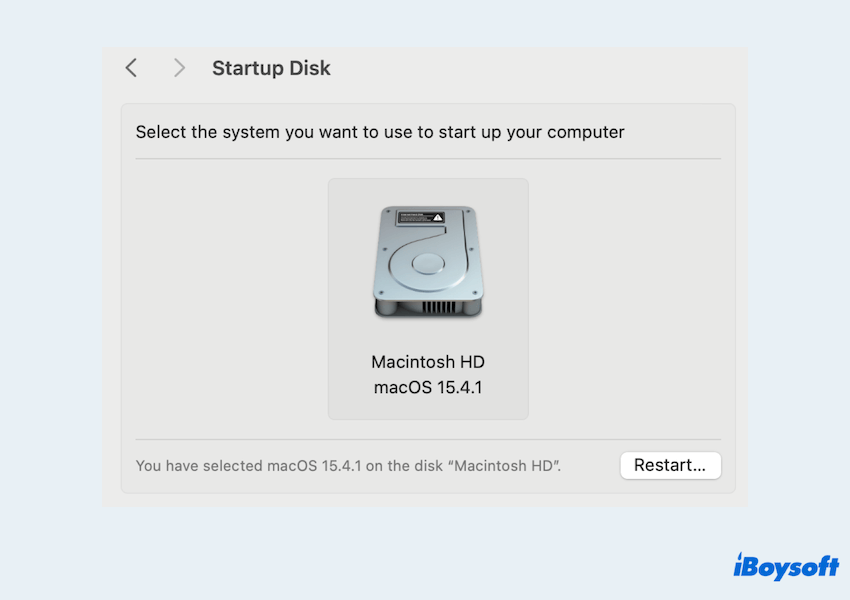
Doğru diskte başlatma işlemi gerçekleştiğinde, sistem güncellemeleri sırasında hedeflenen birime sorunsuz erişim sağlanır.
# 2 Yeterli boş alan kontrolü
macOS güncellemeleri için hedef birimde genellikle 20-30 GB boş alan gereklidir. Başlangıç diski olarak belirlenen harici diskte yeterli boş alan bulunmuyorsa, güncelleme işlemi yarıda kalacaktır. Eğer güncellemeler sırasında yükleme aşırı yavaşsa, bunun sebebi çoğu kez Mac’inizin sabit disk performansındaki düşüştür.
Hem başlangıç diskinden hem de harici sürücülerden gereksiz dosyaların silinmesi, güncelleme başarı oranını yükseltir. Önceden güncellemeler kurulabiliyor, ancak artık olmuyorsa bu yöntem son derece faydalı olacaktır. iBoysoft DiskGeeker for Mac uygulaması, başlangıç disklerindeki gereksiz verileri temizlemeye yardımcı olan bir macOS disk temizleyicisidir.
Gelişmiş yapay zeka analiz sistemiyle, disk alanını görsel olarak tarar ve klasör/dosyanın doğrudan silinip silinemeyeceğini belirler. Gereksiz öğeler kalıcı olarak yok edilir ve kurtarılamaz.
Başlangıç diskinde daha fazla yer açmak için iBoysoft DiskGeeker for Mac ile uygulanabilecek adımlar şunlardır:
- İndirip iBoysoft DiskGeeker for Mac uygulamasını yükleyin ve başlatın.
- Soldaki listeden ilgili diski seçin.
- Sağdaki menüden Alan Analizi bölümüne girin.
- Taramadan sonra dosyaları önizleyin.
(Üzerine gelerek silinip silinmeyeceğini inceleyebilirsiniz.)
- Gereksiz dosyaları içeriye sürükleyin ve Sil komutuyla kalıcı şekilde kaldırın.
Bu yazılım, alan yönetimini kolaylaştırır ve başlangıç olarak tanımlanan harici diskin macOS güncellemelerine hazır olmasını sağlar.
# 3 Disk biçimi ile bölüm yapısını inceleme
macOS, kurulum ve güncellemeler için belirli disk biçimlerini zorunlu kılar. Bunun için Disk İzlencesi uygulamasına başvurmak gerekir.
- Finder > Uygulamalar > Araçlar > Disk İzlencesi menüsüne giriş yapılır.
- Harici sürücü seçildikten sonra üst menüden Sil ögesine tıklanır. (Lütfen öncelikle yedekleme almayı unutmayın!)
- Birim Biçimi olarak APFS (macOS High Sierra ve sonrası için); Şema olarak GUID Bölümleme Haritası belirlenip ardından Sil işlemi uygulanır.
Uyarı: Mac OS Genişletilmiş (Günlüklü) formatının tercih edilmesi, yeni macOS sürümlerinde sıkça güncelleme hatalarına yol açabilir.
Mac'inizin yedeğini almayı unuttunuz mu? Mac veri kurtarma programı ile dosyalarınızın geri getirilmesi sağlanabilir.
# 4 Sürücü İzinlerinin Kontrol Edilmesi
Yanlış ayarlanmış izinler nedeniyle macOS, güncelleme dosyalarını harici SSD gibi birime kaydedemez ve işletim sistemi harici SSD'ye güncellenemeyebilir.
- Finder üzerinden harici sürücüye sağ tıklanarak Bilgi Ver seçeneği seçilir.
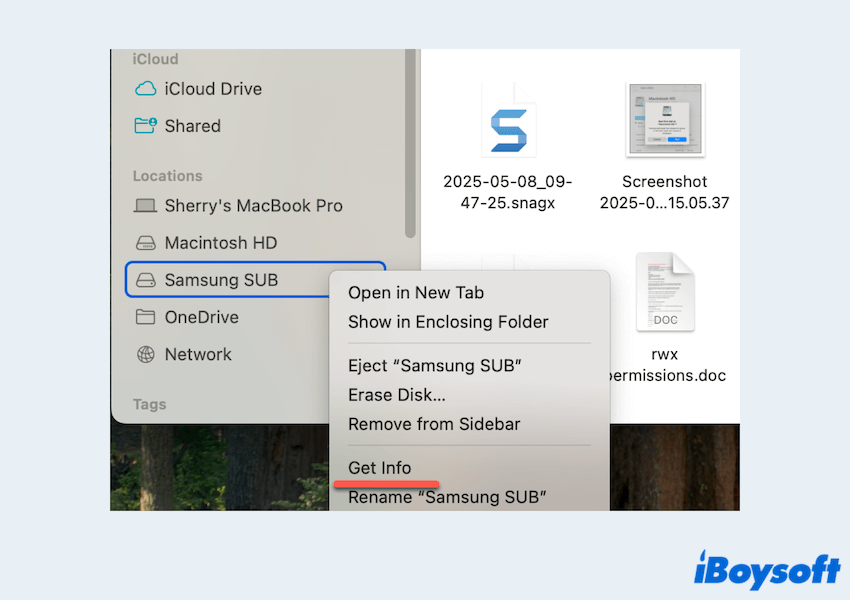
- Bilgi penceresi en alta kaydırılarak Bu birimdeki sahipliği yok say kutucuğunun işaretli olmadığı kontrol edilir.
- Değişiklik yapılabilmesi için kilit simgesine tıklanır ve gerekirse parolanız girilir.
Bu adımlar çözüm sağladıysa, yazımızı başkalarıyla paylaşabilirsiniz.
# 5 macOS Kurulum Uygulaması Üzerinden Güncelleme Yapılması
Sistem Ayarları > Yazılım Güncelleme yerine, macOS’un tam kurulum dosyası Apple’ın resmi sitesi veya App Store üzerinden indirilebilir.
- Apple’ın macOS indirme sayfasını ziyaret ederek veya App Store’da arama yapılır.
- Güncelleyici dosya indirilir.
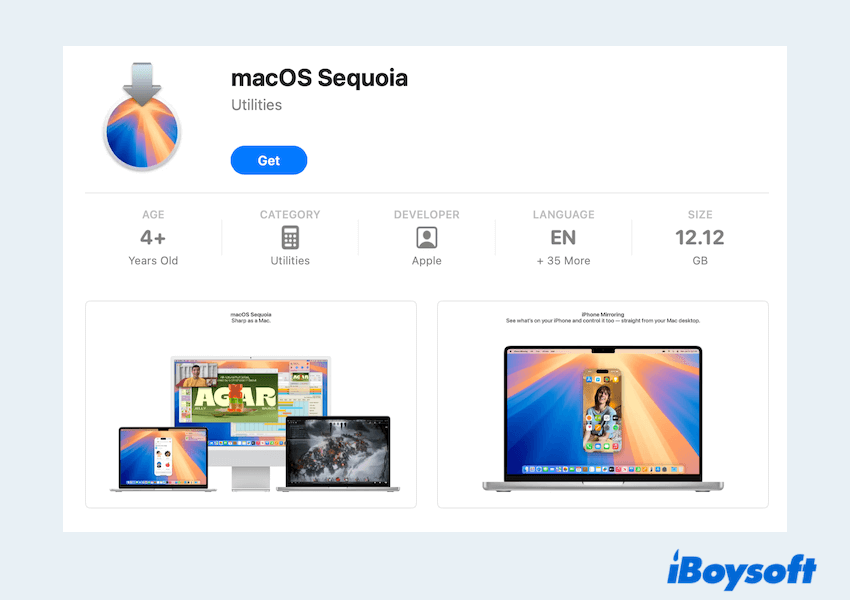
- Kurulum aracı çalıştırılarak hedef olarak harici sürücü seçilir.
- Apple menüsü > Sistem Ayarları > Genel > Yazılım Güncelleme açılarak, Şimdi Güncelle seçeneği ile en güncel sürüm yüklenir.
# 6 Disk İzlencesi Üzerinden İlk Yardım Özelliği ile Denetim
Disk hataları mevcutsa, güncelleme işlemi tamamlanamayabilir. İlk Yardım ile sorunların tespiti ve giderilmesi mümkündür.
- Finder > Uygulamalar > Yardımcı Programlar > Disk İzlencesi yolu izlenir.
- Sol sütunda harici diskiniz seçilir.
- İlk Yardım > Çalıştır > Çalıştır adımları uygulanarak işlem tamamlanana kadar beklenir.
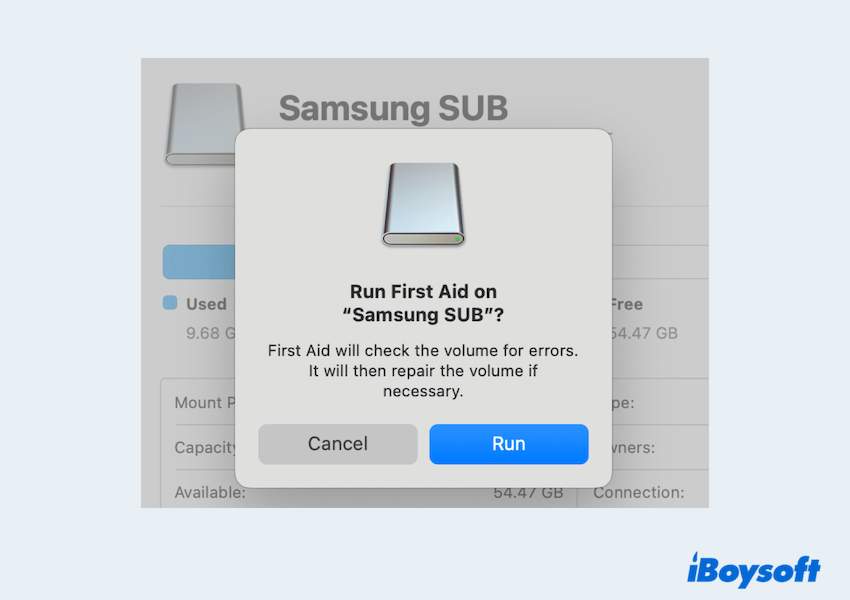
- Hata algılanıp onarılırsa, güncelleme adımı yeniden denenebilir.
# 7 Güvenlik Ayarlarının Düzenlenmesi
Apple Silicon Mac veya T2 çipli modellerde, başlangıç güvenliği ayarları harici diskten başlatma veya güncelleme işlemini engelleyebilir.
- Mac, macOS Kurtarma Modu ile yeniden başlatılır.
- Yardımcı Programlar > Başlangıç Güvenliği Yardımcısı seçeneği kullanılır.
- Harici disk seçilerek [Güvenli Başlatma: Orta veya Güvensiz; Harici Başlatma: Harici ortamdan başlatmaya izin ver] ayarları uygulanır.
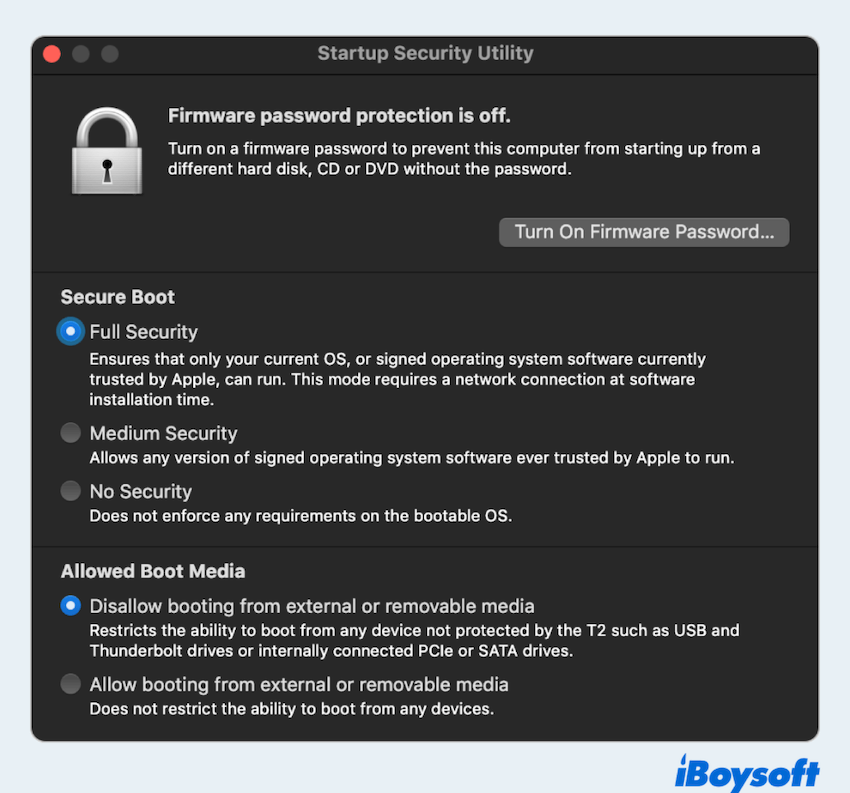
İlgili ayarlar tamamlandıktan sonra Mac yeniden başlatılarak güncelleme işlemi tekrarlanabilir. Intel tabanlı modellerde ise, harici başlatma için üretici parolasının engellemediğinden emin olun.
# 8 Sistem Bütünlüğü Koruması (SIP) Özelliğinin Devre Dışı Bırakılması
Sistem bütünlüğü koruma özelliği, macOS’ta bazı değişikliklerin yapılmasını engeller; güncelleme için devre dışı bırakılması gerekebilir.
- Mac'inizi yeniden başlatıp Command + R tuşlarına basılı tutarak macOS Kurtarma ortamına giriş yapılır.
- Üstteki menüden Yardımcı Programlar > Terminal yoluyla Terminal uygulamasına ulaşılır. Ardından şu komut yazılır: csrutil disable ve Enter tuşuna basılır.
- Mac tekrar başlatılır.
Uyarı: SIP devre dışı bırakıldığında sistem güvenliği azalır. Güncelleme tamamlandıktan sonra csrutil enable komutunu Kurtarma modunda çalıştırarak SIP tekrar etkinleştirilmelidir.
Harici diske macOS güncellemesi yüklenememesi çeşitli sebeplerden kaynaklanabilir ve bu durum çoğunlukla can sıkıcıdır. En sık karşılaşılan nedenler: Yetersiz depolama alanı, yanlış disk formatı veya bölüm tablosu, başlangıç diskinin doğru seçilmemesi, güvenlik ayarlarının uygun olmaması, SIP engellemesi, hasarlı disk ya da güncelleme dosyası ve benzeri teknik durumlar...
iBoysoft DiskGeeker for Mac gibi araçlar, disk alanının yeterli olup olmadığını denetler ve yukarıdaki adımlar çoğu kurulum sorununa çözüm oluşturur.
Doğru yapılandırmayla harici macOS kurulumunun güvenliği ve güncelliği korunur; ileride yapılacak işler için sistem hazır olur. Bu yazı faydalı bulunursa paylaşılması önerilir.