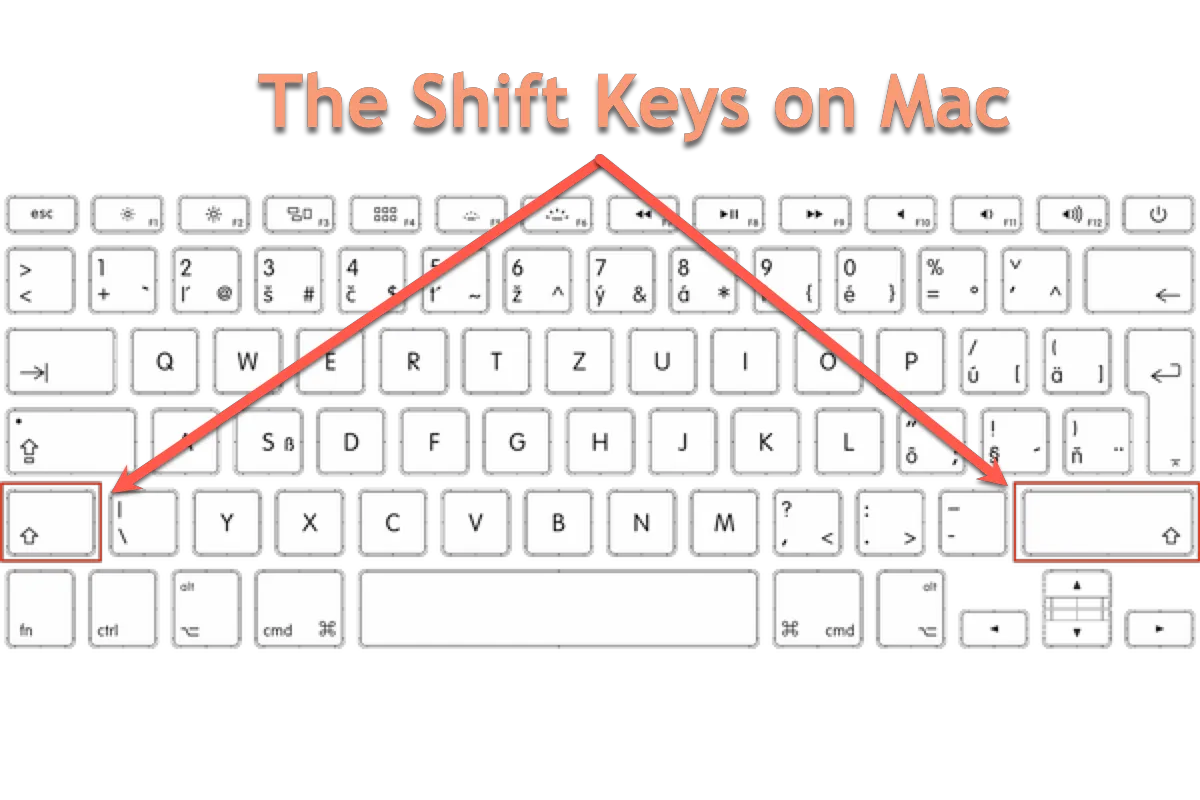
Seja em um teclado externo ou integrado ao Mac, há várias teclas modificadoras, como Tab, Command, Control e fn. Essas teclas são essenciais para a combinação de atalhos que facilitam tarefas como copiar, colar, editar, capturar tela, gravar tela, entre outras.
Este conteúdo apresenta uma dessas teclas modificadoras: a tecla Shift. Aqui, você aprende onde ela fica e como utilizá-la em diferentes combinações de atalho no Mac!
Onde fica a tecla Shift em um teclado Mac?
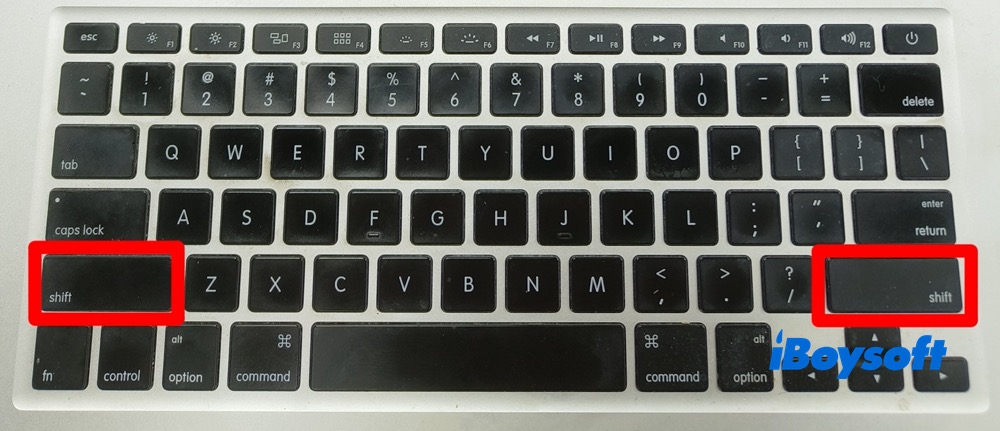
Veja na imagem: a tecla Shift da esquerda está logo abaixo da tecla “Caps Lock” e a Shift da direita fica logo abaixo da tecla “Return (ou Enter)”.
O que significa o símbolo ⇧?
Nos menus da Apple e na documentação de atalhos, o símbolo ⇧ representa a tecla Shift.
O que é a tecla Shift no Mac?
A tecla Shift no Mac é uma tecla modificadora representada por uma seta para cima (⇧). Serve para digitar letras maiúsculas e outros caracteres superiores. Existem duas teclas Shift: uma à esquerda, abaixo da tecla Caps Lock, e outra à direita, acima das setas direcionais.
O nome “Shift” vem das antigas máquinas de escrever, em que era preciso pressionar essa tecla para deslocar o mecanismo e, assim, digitar letras maiúsculas. A Shift surgiu na Remington No. 2 Type-Writer de 1878 (o modelo anterior, No. 1, só digitava maiúsculas). Nos teclados com layout dos Estados Unidos e similares, a tecla Shift é utilizada para acessar caracteres como parênteses, ponto de interrogação, ponto de exclamação e dois-pontos.
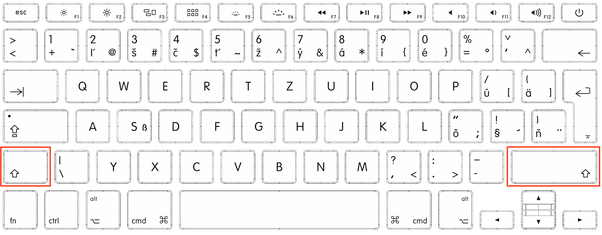
Ao ativar o Caps Lock, em muitos sistemas a tecla Shift permite digitar letras minúsculas, mas isso não se aplica ao macOS nem a teclados Windows com o recurso SGCAPS.
A tecla Shift é útil tanto em combinações de atalhos quanto em ações com o mouse ou trackpad.
Compartilhe este conteúdo para que mais pessoas possam aproveitar!
Usos comuns da tecla Shift no Mac
Agora que já esclarecemos dúvidas básicas sobre a tecla Shift — como sua localização, o significado do símbolo ⇧ e para que serve no Mac — chegou a hora de explorar as utilizações mais comuns dessa tecla para melhorar a experiência no macOS.
Tecla Shift
- Mantenha a tecla Shift pressionada para digitar letras maiúsculas.
- Para selecionar um intervalo contínuo de arquivos, pastas ou textos no Mac, clique no primeiro item, mantenha o Shift pressionado e clique no último item. Todos os elementos entre eles serão selecionados.
Atalhos do sistema usando a tecla Shift
- Shift+Command+5: No macOS Mojave ou posterior, captura uma captura de tela ou grava a tela do Mac. Você também pode usar Shift+Command+3 ou Shift+Command+4 apenas para capturas de tela.
- Control+Shift+botão Power: coloca as telas do computador em repouso.
- Shift+Command+Q: Faz o logout da sua conta no macOS. Uma caixa de confirmação aparecerá. Para sair imediatamente sem confirmação, utilize Option+Shift+Command+Q.
- Shift+Command+Delete: Esvazia a Lixeira.
- Option+Shift+Command+Delete: Esvazia a Lixeira sem pedir confirmação.
- Option+Shift+Volume Up ou Option+Shift+Volume Down: Ajusta o volume do som em incrementos menores.
Atalhos de edição de texto com a tecla Shift
- Shift+Command+Dois-pontos (:): Abre a janela de Ortografia e Gramática.
- Shift+Command+Seta para cima: Seleciona o texto entre o cursor e o início do documento.
- Shift+Command+Seta para baixo: Seleciona o texto entre o cursor e o fim do documento.
- Shift+Command+Seta para a esquerda: Seleciona o texto entre o cursor e o início da linha atual.
- Shift+Command+Seta para a direita: Seleciona o texto entre o cursor e o fim da linha atual.
- Shift+Seta para cima: Expande a seleção até o mesmo caractere da linha anterior.
- Shift+Seta para baixo: Expande a seleção até o mesmo caractere da linha seguinte.
- Shift+Seta para a esquerda: Expande a seleção um caractere à esquerda.
- Shift+Seta para a direita: Expande a seleção um caractere à direita.
Atalhos úteis com Shift no Finder
A seguir, confira uma lista de atalhos úteis com Shift no Finder. Salve esta página nos favoritos para acessar sempre que precisar:
- Shift-Command-C: Abre a janela "Computador".
- Shift-Command-D: Abre a pasta "Mesa".
- Shift-Command-F: Abre a janela "Recentes" e exibe todos os arquivos visualizados ou alterados recentemente.
- Shift-Command-G: Abre a janela "Ir para a pasta".
- Shift-Command-H: Abre a pasta Pessoal do usuário atual do macOS.
- Shift-Command-I: Ativa o iCloud Drive.
- Shift-Command-K: Abre a janela "Rede".
- Shift-Command-N: Cria uma nova pasta no Finder em 1 segundo.
- Shift-Command-O: Acesso rápido à pasta "Documentos".
- Shift-Command-P: Mostra ou oculta o painel de pré-visualização nas janelas do Finder.
- Shift-Command-R: Abre a janela do AirDrop.
- Shift-Command-T: Exibe ou esconde a barra de abas nas janelas do Finder.
- Control-Shift-Command-T: Adiciona o item selecionado do Finder ao Dock (OS X Mavericks ou posterior).
- Control-Shift: Mantenha pressionado ao acessar o Dock para ativar ou desativar o efeito de ampliação do Dock.
- Shift-Command-U: Acesso instantâneo à pasta "Utilitários".
- Command ou Shift ao selecionar um item: Permite selecionar múltiplos itens no Finder.
O que fazer se a tecla Shift travar ou parar de funcionar no Mac?
Não é incomum a tecla Shift travar ou deixar de responder no Mac. Caso aconteça com você, confira as soluções a seguir para corrigir o problema:
1. Verifique se o macOS está identificando a Shift como pressionada
- Abra o Visor do Teclado: clique no menu de Entrada da barra de menus → Mostrar Visor do Teclado.
- Se não visualizar o menu de Entrada, acesse Ajustes do Sistema → Teclado → Entrada de Texto → Editar → Mostrar menu de Entrada na barra de menus. Se qualquer tecla Shift ficar destacada mesmo sem ser pressionada, o macOS está reconhecendo como se estivesse travada.
2. Desative recursos de acessibilidade do teclado
- Vá em Ajustes do Sistema → Acessibilidade → Teclado e desative: Teclas Presas e Teclas Lentas. As Teclas Presas podem fazer com que teclas modificadoras, como a Shift, se comportem como se estivessem mantidas pressionadas; já as Teclas Lentas podem causar demora na resposta das teclas.
- Confira também em Ajustes do Sistema → Acessibilidade → Controle do Ponteiro e desative as Teclas do Mouse.
3. Confira o layout do teclado
Vá até Ajustes do Sistema → Teclado → Entrada de Texto → Editar e confira se a fonte de entrada e o layout do teclado estão corretos. Usar um layout inadequado pode causar funcionamento estranho das teclas.
4. Reinicie e remova acessórios
Reinicie o Mac. Se estiver usando teclado externo, desconecte-o e teste o teclado integrado. No caso do Magic Keyboard, desligue e ligue novamente usando o interruptor.
5. Atualize o macOS
Acesse Ajustes do Sistema → Geral → Atualização de Software e instale as atualizações disponíveis, após fazer backup dos dados importantes. De acordo com a Apple, esse processo instala as atualizações e upgrades compatíveis para o seu Mac.
Perguntas frequentes sobre a tecla Shift no Mac
- Q1. Minha tecla Shift do MacBook parece sempre pressionada. Como resolver?
-
A
Desligue o computador, retire a tecla Shift e reinicie o MacBook. Se ligar normalmente, recoloque a tecla corretamente. É provável que o mecanismo tesoura ou o estabilizador de metal embaixo da tecla não estejam encaixados direito.
- Q2. Como trocar a tecla Shift do MacBook Air?
-
A
Para trocar a tecla Shift do MacBook Air, o que fazer depende do dano:
. Apenas a tampa da tecla soltou
. Tampa ou presilha da dobradiça quebrou
. Borracha ou base do teclado danificadas
Solução: A Apple ou um Centro de Serviço Autorizado Apple pode avaliar e informar o orçamento do reparo; segundo a Apple, reparos certificados usam peças originais Apple e a garantia AppleCare/cobertura só é válida nesses serviços.