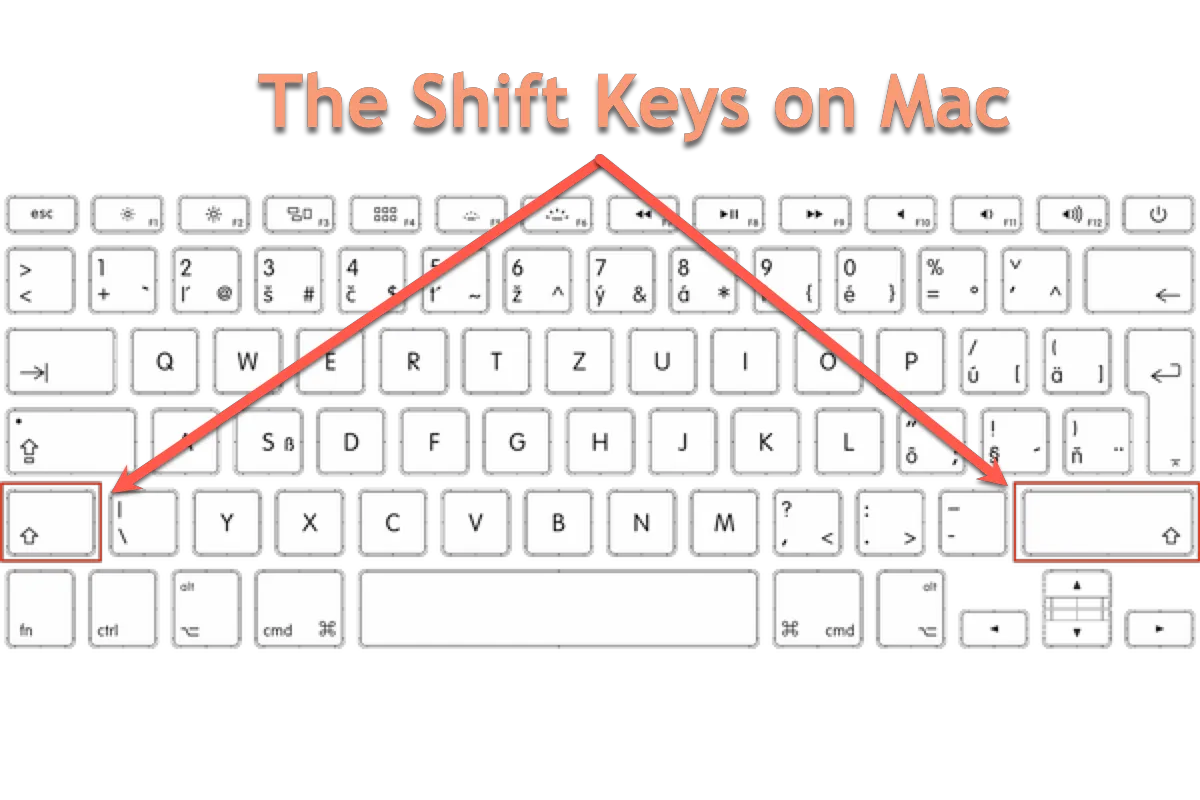
外付けキーボードでも一体型のキーボードでも、Macには修飾キーが揃っています。たとえばTabキー、Commandキー、Controlキー、fnキーなどです。これらの修飾キーはコピーやペースト、編集、スクリーンショット、画面録画など、さまざまなショートカット操作で重要な役割を果たします。
この記事では、それら修飾キーのひとつShiftキーについて詳しく解説します。Shiftキーの配置や基本的な使い方、便利なショートカット例などをまとめてご紹介します。
MacキーボードのShiftキーはどこにある?
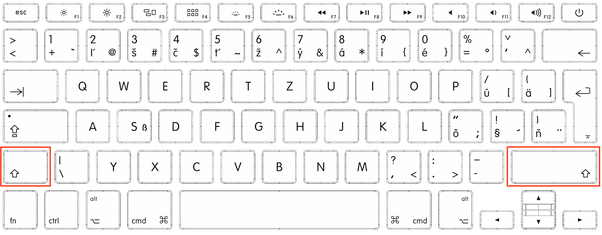
下図のように、左側のShiftキーは「Caps Lock」キーの下に、右側のShiftキーは「Return(Enter)」キーの下に配置されています。
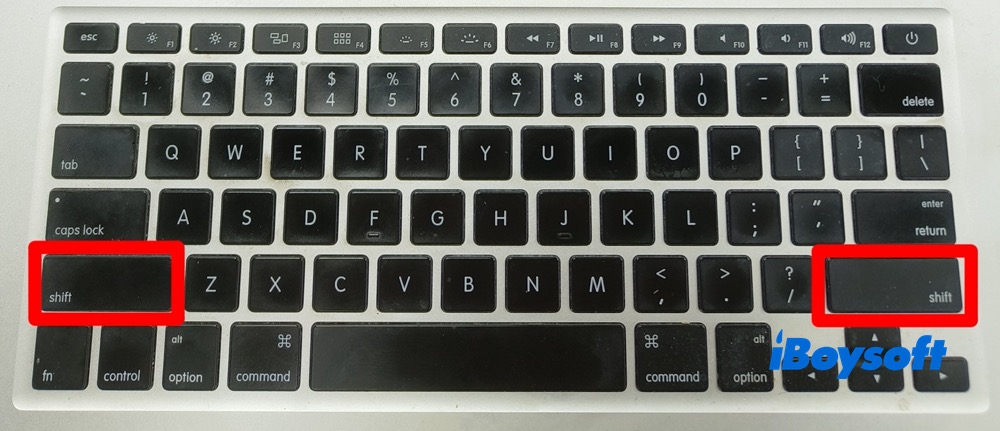
「⇧」の記号は何を意味する?
Appleのメニューやショートカットの解説では、⇧がShiftキーを表します。
MacのShiftキーの役割とは?
MacのShiftキーは、上向き矢印(⇧)の形をした修飾キーです。大文字や各種記号など、上位の文字入力に使われます。Macキーボードには左側(Caps Lockキーの下)と右側(矢印キーの上)の2ヵ所にShiftキーがあります。
Shiftキーの名前は、元々タイプライターで小文字・大文字を切り替えるために「印字部分を持ち上げる(shift)」という仕組みから付けられました。Shiftキーは1878年のRemington No.2タイプライターから搭載されています(No.1は大文字専用)。
US配列などでは、カッコ・クエスチョンマーク・感嘆符・コロンなどの入力時にもShiftキーを使用します。
Caps Lockキーを有効にした状態では、多くのOSでShiftキーを押すことで一時的に小文字を入力できます。ただし、macOSやSGCAPS機能付きのMicrosoft Windowsキーボードレイアウトではこの仕様は適用されません。
Shiftキーは、ショートカットキーの組み合わせを入力する際だけでなく、マウスやトラックパッド操作でも活躍します。
この投稿をぜひ多くの方とシェアしてください。
Macでよく使われるShiftキーの活用法
Shiftキーの場所や⇧記号の意味、MacにおけるShiftキーの役割について基本を押さえたところで、ここからはMacで役立つShiftキーの主な使い方を詳しくご紹介します。
Shiftキーの基本操作
- Shiftキーを押しながら文字入力すると、大文字に切り替わります。
- ファイルやフォルダ、テキストを連続して選択したい場合は、最初の項目をクリックし、Shiftキーを押しながら最後の項目をクリックします。その間にあるすべてが選択されます。
Shiftキーを使ったシステムショートカット
- Shift+Command+5:macOS Mojave以降でスクリーンショットや画面収録を開始します。スクリーンショットのみの場合はShift+Command+3またはShift+Command+4でも可能です。
- Control+Shift+電源ボタン:ディスプレイをスリープ状態にします。
- Shift+Command+Q:macOSのユーザーアカウントからログアウトします。確認画面が表示され、Option+Shift+Command+Qで確認なしに即時ログアウトできます。
- Shift+Command+Delete:ゴミ箱を空にします。
- Option+Shift+Command+Delete:確認ダイアログなしでゴミ箱を空にします。
- Option+Shift+音量アップ/ダウン:音量をより細かく調整します。
Shiftキーを使ったテキスト編集ショートカット
- Shift+Command+コロン(:):スペルと文法ウインドウを表示します。
- Shift+Command+上矢印:カーソル位置から書類の先頭までのテキストを選択します。
- Shift+Command+下矢印:カーソル位置から書類の末尾までのテキストを選択します。
- Shift+Command+左矢印:カーソル位置から現在の行の先頭までのテキストを選択します。
- Shift+Command+右矢印:カーソル位置から現在の行の末尾までのテキストを選択します。
- Shift+上矢印:直上の同じ水平方向の位置にある文字まで選択範囲を拡大します。
- Shift+下矢印:直下の同じ水平方向の位置にある文字まで選択範囲を拡大します。
- Shift+左矢印:選択範囲を左に1文字拡大します。
- Shift+右矢印:選択範囲を右に1文字拡大します。
Finderで便利なShiftショートカット
以下にFinderで使えるShiftキー関連のショートカット一覧をまとめました。必要なときにすぐアクセスできるように、このページをブックマークしたり、お気に入りに追加しておくと便利です。
- Shift+Command+C:コンピュータウインドウを開く
- Shift+Command+D:デスクトップフォルダを開く
- Shift+Command+F:最近使った項目ウインドウを表示(最近表示・編集した全ファイルが一覧されます)
- Shift+Command+G:「フォルダへ移動」ウインドウを開く
- Shift+Command+H:現在のmacOSユーザーアカウントのホームフォルダを開く
- Shift+Command+I:iCloud Driveを表示
- Shift+Command+K:ネットワークウインドウを開く
- Shift+Command+N:Finderで新規フォルダをすばやく作成
- Shift+Command+O:書類フォルダ(Documents)へすばやくアクセス
- Shift+Command+P:Finderウインドウでプレビュー表示の切り替え
- Shift+Command+R:AirDropウインドウを表示
- Shift+Command+T:Finderウインドウでタブバーの表示/非表示を切り替え
- Control+Shift+Command+T:Finderの選択中項目をDockに追加(OS X Mavericks以降)
- Control+Shift:Dockにマウスを重ねて長押しするとDockの拡大縮小を有効・無効化
- Shift+Command+U:ユーティリティフォルダへ瞬時にアクセス
- CommandまたはShiftを押しながら項目を選択:Finderで複数の項目を選択
MacでShiftキーが反応しない/押しっぱなしになる場合
Macを使っていてShiftキーが反応しない、あるいは押しっぱなしになってしまうトラブルは比較的よく見られます。もしこのような問題に遭遇した場合も、落ち着いて下記の対処法を順に試してください。
1. macOSがShiftを押したままと認識していないか確認する
- キーボードビューアを表示する:メニューバーの入力メニューから「キーボードビューアを表示」をクリックします。
- 入力メニューが見つからない場合は、システム設定 → キーボード → テキスト入力 → 編集 → 「メニューバーに入力メニューを表示」の順に進んで有効化してください。どちらかのShiftキーが触れていないのに点灯していれば、macOSがShiftを押し続けていると認識しています。
2. アクセシビリティのキーボード機能をオフにする
- システム設定 → アクセシビリティ → キーボードで「スティッキーキー」と「スローキー」がオンになっていないか確認し、オフにします。スティッキーキーはShiftなどの修飾キーを押しっぱなしにしたような動作になることがあり、スローキーはキー入力の反応を遅らせる機能です。
- また、システム設定 → アクセシビリティ → ポインタコントロールから「マウスキー」もオフになっているか確認してください。
3. キーボードレイアウトを確認する
システム設定 → キーボード → テキスト入力 → 編集で正しい入力ソース/キーボードレイアウトが選択されているか確認してください。誤ったレイアウト設定になっているとキーが正しく動作しません。
4. 再起動と外部機器の接続確認
Mac本体を再起動します。外付けキーボードを使っている場合は一度取り外し、内蔵キーボードのみで動作を確認してください。Magic Keyboardの場合は、本体裏スイッチで一度オフにしてから再度オンにします。
5. macOSを最新状態にアップデート
システム設定 → 一般 → ソフトウェア・アップデートから利用可能なアップデートをインストールします。作業前には必ず大事なデータをバックアップしてください。ソフトウェア・アップデートでは、Macに対応したApple製ソフトウェアの更新やアップグレードが行われます。
右クリック操作が便利な場面とは?
Shiftキーを使ったショートカットは数が多く、すべてを覚えるのは難しいものです。複雑なShiftショートカットに苦手意識がある場合は、iBoysoft MagicMenuの利用を検討してみてください。
このMac用右クリックメニュー拡張ツールを使えば、Finderのコンテキストメニューに40以上の便利な機能を追加・カスタマイズできます。新規ファイル作成、ファイルのコピー・移動、ウェブサイトやフォルダへのクイックアクセス、アプリの完全アンインストール、重複ファイルや類似写真の検出、画面キャプチャ、カット&ペースト、ファイルパスのコピー、AirDropによるファイル送信など、幅広く対応しています。
Finderの右クリック操作をもっとラクにしたい方は、ぜひiBoysoft MagicMenuを試してみてください。
MacのShiftキーに関するよくある質問
- Q1. MacBookのShiftキーが押しっぱなしになる時の対処法は?
-
A
Macの電源を切り、Shiftキーを外してから再起動してください。通常通り起動した場合は、キーを正しく取り付け直しましょう。キー下のシザーや金属製スタビライザーが正しい位置にセットされているか確認が必要です。
- Q2. MacBook AirでShiftキーを交換するには?
-
A
MacBook AirのShiftキー交換方法は、故障箇所によって異なります。
・キーキャップが外れただけ
・キーキャップやヒンジクリップが破損
・ゴムドームやキーボード本体が損傷
対処法:AppleまたはApple正規サービスプロバイダが状態を点検し、修理費用を案内してくれます。Appleによる認定修理では純正部品が使用され、AppleCare保証はAppleまたは正規サービスプロバイダ経由の場合のみ適用されます。