
Se você trabalha frequentemente com números e informações digitais, deve estar familiarizado com o amplamente utilizado aplicativo de planilhas Microsoft Excel. Este utilitário ganhou inúmeros prêmios por sua excelência no manuseio de números e lançou o Microsoft Office para Mac para oferecer suporte a dispositivos macOS.
No entanto, a Apple configurou seus produtos, incluindo Mac, iPhone e iPad, com um aplicativo de planilhas chamado Apple Numbers, com o objetivo de lidar com números e dados digitais em produtos Apple localmente. Agora vamos aprender como usar o aplicativo Apple Numbers para criar uma planilha e organizar as informações digitais conforme o esperado.
O que é o aplicativo Apple Numbers?
O Apple Numbers é um aplicativo de planilhas desenvolvido pela Apple Inc., que faz parte do conjunto de produtividade iWork, juntamente com o Apple Keynote e Apple Pages.
Está disponível em dispositivos iOS e em dispositivos Mac que executam macOS lançado após o macOS High Sierra (incluindo macOS High Sierra). Como a mais nova aplicação na suíte iWork, o Numbers apareceu pela primeira vez no Mac OS X em 7 de agosto de 2007. Ao longo dos anos, a Apple o atualizou com várias funcionalidades e melhorias, tornando-o um aplicativo de planilha mais avançado e atencioso.

Comparado ao concorrente Microsoft Excel, o aplicativo tradicional de planilhas, que considera a tabela como o principal recipiente para conter outros meios, o aplicativo Numbers reduz as tabelas para um dos muitos tipos de mídia diferentes em uma página, usando um canvas de forma livre, enquanto outras mídias como gráficos, imagens e texto são tratadas da mesma forma.
Além disso, o aplicativo Apple Numbers também incorpora elementos do inovador Lotus Improv, particularmente o uso de fórmulas baseadas em intervalos em vez de células. No entanto, ele realiza isso usando princípios regulares de planilhas em vez de bancos de dados multidimensionais, como o Improv faz.
Se você achou a introdução básica informativa, compartilhe com mais pessoas em sua rede social favorita!
Como usar o aplicativo Apple Numbers no Mac?
Agora que exploramos a definição e a história básica do aplicativo Apple Numbers, é hora de descobrir como executá-lo para criar uma planilha personalizável e organizar os dados digitais:
Como criar uma planilha no Numbers no Mac:
Toda planilha começa com um modelo básico - um modelo que você usa como ponto de partida, o qual utiliza fontes e cores coordenadas para uma aparência unificada e frequentemente inclui espaços reservados que você pode substituir pelos dados que deseja organizar.
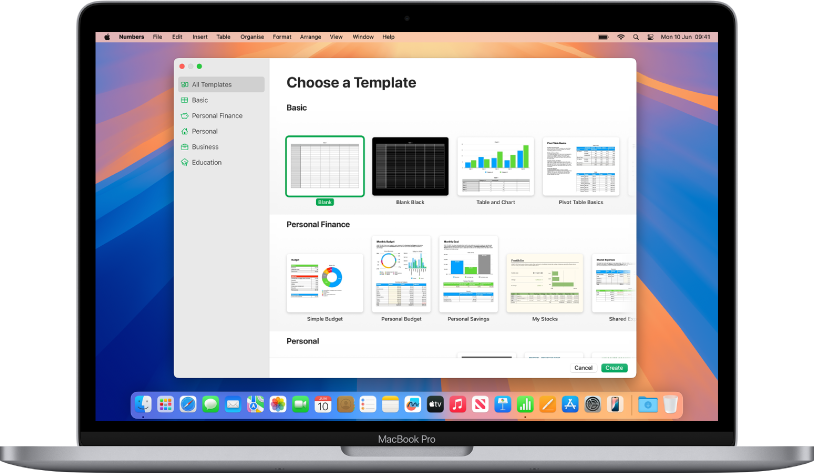
Passo 1: Acesse o aplicativo Numbers em seu Mac. Você pode iniciar o aplicativo Numbers clicando nele na Dock do Mac, pelo Launchpad ou na pasta Aplicativos para abrir.
Passo 2: No seletor de modelos, navegue pelos modelos por categoria e, em seguida, clique duas vezes no preferido. Para reduzir as opções, clique em uma categoria na barra lateral à esquerda.
Se deseja criar uma nova planilha do zero, clique duas vezes no modelo em branco.
Passo 3: Faça qualquer uma das seguintes ações com base em suas necessidades:
- Adicione seus cabeçalhos e dados a uma tabela: selecione uma célula da tabela e digite.
- Adicione outras tabelas, caixas de texto, formas e imagens: clique nos botões de objeto na barra de ferramentas.
- Organize elementos na planilha: arraste tabelas e objetos para onde deseja posicioná-los.
Passo 4: Escolha Arquivo > Salvar, preencha um nome, escolha o destino de salvamento e clique em Salvar.
O Mac possui um recurso impressionante chamado AutoSave, que salva todo o seu trabalho inacabado ou alterações feitas em números, texto, apresentações, etc. automaticamente, para que você não precise salvar a planilha manualmente ou se preocupar com a perda de dados causada pelo fechamento inesperado do aplicativo ou falha de energia do dispositivo.
Você também pode ativar o iCloud Drive para fazer backup dos números com os quais está trabalhando, para poder acessá-los ou modificá-los em outros dispositivos sem problemas.
Passo 5: Para fechar a planilha, clique no botão vermelho X no canto superior esquerdo da janela.
Como adicionar dados a uma tabela no Numbers:
Você pode adicionar dados a uma tabela no Numbers de três maneiras: digitando diretamente nas células, copiando e colando conteúdo do arquivo de origem ou permitindo que o Numbers complete padrões com o preenchimento automático. Uma vez que os dados são adicionados, você pode editar ou limpar a célula conforme desejar.
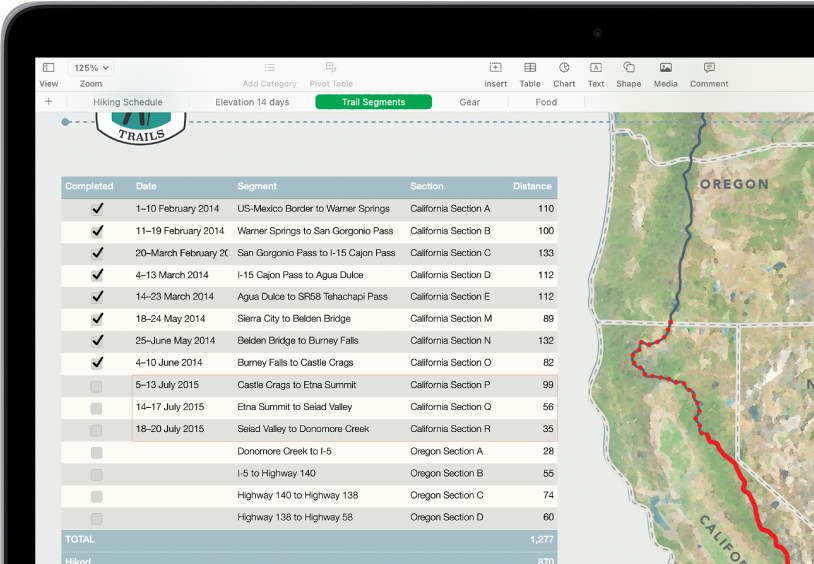
- Adicione dados a uma célula vazia: clique na célula e comece a inserir.
- Cole parágrafos em uma célula: copie o conteúdo que deseja colar, clique com o botão direito na célula e escolha Editar > Colar.
- Edite o conteúdo: clique duas vezes em uma célula para posicionar o cursor do mouse, e então comece a digitar.
- Substitua o conteúdo: clique em uma célula e comece a digitar para sobrescrever o conteúdo original.
- Apague todo o conteúdo: clique em uma célula e pressione a tecla Excluir em seu teclado.
Como criar um gráfico vívido:
Você pode adicionar gráficos de colunas, barras, linhas, áreas, pizza, rosca e radar para tornar um gráfico mais vivo e visual, mas o primeiro passo que você deve fazer é criar um gráfico:
1⃣️: Crie qualquer tipo de gráfico adicionando um gráfico a uma planilha primeiro e, em seguida, selecione as células da tabela com os dados que você deseja usar.
2⃣️: Selecione os dados primeiro e, em seguida, crie um gráfico para exibir os dados.
Em seguida, você pode criar um gráfico de colunas, barras, linhas, áreas, pizza, rosca ou radar para tornar o conteúdo mais visual.

- Clique no botão Gráfico na barra de ferramentas e, em seguida, clique em 2D, 3D ou Interativo. Você pode clicar nas setas esquerda e direita para ver mais estilos.
- Clique em um gráfico ou arraste-o para a planilha.
- Clique no botão Adicionar Dados ao Gráfico perto do gráfico selecionado (se você não conseguir ver o botão Adicionar Dados ao Gráfico, certifique-se de ter selecionado o gráfico).
- Selecione as células da tabela com os dados que você deseja usar.
- Para alterar se as linhas ou colunas são plotadas como uma série de dados, escolha uma opção no menu pop-up na barra na parte inferior da janela.
- Clique em Concluído na barra na parte inferior da janela.
Como colaborar com outros em tempo real:
Assim como você pode criar um calendário compartilhado em sua estação de trabalho Mac, você também pode colaborar com outros membros para criar uma planilha no Numbers. Observe que apenas usuários que executam macOS 14 ou posterior e Numbers 14.3 ou posterior podem participar deste trabalho de criação.
Como proprietário desta planilha, você tem as seguintes permissões nesta criação de planilha compartilhada:
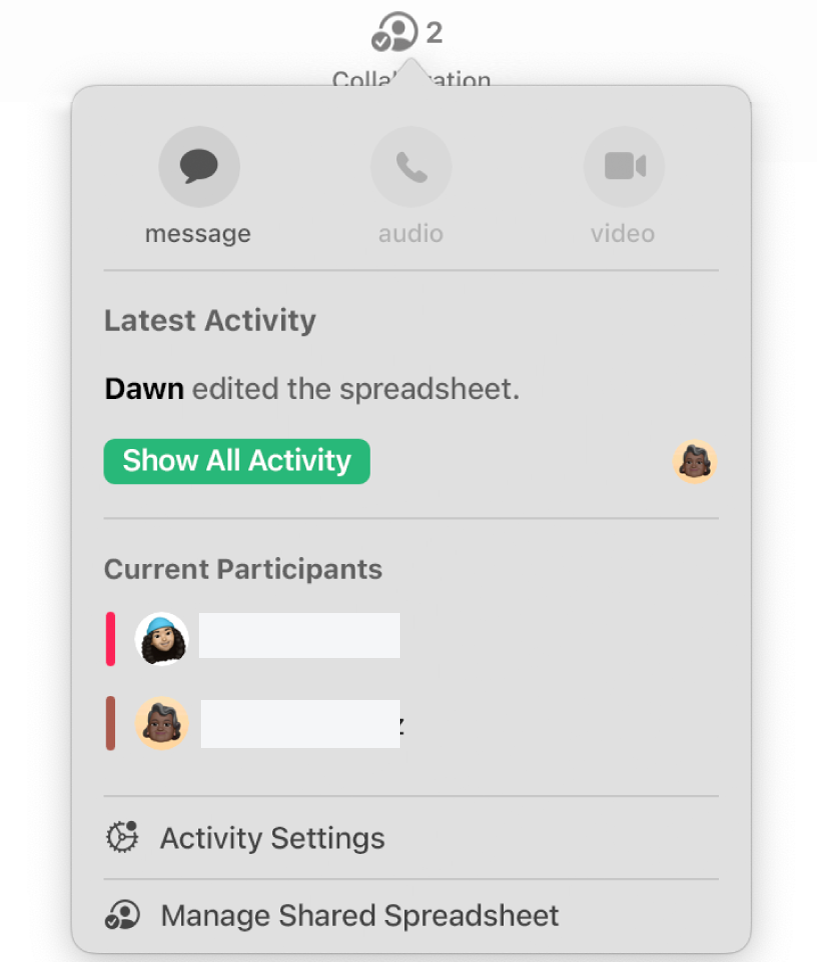
- Escolha quem pode acessar a planilha: Crie um link que qualquer pessoa possa usar para abrir a planilha ou limite o acesso apenas a pessoas específicas que devem fazer login em sua Conta Apple antes de poder abri-la.
- Determine a permissão dos membros em editar ou visualizar apenas: Permita que os outros façam alterações na planilha ou apenas a visualizem.
- Escolha quem pode convidar outros a participar: Se as pessoas que você convidar também podem convidar outras pessoas para participar da planilha.
Vi isso? O aplicativo Apple Numbers permite que você crie vários tipos de trabalhos para tornar sua planilha mais viva e única, o que até mesmo torna os dados digitais entediantes coloridos e fáceis de compreender. Portanto, não é mais necessário pagar pelo Microsoft Office para Mac, já que você possui um aplicativo de planilha tão útil e gratuito em seu Mac!