
Devido às muitas vantagens do cartão SD, no entanto, os usuários podem encontrar problemas ao usar o cartão SD em dispositivos suportados. O cartão SD está em branco ou cartão SD não suportado, como mostrado na tela quando o seu dispositivo falha ao ler o cartão SD.
Ejetei acidentalmente meu cartão SD no PC de maneira imprópria e, em seguida, descobri que meu cartão SD possui um sistema de arquivos não suportado. Como posso resgatar minhas fotos preciosas? -reddit.com
Se este for o seu caso, este post irá guiá-lo por seis métodos possíveis para corrigir o problema do cartão SD não suportado e recuperar dados do cartão SD.
Entendendo o problema do Cartão SD em Branco ou com Sistema de Arquivos Não Suportado
Muitas vezes, o erro de cartão SD em branco ou não suportado pode ocorrer em seus telefones Android e câmeras. Aqui estão possíveis razões que fazem com que o cartão SD fique em branco ou não suportado.
- Usuários removem ou ejetam o cartão SD de forma insegura.
- Usuários frequentemente inserem o cartão SD em vários dispositivos sem garantir o ambiente de trabalho.
- Usuários conectam o mesmo cartão SD a telefones Android com diferentes sistemas operacionais.
Quando você recebe uma mensagem de cartão SD em branco, não significa que o cartão SD está vazio sem nada nele. Isso simplesmente indica que o seu cartão SD está com defeito e não pode ser lido, acessado ou reconhecido pelo seu dispositivo. Portanto, com a devida recuperação do cartão SD, você pode recuperar o acesso aos arquivos armazenados no cartão SD.
Agora vamos avançar para corrigir o cartão SD em branco e não suportado.
#1 Recuperando e formatando o cartão SD em branco ou não suportado
A primeira correção a considerar é recuperar seus dados primeiro, pois a possível razão para o cartão SD não suportado é algo errado com ele, mesmo que você tenha tentado muitas correções. Portanto, a menos que você tenha um backup completo ou os dados não importem de forma alguma, é altamente recomendável recuperar os dados antes de formatar.
iBoysoft Data Recovery para Windows é uma ferramenta de recuperação de dados poderosa e confiável que é capaz de restaurar seus dados do cartão SD em branco ou não suportado no Windows 10/8/7/XP e outros. Além disso, é capaz de restaurar dados de discos rígidos externos formatados, RAW, ilegíveis e inacessíveis, pen drives, etc.
Vamos recuperar dados do cartão SD não suportado com iBoysoft Data Recovery para Windows:
- Mantenha seu cartão SD conectado ao seu PC.
- Faça o download gratuito, instale e abra o software de recuperação de dados no computador.
- Entre os três módulos de recuperação de dados, escolha Recuperação de Dados.
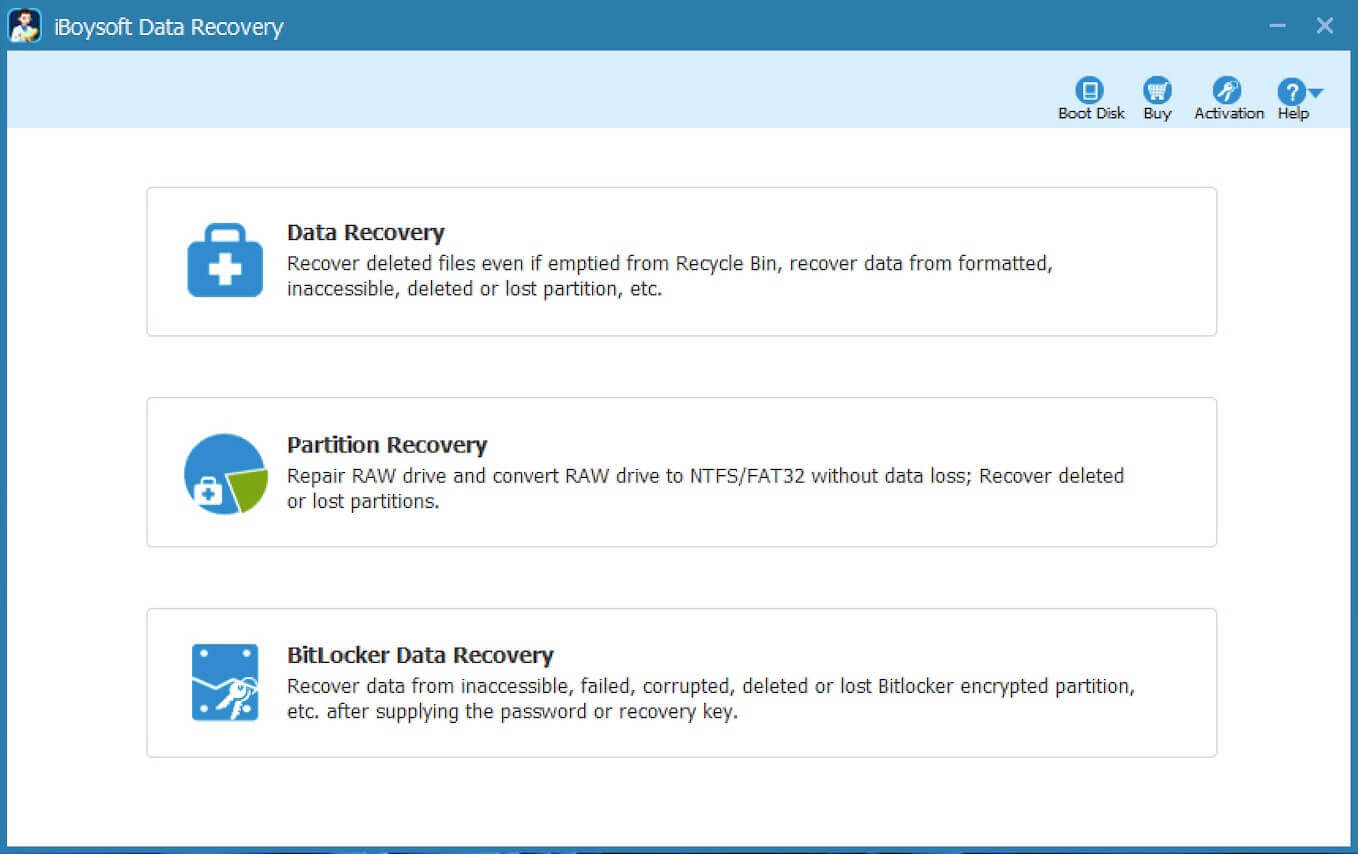
- Clique em seu cartão SD com defeito e clique em Avançar.
- Assim que o processo de escaneamento terminar, você pode visualizar os arquivos recuperáveis e selecionar aqueles que deseja recuperar. Clique no botão Recuperar para restaurar os arquivos do cartão SD não suportado.
Salve os arquivos recuperados em um novo local. Em seguida, você pode prosseguir com a formatação do cartão usando Gerenciamento de Disco.
- Clique com o botão direito em Este PC e siga Gerenciar > Armazenamento > Gerenciamento de Disco.
- Encontre seu cartão SD e clique com o botão direito nele. Selecione Formatar no menu de contexto.
- Escolha FAT32 como sistema de arquivos do cartão SD, em seguida, clique no botão OK.
Agora, tente inserir o cartão SD em dispositivos Android para ver se ele está funcionando normalmente.
Se você recuperou com sucesso os dados do cartão SD em branco, compartilhe com seus amigos!
# 2 Executando o comando CHKDSK para corrigir o cartão SD em branco
O cartão SD não suportado impede que seu dispositivo o acesse devido ao sistema de arquivos corrompido ou outros erros. Felizmente, você pode corrigir as falhas com o utilitário CHKDSK integrado ao Windows. Ele escaneia seu cartão SD em branco em busca de erros no sistema de arquivos e tenta repará-los. Veja como executar o comando CHKDSK para corrigir seu cartão SD não suportado.
- Conecte o seu cartão de memória a um computador PC. Certifique-se de que está devidamente conectado.
- No menu Iniciar do seu PC, digite cmd (Prompt de Comando) na caixa de pesquisa e escolha a opção Executar como administrador.
- Ao entrar no painel do Prompt de Comando, digite chkdsk g: /f e pressione o botão Enter.
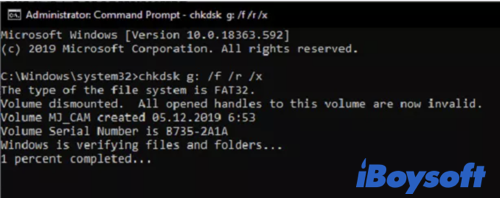
Observação: a letra g se refere à letra da unidade do seu cartão SD, que você pode encontrar no Gerenciamento de Disco.
Aguarde até que o processo de verificação e reparo seja concluído. Uma vez finalizado, reinsira o cartão SD no seu Android e faça um teste.
# 3 Reiniciando o dispositivo conectado
O reinício encerrará todos os programas em execução e iniciará o seu dispositivo do zero. Portanto, não importa qual dispositivo você esteja usando, seja um telefone Android ou um tablet, você pode reiniciar o dispositivo seguindo os passos abaixo.
- Pressione e segure o botão Power até que o menu de opções apareça.
- Escolha Reiniciar ou Reiniciar e aguarde o reinício do seu dispositivo.
# 4 Reconectando o cartão SD ao dispositivo
Às vezes, é apenas a conexão que não está funcionando bem. Você pode desligar o seu dispositivo e remover cuidadosamente o cartão SD. Em seguida, reinsira-o no slot e certifique-se de que está bem conectado ao seu Android. Felizmente, se o cartão SD estiver em branco ou tiver um erro de sistema de arquivos não suportado, ele irá desaparecer.
# 5 Inserindo o cartão SD em outro dispositivo
Como mencionado anteriormente, os sistemas operacionais podem reagir de maneira diferente ao mesmo cartão SD. Portanto, se você receber a mensagem de cartão SD em branco em um dispositivo, pode tentar inseri-lo em outras plataformas, seja outro telefone Android, tablet ou computador. Além disso, você pode tentar usar um leitor de cartão SD para testar se o cartão está funcionando corretamente.
# 6 Mostrando e excluindo arquivos ocultos no cartão SD
Uma possibilidade é que o seu cartão SD contenha alguns arquivos ocultos que estão causando o problema. Para se livrar do erro de cartão SD não suportado, você pode fazer os arquivos ocultos aparecerem no seu PC e excluí-los. Veja como mostrar arquivos ocultos no Windows.
- Para obter a máxima taxa de sucesso, utilize um leitor de cartões para conectar seu cartão SD ao computador.
- Navegue até o Painel de Controle e selecione Programas.
- Siga para Aparência e Personalização > Opções de Pasta > Exibir.
- Sob a aba de Configurações Avançadas, marque a caixa em frente a Mostrar arquivos, pastas e unidades ocultos.
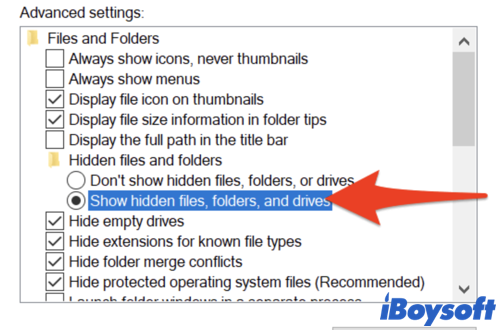
- Clique na aba Aplicar e escolha OK para salvar as alterações.
Neste caso, os arquivos ocultos em seu cartão SD em branco deverão aparecer. Selecione e delete para corrigir o problema de cartão SD não suportado. Compartilhe nossa postagem se achar que foi útil.
Conclusão
Esta postagem explica as possíveis razões pelas quais você recebe o erro cartão SD está em branco ou possui um sistema de arquivos não suportado e oferece soluções práticas para solucionar esse problema. Para resgatar seus dados preciosos, você pode usar o Recuperação de Dados iBoysoft para Windows para recuperar dados de um cartão SD não suportado com facilidade.
- QComo faço para tornar o meu cartão SD compatível com o meu telefone Android?
-
A
Você pode reiniciar seu telefone no modo de recuperação e selecionar Limpar partição de cache. Ao fazer isso, seu telefone irá limpar o cartão e formatá-lo para FAT32.
- QPor que meu cartão SD está dizendo que não é suportado?
-
A
Seu cartão SD pode ser incompatível com o sistema operacional atual do seu dispositivo. Ou, ele pode ter sido atacado por vírus ou malware. Também é possível que o sistema de arquivos do seu cartão SD esteja corrompido.
- QRecuperação de cartão SD não suportado, algum conselho?
-
A
Para recuperar dados de um cartão SD não suportado, você pode usar o iBoysoft Data Recovery, um poderoso programa de recuperação de dados que pode recuperar dados de cartões SD ilegíveis.