O iCloud Drive é um conveniente armazenamento em nuvem para os usuários do Mac, permitindo acesso contínuo a documentos entre os dispositivos Apple dentro do ecossistema da Apple.
No entanto, os usuários podem enfrentar o frustrante problema de não conseguirem abrir o documento diretamente ou ao tentar abrir um arquivo que não está no iCloud Drive, será exibido "este documento não pode ser aberto do iCloud Drive".
Este guia da iBoysoft explorará por que esse erro ocorre e fornecerá algumas soluções eficazes para resolvê-lo, continue lendo e tente estas soluções para corrigir seu problema.
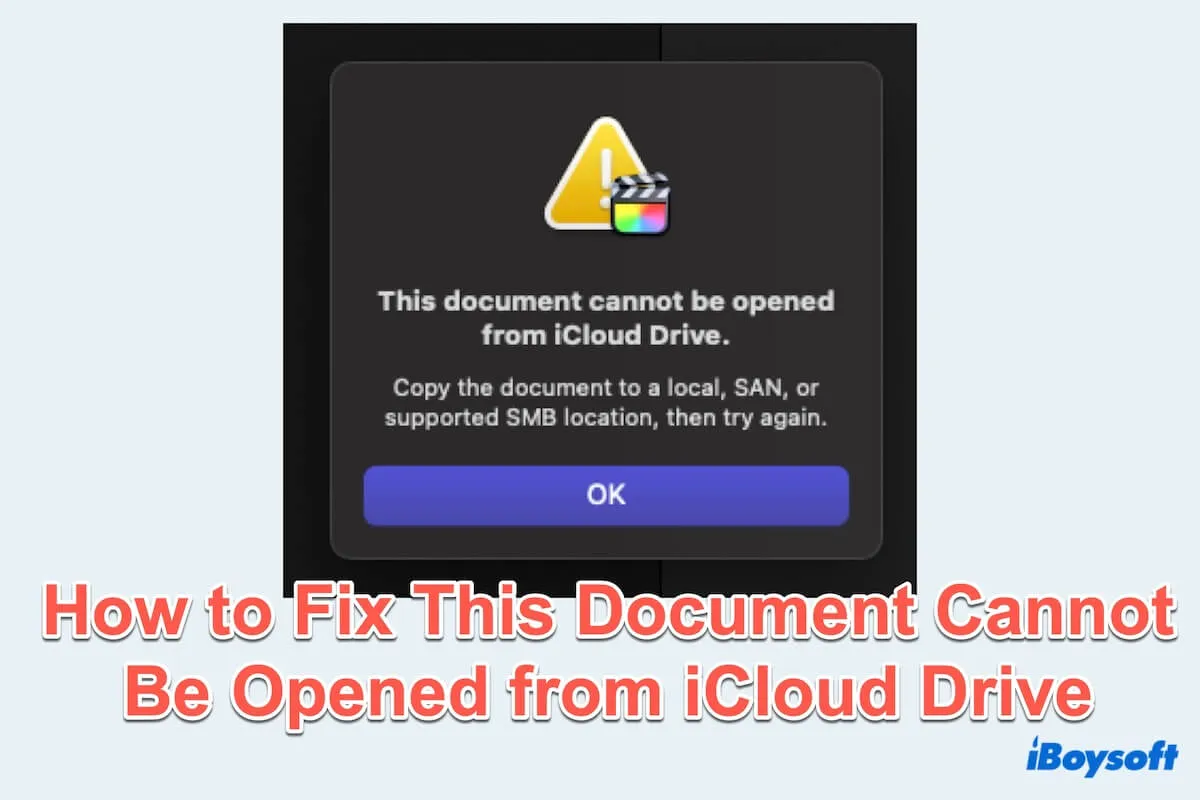
Por que este documento não pode ser aberto do iCloud Drive?
Alguns usuários podem encontrar a mensagem "este documento não pode ser aberto do iCloud Drive" nessas situações:
- O Dropbox e o iCloud Drive funcionam bem no meu Mac, mas um dia abri um arquivo armazenado no Dropbox que eu sempre mantive em meus arquivos do Final Cut Pro, e mostrou esse erro.
- Guardei uma planilha .numbers no iWork, mas mostrou esta mensagem mesmo que eu não tenha criado novas no iCloud Drive antes.
- Quando transferi arquivos FCP para a área de trabalho do meu Mac, abri a pasta da biblioteca, mas mostrou-me esse aviso de erro.
- Abri um arquivo do MindNode no meu iCloud Drive no Mac, mas não pode ser aberto com este erro, mesmo que eu consiga abrir este arquivo no meu iPhone e iPad.
Parece tão irritante, certo? Para esse erro, vários fatores podem contribuir para este documento não pode ser aberto do iCloud Drive:
- Conexão de rede instável
- Conflitos de software de terceiros com o iCloud Drive
- Armazenamento insuficiente no iCloud Drive
- Falhas temporárias ou bugs no iCloud Drive
- Permissão de arquivo incorreta
- Problemas com a autenticação da conta do iCloud
- Versão desatualizada do macOS
- Documento corrompido ou caches do iCloud Drive
Você entendeu por que este documento não pode ser aberto do iCloud Drive? Continue lendo para encontrar as soluções e compartilhá-las com mais pessoas.
Como corrigir este documento não pode ser aberto do iCloud Drive?
Então, quando você encontrar este problema do iCloud Drive, se quiser saber como corrigir este documento não pode ser aberto no Mac, continue a resolvê-lo.
# Corrigir 1: Verificar ou alterar a conexão de rede
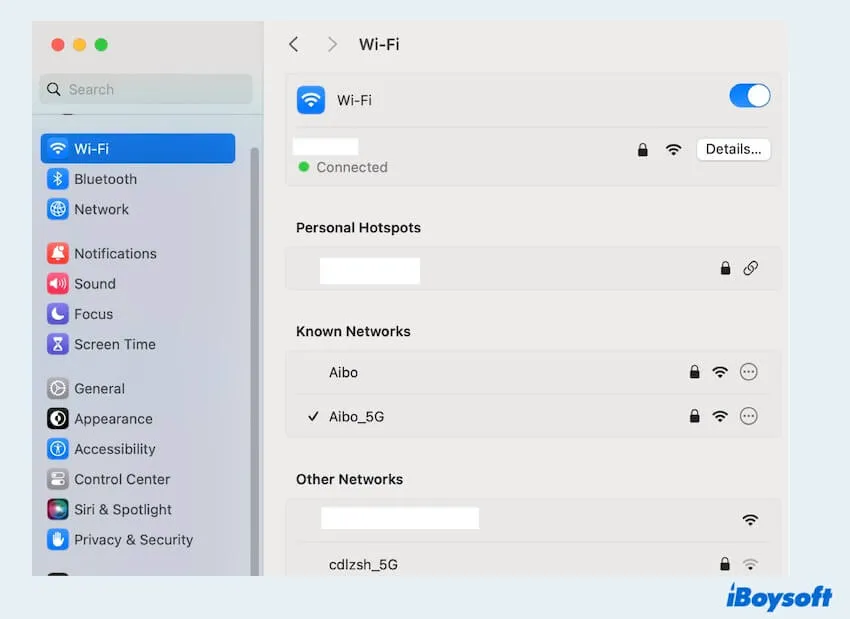
Clique no ícone WiFi no menu superior, desligue a conexão de rede e reconecte-a.
Ou no menu Apple > Configurações do Sistema > Wi-Fi > altere suas Rede Conhecidas / Conecte a Outras Redes (você conhece a senha)
# Corrigir 2: Reiniciar o seu Mac
Para alguns problemas temporários do sistema, abrir o menu Apple e escolher Reiniciar pode resolver o problema.
# Corrigir 3: Copiar para pasta local e reabrir
Você pode tentar abrir os arquivos em outros locais, clique com o botão direito nos arquivos e copie ou mova para outros lugares onde os arquivos possam ser abertos normalmente.
# Corrigir 4: Sair e entrar novamente na conta Apple
- Menu Apple > Configurações do Sistema > ID Apple.
- Role para baixo para encontrar Sair.
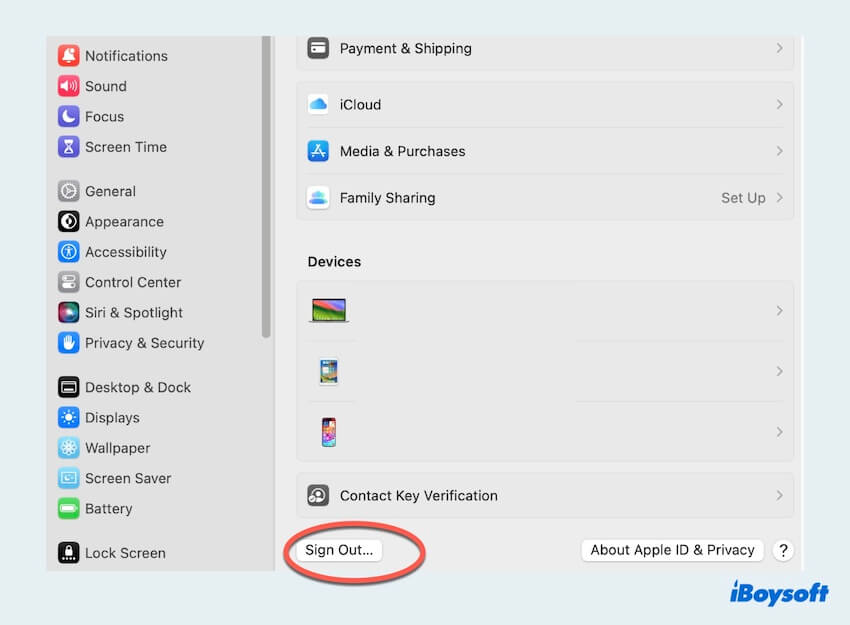
- Confirme os backups e clique em Continuar.
- Volte para o ID Apple e clique em Entrar.
- Insira sua conta e senha, depois verifique as configurações do iCloud após entrar.
# Corrigir 5: Ajustar as configurações
- Menu Apple > Configurações do Sistema > ID Apple.
- iCloud > Desligue o iCloud Drive.
- Confirme se você precisa Remover do Mac ou Manter uma Cópia.
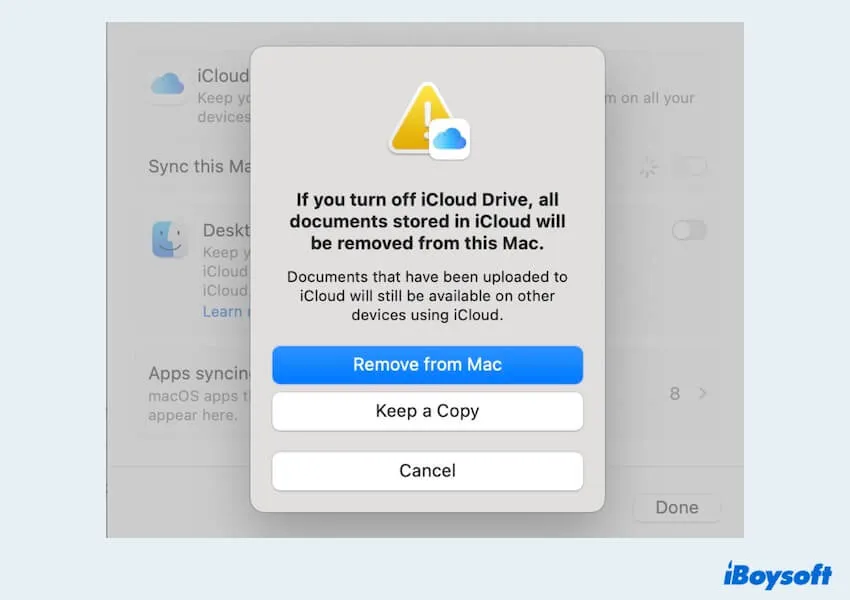
- Volte para desligar Sincronizar este Mac.
- Ligue o iCloud Drive novamente.
Verifique se consegue reabrir os documentos, caso contrário, passe para a próxima correção.
# Corrigir 6: Garantir armazenamento suficiente no iCloud
Às vezes, se o seu armazenamento do iCloud estiver muito cheio, os arquivos não podem ser abertos no Mac também.
- Menu Apple > Configurações do Sistema > ID Apple.
- iCloud > Escolha Gerenciar próximo ao Armazenamento da Conta.
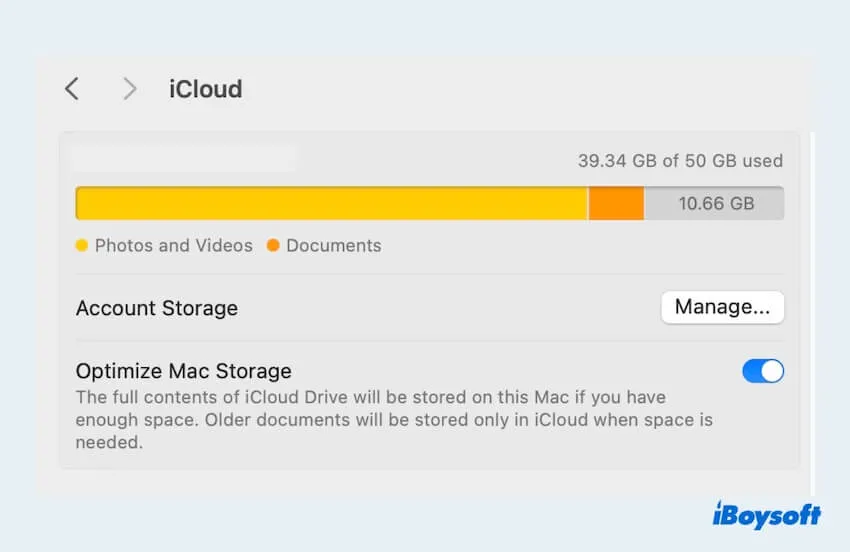
- Escolha dados inúteis e clique em Desativar e Excluir do iCloud.
Você também pode escolher Alterar Plano de Armazenamento para obter mais espaço de armazenamento.
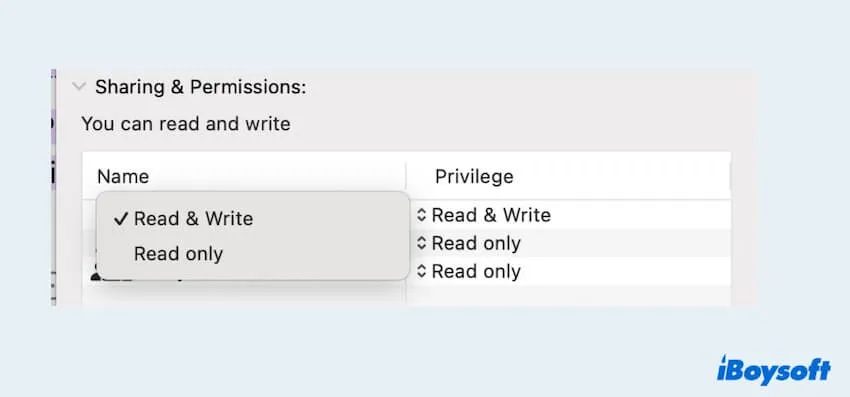
# Corrigir 7: Verificar permissão do arquivo
- Clique com o botão direito no arquivo e escolha Obter Informações.
- Role para baixo e encontre Compartilhamento e Permissões.
- Verifique se você tem permissão para Ler e Escrever.
# Corrigir 8: Atualizar ou Desinstalar o aplicativo/navegador web
- App Store > Atualizações.
- Se o seu aplicativo não foi baixado daqui, clique nas configurações do aplicativo para encontrar as atualizações.
- Para desinstalar, abra Launchpad, pressione e segure no aplicativo e clique no ícone "x".
Se você deseja desinstalar o aplicativo completamente, tente desinstalar o aplicativo e os restos no seu Mac.
# Corrigir 9: Atualizar macOS
- Menu Apple > Configurações do Sistema > Geral.
- Clique em Atualização de Software para verificar se há necessidade de atualizar.
Ainda não funciona para este documento não pode ser aberto do iCloud Drive? Talvez você precise tentar a última solução.
# Corrigir 10: Reinstalar macOS
Antes deste passo, é melhor recuperar e fazer backup de todos os seus dados com algum software profissional como iBoysoft Data Recovery for Mac, um aplicativo confiável da Apple.
- Entre no Modo de Recuperação.
- Selecione a opção Reinstalar macOS.
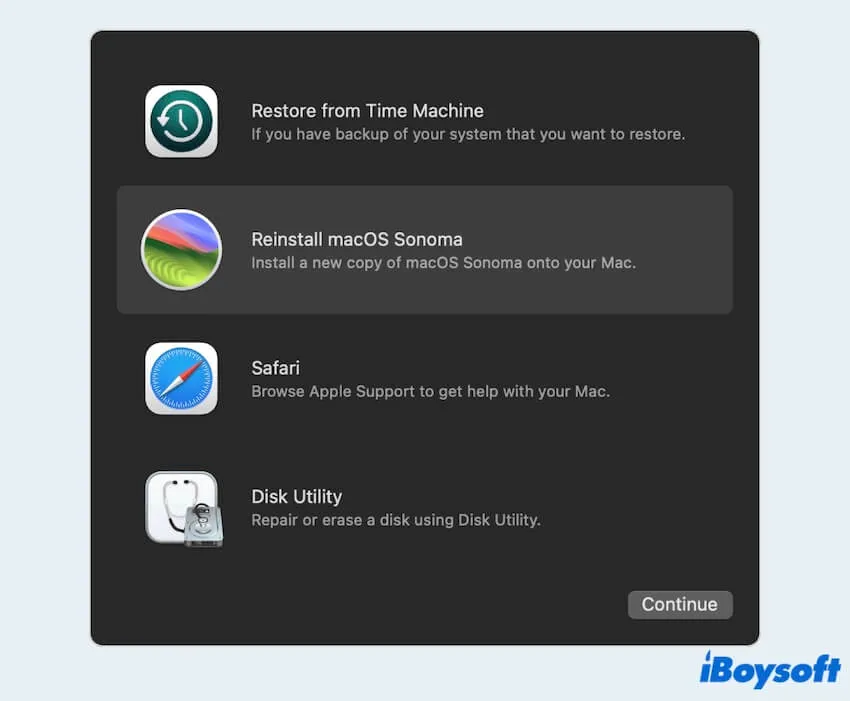
- Clique em Continuar e siga as instruções.
Dicas: Não deixe seu Mac dormir ou feche a tampa durante o processo de instalação.
Corrigir este documento não pode ser aberto do iCloud Drive? Compartilhe sua alegria com mais pessoas~