O Adobe Acrobat é uma ferramenta multifuncional de gerenciamento de PDF, com vários recursos úteis para lidar com arquivos PDF.
No entanto, ele também pode apresentar algumas desvantagens. Para alguns usuários, instalar o Adobe Acrobat no Mac pode reduzir o desempenho do sistema, fazer o aplicativo travar ou até mesmo definir o Adobe como aplicativo padrão para abrir todos os arquivos PDF.
Se você quer desinstalar o Adobe Acrobat do Mac, mas tem receio de que simplesmente arrastá-lo para o Lixo não seja suficiente para removê-lo por completo, não se preocupe. Mostraremos como desinstalar completamente o Adobe Acrobat Reader e o Adobe Acrobat Reader DC no Mac. Também explicaremos como deixar de usar o Adobe Acrobat como visualizador de PDF padrão e impedir que ele seja aberto automaticamente na inicialização.
Como desinstalar manualmente o Adobe Acrobat no Mac
Para desinstalar completamente o Adobe Acrobat manualmente, você precisa realizar duas tarefas.
Uma é mover o aplicativo para o Lixo; a outra é remover todos os arquivos do Adobe do Mac.
Os arquivos restantes do Adobe Acrobat ficam espalhados pelas subpastas da pasta Biblioteca do Mac, incluindo arquivos de cache do aplicativo, cache do usuário, logs do usuário, cookies do aplicativo, entre outros. A seguir, mostraremos como excluí-los passo a passo.
Veja como desinstalar completamente o Adobe Acrobat no Mac:
- Feche o Adobe Acrobat.
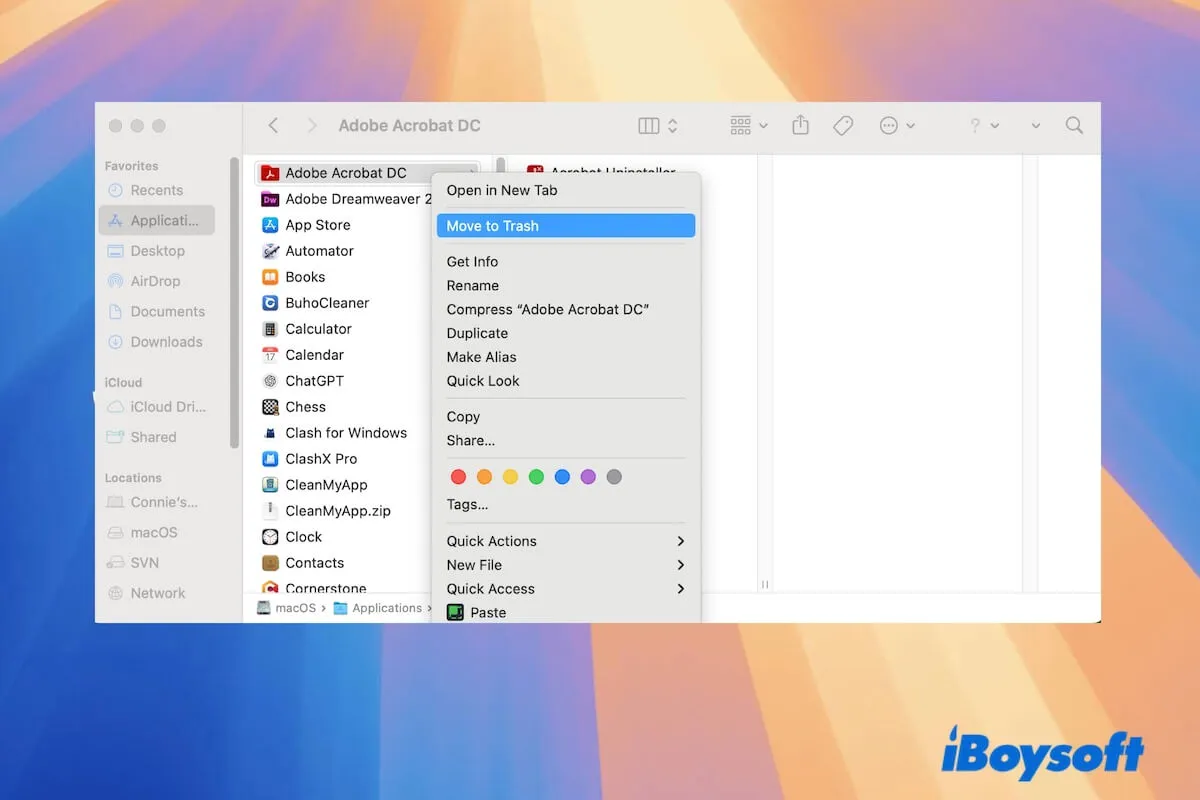
- Abra o Finder, selecione a pasta Aplicativos na barra lateral e mova o Adobe Acrobat para o Lixo. Como alternativa, clique nele com o botão direito e selecione Mover para o Lixo.
- Na barra de menus do Finder, clique em Ir > Ir para a Pasta.
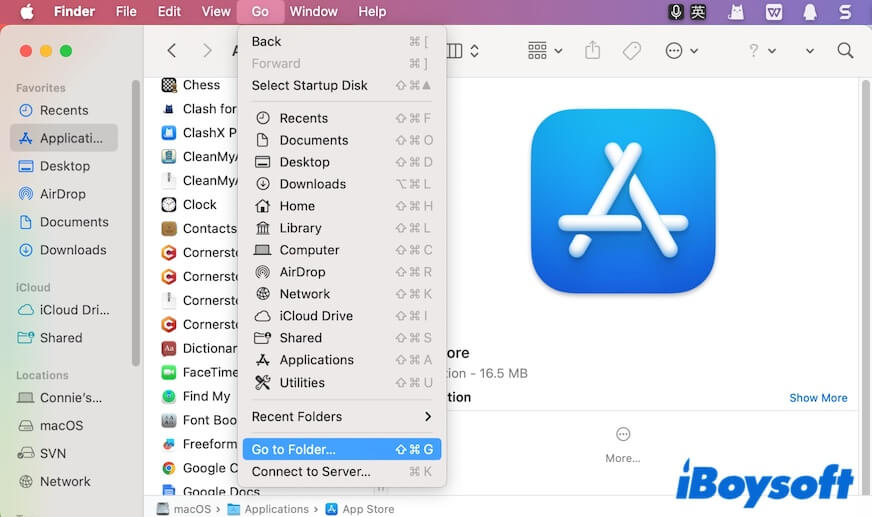
- Digite ~/Library e pressione Return para abrir a pasta Library da sua conta de usuário.
- Verifique as pastas a seguir dentro da pasta Library e exclua, em cada uma delas, os arquivos associados ao Adobe Acrobat.
Applications Scripts
Application Support
Caches
Cookies
Logs
Preferences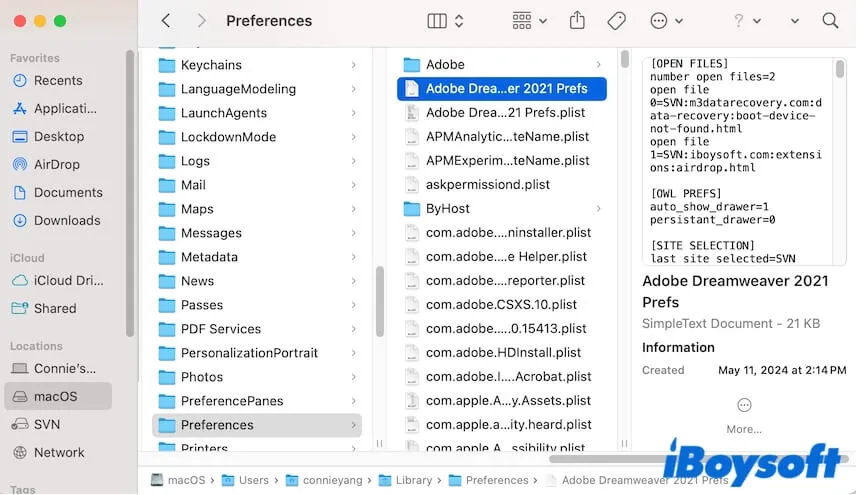
- Na barra de menus do Finder, clique novamente em Ir > Ir para a Pasta e digite /Library para abrir a pasta Library do sistema, acessível a todos os usuários do Mac.
- Verifique as pastas abaixo para conferir se elas contêm arquivos da Adobe e exclua esses arquivos.
Application Support
Caches
Extensions
Filesystems
Logs
Preferences
Scripts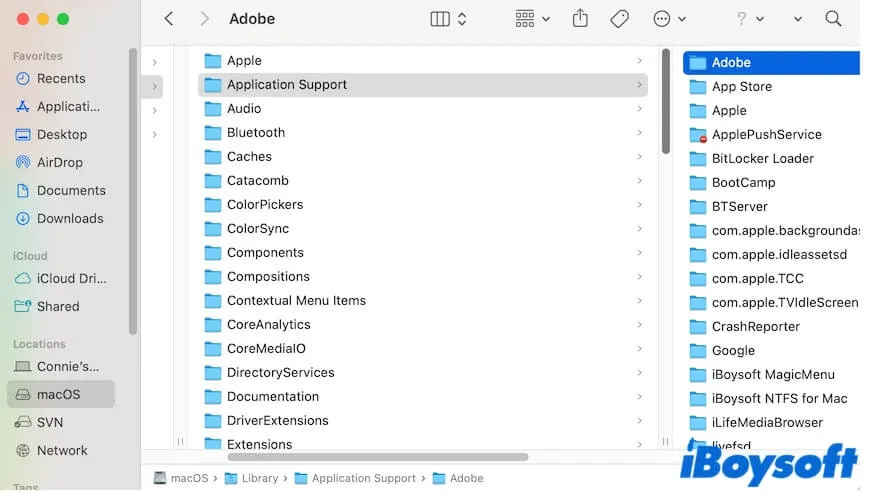
- Esvazie o Lixo para remover completamente do Mac todos os arquivos de serviço do Adobe Acrobat.
Observação: A quantidade de arquivos associados ao Adobe Acrobat varia de acordo com o tempo de uso e a frequência com que o aplicativo é utilizado. Esses arquivos geralmente ficam armazenados nas pastas mencionadas acima. Alguns itens deixados pelo aplicativo podem ficar ocultos no Mac. Para removê-los completamente, considere usar um desinstalador profissional, como o CleanMyApp.
Compartilhe com outras pessoas este passo a passo para excluir o Adobe Acrobat Reader do Mac.
Como desinstalar completamente o Adobe Acrobat no Mac
Se você acha demorado e trabalhoso localizar e remover todos os arquivos restantes do Adobe, pode usar um desinstalador de aplicativos para desinstalar aplicativos no Mac com facilidade e rapidez.
O CleanMyApp é uma ferramenta gratuita, prática e profissional para desinstalar aplicativos. Com apenas alguns cliques, ele ajuda a excluir completamente os aplicativos indesejados e todos os arquivos associados a eles do Mac, incluindo arquivos de cache, logs, cookies e preferências.
Veja como desinstalar o Adobe Acrobat no Mac com o CleanMyApp:
- Baixe, instale e abra o CleanMyApp no Mac.
- Selecione o Adobe Acrobat na lista de aplicativos.
Por padrão, todos os itens relacionados ao Adobe Acrobat ficam selecionados. Clique na seta ao lado do Adobe Acrobat para exibir os arquivos associados.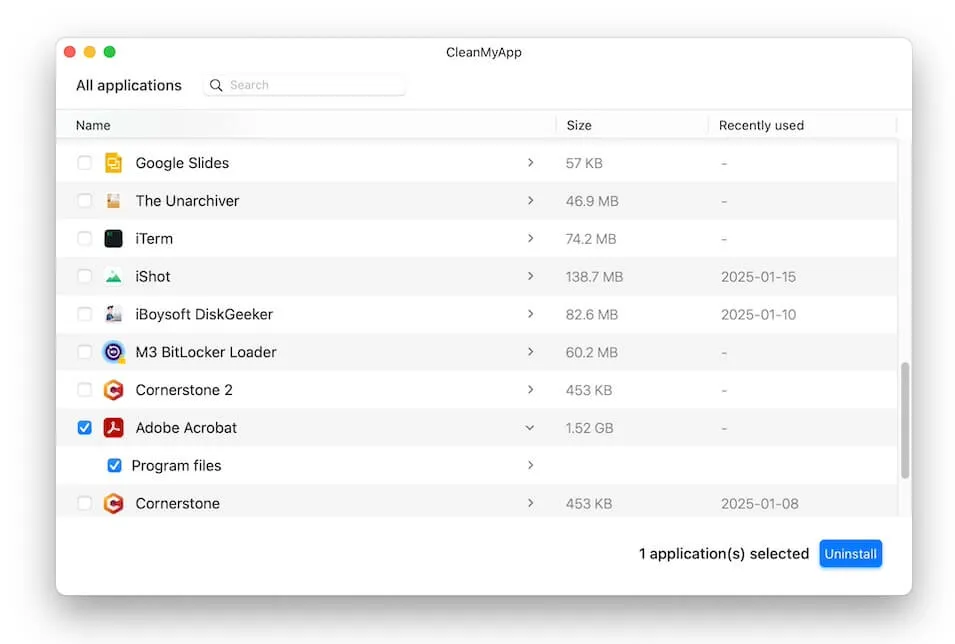
- Clique em Desinstalar > Continuar a desinstalação para remover completamente o Adobe Acrobat do Mac.
O Adobe Acrobat e os arquivos associados são excluídos diretamente do Mac, e o espaço ocupado por eles é liberado imediatamente.
Compartilhe esta ferramenta fácil de usar com quem deseja desinstalar o Adobe Acrobat de forma rápida e completa.
Como remover o Adobe Acrobat como aplicativo padrão no Mac
Se você quiser apenas deixar de usar o Adobe Acrobat como aplicativo padrão no Mac, sem desinstalá-lo, basta alterar as configurações.
Como remover o Adobe Acrobat como aplicativo padrão no Mac:
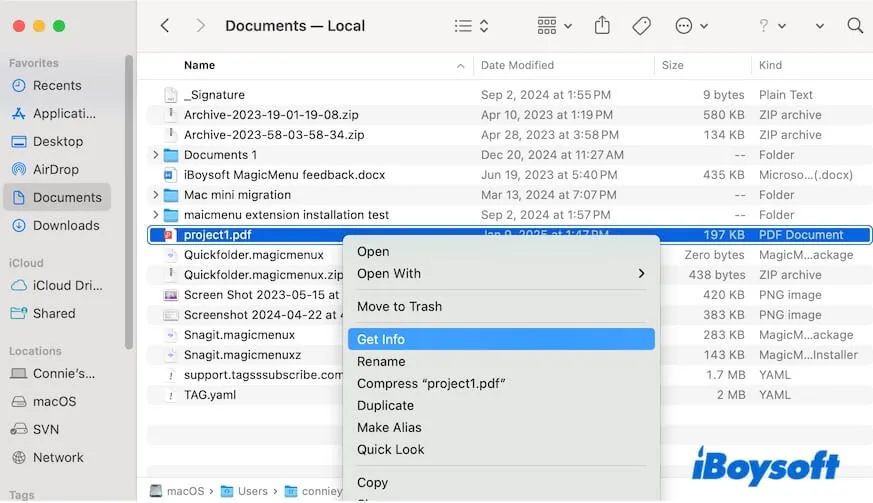
- Clique com o botão direito do mouse em qualquer arquivo PDF no Mac e selecione Obter Informações.
- Na seção Abrir com, selecione o aplicativo que deseja usar para abrir arquivos PDF por padrão.
- Clique em Alterar Tudo > Continuar para aplicar essa configuração a todos os arquivos PDF.
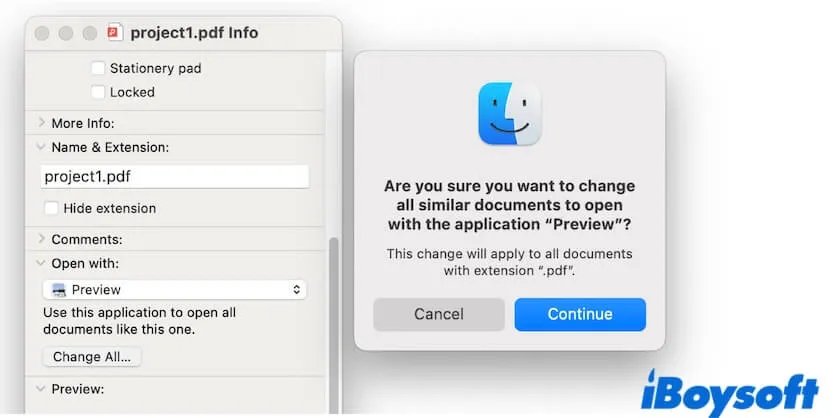
Depois, abra qualquer arquivo PDF no Mac. O Adobe Acrobat não será mais o aplicativo padrão para abri-lo.
Compartilhe esta dica para mostrar a outras pessoas como deixar de usar o Adobe Acrobat como aplicativo padrão no Mac.
Como impedir que o Adobe Acrobat abra automaticamente no Mac
Se o Adobe Acrobat abrir automaticamente sempre que o Mac for iniciado, isso significa que ele está na lista de itens de início, seja porque foi adicionado por você ou pelo próprio aplicativo.
Você pode removê-lo dessa lista para impedir que o Adobe Acrobat abra automaticamente no Mac.
- Clique no menu Apple > Ajustes do Sistema (ou Preferências do Sistema em Macs mais antigos).
- Clique em Geral.
- Selecione o Adobe Acrobat na lista de itens de início e clique no botão de remoção (-) para excluí-lo.
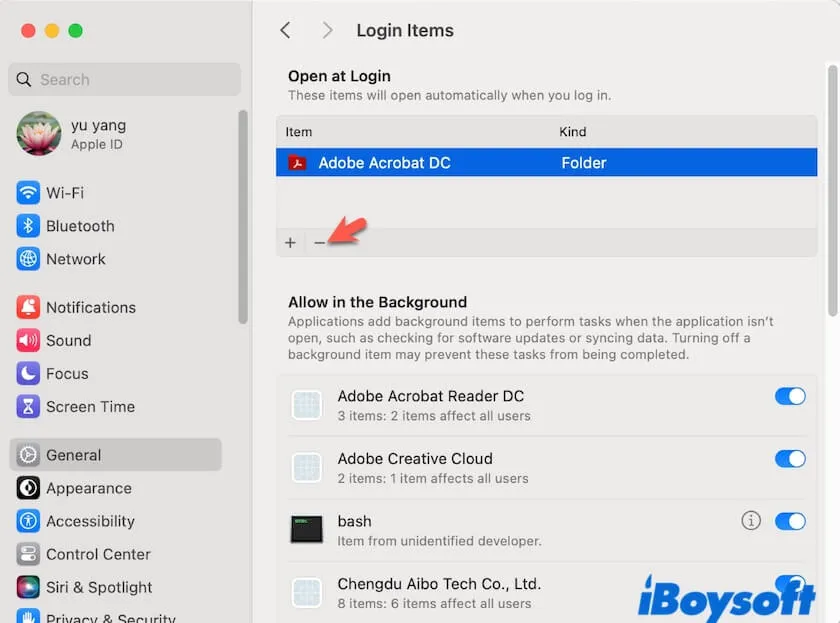
Agora, o Adobe Acrobat não será mais aberto automaticamente quando o Mac for inicializado. Ainda tem dúvidas? Consulte: Como impedir que aplicativos abram ao iniciar o Mac?
Considerações finais
Mover o Adobe Acrobat para o Lixo exclui apenas o instalador do aplicativo. Os arquivos associados ao Adobe Acrobat permanecem no Mac, ocupam espaço de armazenamento e podem até comprometer sua privacidade. Este artigo apresenta as etapas detalhadas para desinstalar o Adobe Acrobat e remover todos os arquivos relacionados do Mac.
Se você acha trabalhoso excluir manualmente o Adobe Acrobat e os arquivos restantes, use o CleanMyApp e poupe tempo e esforço. Este desinstalador de aplicativos ajuda a remover o Adobe Acrobat de forma rápida e completa.