アクティビティモニタで別の問題を調査しているときに、「TGOnDeviceInferenceProviderService.appex」というプロセスがCPU使用率の上位に現れました。インターネットで調べても詳細な情報が出てきません。どなたかご存知の方はいらっしゃいますか?
上記のような状況に遭遇した方は少なくありません。MacでTGOnDeviceInferenceProviderService.appexまたはTGOnDeviceInferenceProviderServiceというプロセスがCPUをほぼ使い切っている現象について、多くのユーザーがネット上で報告しています。
ご安心ください。本記事では、TGOnDeviceInferenceProviderService.appexプロセスの概要や、CPU使用率を抑える実践的な方法について解説します。

Macで表示されるTGOnDeviceInferenceProviderService.appexとは
聞き慣れない「TGOnDeviceInferenceProviderService.appex」ですが、Apple製品に深く組み込まれているパーソナルAI「Apple Intelligence(アップル・インテリジェンス)」についてはご存知の方も多いでしょう。macOS Sequoia 15、iPadOS 18、iOS 18などで提供されています。
TGOnDeviceInferenceProviderService.appex(またはTGOnDeviceInferenceProviderService)は、Apple Intelligenceの各種機能がMac上でバックグラウンド動作する際に起動するプロセスです。これにより、普段であれば必要なタイミングでメール、メッセージ、Siri、写真アプリなどと連携したサービスが提供されます。
例えば、Apple Intelligenceの一部がバックグラウンドで動作したり、録音や録画準備をしたりする際、何らかの原因でTGOnDeviceInferenceProviderService.appexがCPUを大量に消費し、アクティビティモニタのCPU使用率の上位を占めてしまう場合があります。
このプロセスがCPUをほぼ100%使用することで、Macが発熱したり、ファンが作動して騒音が出たり、動作が遅くなったりすることがあります。普段どおりにMacを快適に利用するためには、TGOnDeviceInferenceProviderServiceによるCPU占有を解消しておくと良いでしょう。
この記事が役立ったと感じた方は、ご家族やご友人ともぜひ共有してください。
MacでTGOnDeviceInferenceProviderServiceのCPU使用率が高い場合の対処方法
TGOnDeviceInferenceProviderServiceプロセスは、Apple IntelligenceがOSレベルで常時動作しているためにCPUリソースを大きく消費する場合があります。
この状況を改善するには、以下の2つの方法が考えられます。一つはアクティビティモニタでTGOnDeviceInferenceProviderServiceプロセスを終了させる方法、もう一つはApple Intelligence機能自体を手動で無効化する方法です。
方法1:アクティビティモニタでTGOnDeviceInferenceProviderServiceを終了させる
この方法は、Apple Intelligence機能を有効にしてMacで特定の作業を行っている場合に適しています。一時的にTGOnDeviceInferenceProviderServiceプロセスを終了して、手動でCPU負荷を下げることができます。
- アクティビティモニタを、Spotlight検索のショートカットやFinder > 移動 > アプリケーション > ユーティリティ > アクティビティモニタから開きます。
- CPUタブを選択し、プロセス一覧の中からTGOnDeviceInferenceProviderServiceを探します(多くの場合、上位に表示されます)。
- TGOnDeviceInferenceProviderServiceを選択し、アクティビティモニタの上部メニューバーにあるXボタンをクリックします。
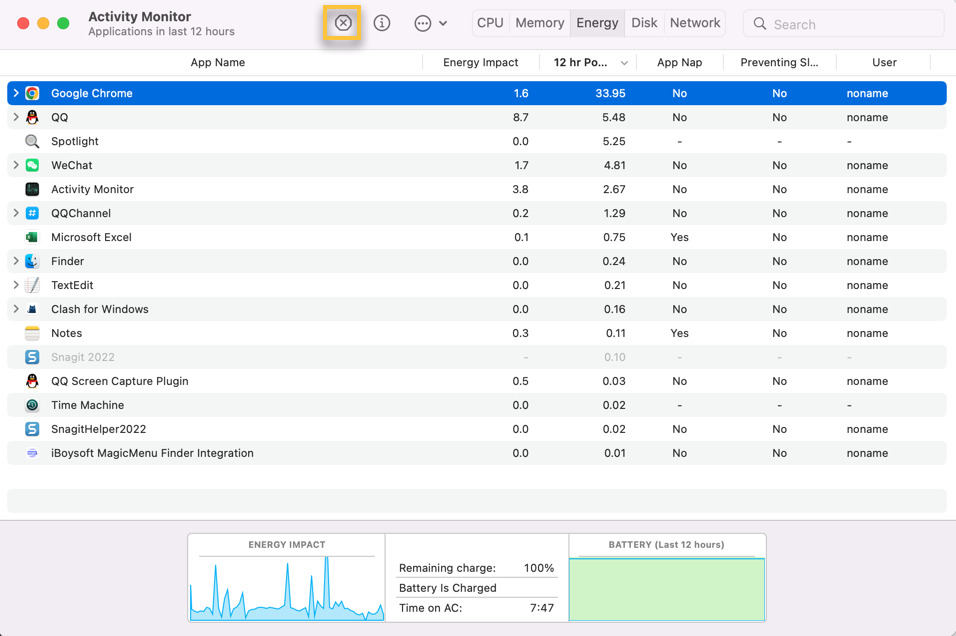
- プロセスが終了すると、CPU使用率が下がったかどうかを確認してください。
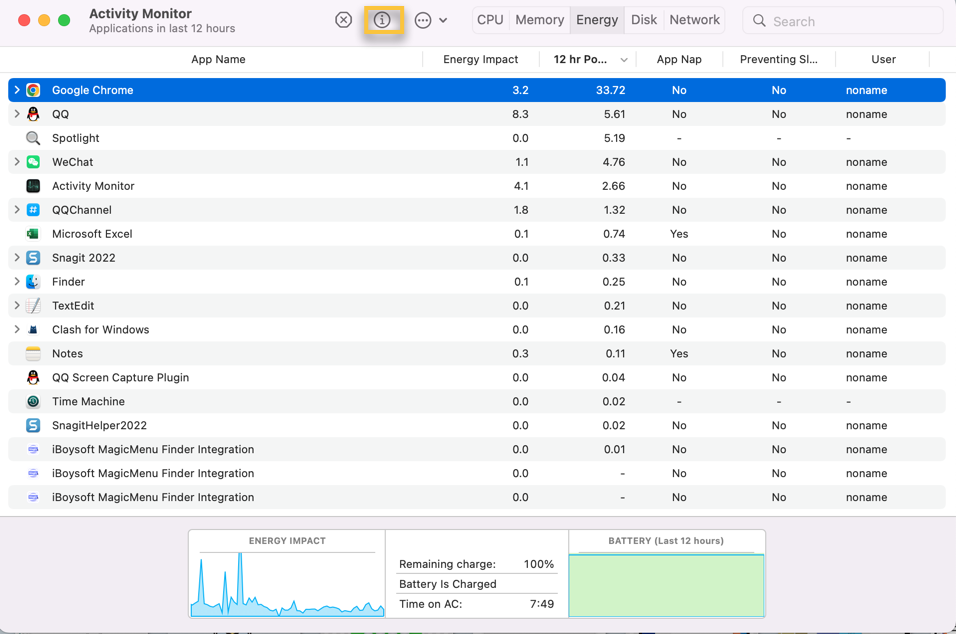
また、アクティビティモニタでTGOnDeviceInferenceProviderServiceを選択した状態でiボタンをクリックすると、親プロセスや関連するプロセスグループを確認できます。問題の根本原因を詳しく調べる際に活用できます。
方法2:MacでApple Intelligenceを無効化する
Apple IntelligenceのAI機能を利用しない場合は、この機能を無効にすることで、TGOnDeviceInferenceProviderServiceによる過度なCPU消費を防ぐことができます。
Apple Intelligenceをオフにする手順は以下の通りです。
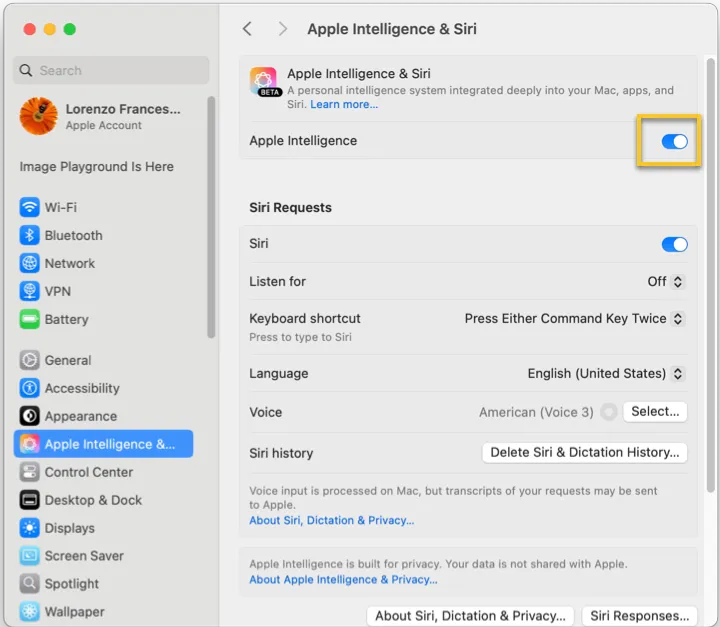
Apple Intelligence機能をオフにすると、TGOnDeviceInferenceProviderServiceがCPUリソースを消費し続けることはなくなります。
まとめ
新しい機能が追加されると、それに伴い便利な点と問題点の両方が生まれます。Apple Intelligenceも例外ではなく、Mac上でテキストの作成や校正、画像の生成、アプリ間の操作を簡素化する自動アクションなど、さまざまなタスクに対応しています。これらはMacユーザーの利便性を確かに高めます。
一方で、Apple Intelligenceに関連するTGOnDeviceInferenceProviderServiceプロセスがCPUを大量に消費し、Macの動作に支障をきたす場合があります。もし同様のトラブルに遭遇した際は、アクティビティモニタで該当プロセスを終了するか、Apple Intelligence自体を無効にして対処してください。