MacからFAT32フォーマットされたドライブに大きなビデオ、ディスクイメージ、またはバックアップをコピーしようとすると、「アイテムはボリュームの形式のためコピーできません」というエラーが表示される場合があります。
私はMacでFAT32USBドライブにファイルをコピーできないため、狂気になります。修正方法は? - discussion.apple.com
Macの大きなファイルをFAT32にコピーできない問題は、FAT32が4GBが最大ファイルサイズであるため発生します。4GB以上のファイルはFAT32ボリュームに配置できません。
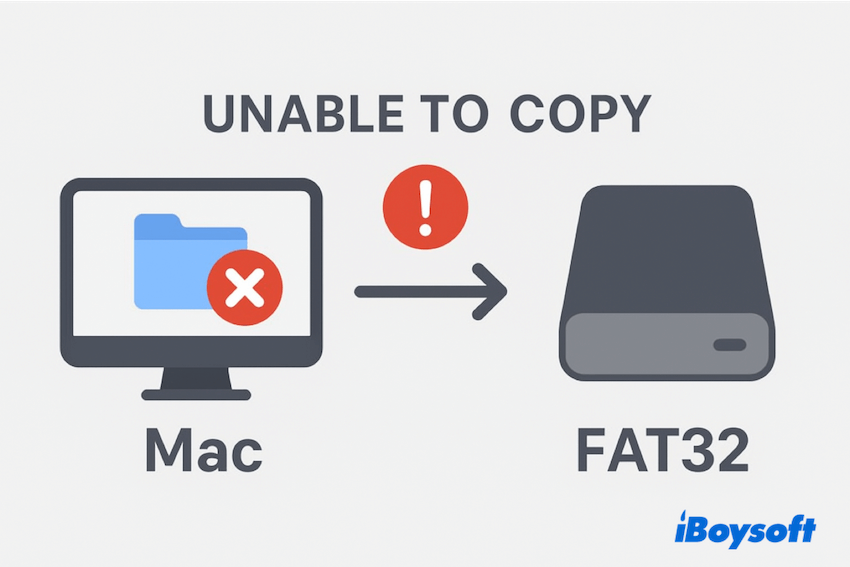
良いニュース:ドライブを再フォーマットできるかどうかに応じて、簡単な回避策(一時的なものと永久的なもの)があります。
Macの大きなファイルをFAT32にコピーできない問題の修正方法
iBoysoftからこちらの修正方法を試してみてください。FAT32ドライブのデータをバックアップすることを忘れないでください。
| 次のいずれかの場合 | この方法を使用してください |
| すばやく、一度だけの修正が必要な場合 | Terminalを使用してファイルを分割します。 |
| ドライブを消去できない場合 | ファイルを分割または圧縮します。 |
| Mac/PCでドライブを消去して使用する場合 | ドライブをexFATに再フォーマットします(最適な永久的な解決策)。 |
| Macでのみドライブを使用する場合 | APFSまたはmacOS Extended/HFS+に再フォーマットします。 |
| Windows PCでのみドライブを使用する場合 | NTFSに再フォーマットします。 |
オプション1:大きなファイルを分割(再フォーマットなし)
迅速な解決策は、大きなファイルを4GB未満のチャンクに分割し、それらをFAT32ドライブにコピーし、その後目的のマシンで再構成することです。
- Finder > Applications > Utilities > Terminal。
- このコマンドを入力します(4GBの部分に分割する例を示す)
split -b 4000m /path/to/largefile.iso part_
(パスと名前を置換する)
オプション2:ファイルを圧縮する
ファイルは大幅に圧縮され、4GB未満になります。ほとんどのビデオ形式(MP4など)やディスクイメージなど、すでに圧縮された形式には最適ではありません。
- ファイルを右クリックし、「ファイル名」を圧縮を選択します。
- 結果の.zipファイルをFAT32ドライブにコピーします(ファイルが4GB未満の場合)。
- ターミナルコマンドを使用します:zip -s 4000m -r bigfile.zip /path/to/largefile.iso も実現可能です。
メモ: データに冗長性がある場合のみ圧縮が効果的です。圧縮したファイルがまだ4GBを超えている場合は、異なるアプローチが必要です。
オプション3:ドライブを再フォーマット
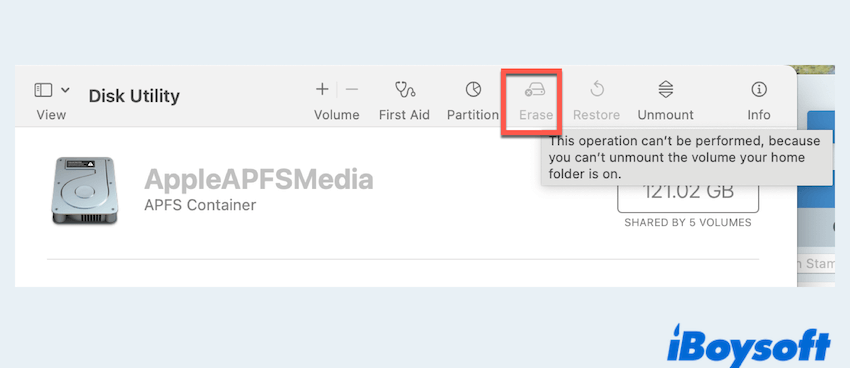
MacからFAT32ハードドライブに大きなファイルをコピーできない場合、ドライブを消去することを選択できます。再フォーマットは、最もクリーンで将来に対応した解決策です。ニーズに合ったファイルシステムを選択してください:
| ファイルシステム | 適している | 長所 | 短所 |
| exFAT | クロスプラットフォーム(Mac&Windows向け)に最適 | 4GBの制限なし | Macネイティブのファイルシステムよりもわずかにメタデータ/機能が少ない |
| HFS+ | Mac専用の互換性 | 安定しており、ジャーナリングされており、古いmacOSともよく動作する | Windowsは読み書きするために追加のドライバが必要 |
| APFS | SSDやmacOS 10.13+向けに最適 | SSDに最適化され、スナップショット、モダンな機能が備わっています | WindowsはAPFSをネイティブで読み込めません |
| NTFS | macOSは書き込み用のドライバが必要 | Windowsワークフローに最適で、大きなファイルを扱います | macOSはNTFSを読み込むことができますが、デフォルトでは書き込めません — iBoysoftのようなサードパーティのNTFSドライバが必要です |
ヒント: 再フォーマットは全体のドライブを消去します。続行する前には常にバックアップを取得してください。
詳細な手順については、(Disk Utility、Terminal、その他)を参照してください:
NTFSの場合、Macは直接ドライブをNTFSにフォーマットすることができないため、iBoysoft NTFS for Macを使用して、迅速にNTFS形式に変換することをお勧めします。ぜひお試しください~
FAT32の4GB制限がエラーの原因です。再フォーマットせずに一度だけ転送する場合は、ファイルを分割するか圧縮してください。長期的な修正と完全なクロスプラットフォームの互換性を実現するには、ドライブをexFAT(またはMac専用のAPFS/HFS+)に再フォーマットしてください。
NTFSを維持する必要がある場合は、iBoysoft NTFS for Macのような信頼できるNTFSドライバーをインストールしてください。役立つと思ったらこの投稿を共有してください。
FAT32にMacファイルをコピーできない場合のFAQ
- QMacはFAT32をサポートできますか?
-
A
はい。macOSはFAT32ドライブに読み書きできますが、FAT32にはファイルごとの4GBのサイズ制限があります。
- QMacで4GBを超えるファイルをFAT32にコピーする方法は?
-
A
4GBの制限のため直接コピーできません。代わりに、ファイルを分割したり圧縮したりするか、ドライブをexFAT/NTFS/APFS/HFS+に再フォーマットします。
- QなぜMacからUSBにファイルを転送できないのですか?
-
A
一般的な理由には、USBドライブがFAT32でフォーマットされている(4GBのファイル制限)こと、macOSが追加のドライバーなしで書き込めないNTFSであること、ドライブがいっぱいである、ロックされている、またはファイルの許可に問題があるなどがあります。